


XP电脑桌面右下角小喇叭图标不见了右下角小喇叭不见了,可能是系统设置更改系统中毒或声卡驱动故障等原因导致右下角小喇叭不见了,可通过以下步骤排查和解决一检查声卡驱动状态进入设备管理器左键点击“我的电脑”右下角小喇叭不见了,右键选择“设备管理器”查看声卡图标若声卡图标显示“打叉”,说明驱动未启用右键选择“启用”,观察图标是否出现若显示“黄色感叹号”。
可以通过重启资源管理器进程exploreexe恢复丢失的小喇叭图标,具体步骤如下启动任务管理器同时按下 CTRL+ALT+DEL 组合键,打开任务管理器界面结束资源管理器进程在任务管理器中选择 “进程” 选项卡,找到 exploreexe 进程,选中后点击 “结束进程”此时桌面图标会全部消失,属于正常现象新建。
电脑桌面右下角小喇叭图标不见时,可通过任务栏设置或系统图标管理恢复显示,具体操作如下确认图标缺失状态首先检查电脑右下角任务栏,确认小喇叭图标确实未显示通过任务栏设置恢复 右键单击任务栏空白处,选择任务栏设置在设置界面中,点击选择哪些图标显示在任务栏上找到音量选项,将其开关调整为打开。
可以通过控制面板中的通知区域图标设置找回电脑右下角的声音控制器小喇叭,具体步骤如下打开控制面板在电脑桌面找到“此电脑”或“我的电脑”,右键选择“属性”,在弹出的系统窗口中点击左上角的“控制面板主页”也可直接通过搜索栏输入“控制面板”快速打开进入所有控制面板项在控制面板界面中。
电脑右下角调节音量的小喇叭图标消失,可根据不同情况按以下方法修复一有声音但图标隐藏的情况此问题通常因任务栏图标被隐藏导致右键点击任务栏空白处,选择“任务栏设置”或“属性”在设置界面中找到“任务栏角溢出”或“通知区域”选项,点击“选择哪些图标显示在任务栏上”在列表中找到“。
CURRENT_USER\uSoftware\uClasses\uLocal Settings\uSoftware\uMicrosoft\uWindows\uCurrentVersion\uTrayNotify 4如果位置正确的话,右面应该会有几个键值把IconStreams 和 PastIconStream删掉5重启,看看小喇叭回来了没win7系统电脑看不到右下角小喇叭图这两种方法就可以实现的了。
电脑桌面右下角小喇叭图标不见时,可通过设置任务栏图标显示将其找回,具体操作如下打开“开始”菜单点击电脑左下角的“开始”按钮进入“设置”界面在“开始”菜单中,找到并点击“设置”选项选择“个性化”设置在“设置”界面中,点击“个性化”选项进入“任务栏”设置在“个性化”界面中。
Windows桌面右下角小喇叭图标不见了的解决方法如下一显示隐藏的小喇叭图标 鼠标右击任务栏空白处,选择“属性”在属性界面中,点击“自定义”选项找到并点击“打开或关闭系统图标”在系统图标界面中,找到“音量”,选择其后的“打开”选项,点击“确定”回到桌面,右下角的声音小喇叭图标即可。
Win10右下角小喇叭不见了的解决办法主要有以下几种方法一对电脑通知中心进行设置 打开设置界面点击电脑的开始菜单,找到并点击“设置”按钮进入系统选项在设置界面中,点击“系统”选项启用音量图标在“通知和操作”中,点击“启用或关闭系统图标”在弹出的窗口中,找到“音量”,并将右边。
以下是小喇叭不见了的原因1声音设备连接不良或是直接断开导致电脑的声音系统出现问题,这样就能直接引起小喇叭消失2电脑遭遇病毒的破坏,导致系统出现问题3电脑没有添加声音设备的硬件,系统搜索不到相关硬件,就不会显示相应的图标4声音设备的驱动程序出现问题,在桌面点击“我的电脑”,选择“属性”“硬件”,接着选择“设备管理器”,点击打开“声音视频。
桌面右下角小喇叭消失可通过腾讯电脑管家修复,具体步骤如下下载并打开腾讯电脑管家确保已安装腾讯电脑管家,若未安装可从官网下载安装完成后启动程序进入工具箱界面打开电脑管家后,点击主界面右下角的工具盒图标通常为工具箱或功能菜单入口打开电脑诊所功能在工具箱界面中,找到并点击电脑诊所。

可以通过修改“Windows Audio”服务的启动类型来解决win10电脑右下角小喇叭图标不见的问题,具体步骤如下调出运行窗口按下Win + R组合键调出运行窗口,在运行窗口中输入servicemsc命令后回车找到并打开“Windows Audio”选项打开服务界面后,在界面中找到“Windows Audio”选项,双击打开它设置。
此时,系统桌面所有图标都会消失,不必惊慌,继续下一步操作步骤四在任务管理器的“文件”菜单中选择“新建任务运行”步骤五在弹出的运行窗口中输入“explorer”,然后点击确定按钮此时,桌面会恢复正常,右下角的小喇叭图标也应该回来了以上两种方法都可以尝试解决win7电脑右下角小喇叭不见的。
音频驱动的异常也可能导致声音图标不显示可以打开设备管理器,在“声音视频和游戏控制器”下检查音频设备是否正常如有异常,可以尝试更新或重新安装音频驱动通过以上步骤,通常可以解决电脑右下角小喇叭图标不见的问题如果问题依旧存在,可能需要考虑系统还原或重装系统等更深入的解决方案。
找到音量图标,并将其设置为“显示图标和通知” 效果设置完成后,音量图标将显示在任务栏右下角以上三种方法均有可能解决电脑右下角小喇叭图标不见的问题,可以根据实际情况选择适合的方法进行操作如果以上方法均无效,建议检查音频驱动程序是否正常安装或更新,以及系统是否有其右下角小喇叭不见了他异常或故障。
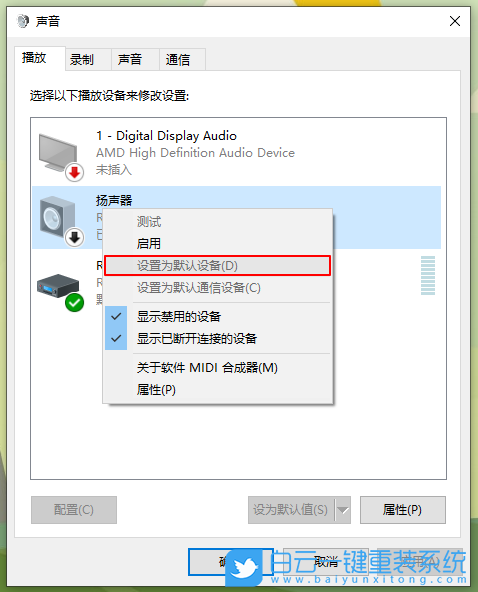
电脑右下角小喇叭不见时,可通过控制面板的“声音和音频设备”设置将其恢复显示 具体操作步骤如下打开控制面板单击电脑左下角的“开始”按钮,在弹出的菜单中选择“控制面板”进入声音设置在控制面板界面中,找到并单击“声音语言和音频设备”选项选择声音和音频设备在弹出的窗口中,单击。
相关标签 :
上一篇: 没有了
右下角小喇叭不见了,右下角的小喇叭点不开 右下角小喇叭不见了,右下角的喇叭怎么不见了
 关闭445端口,关闭445端口命令
 新商盟网上订烟,新商盟网上订烟app手机版
联系电话:18300931024
在线QQ客服:616139763
官方微信:18300931024
官方邮箱: 616139763@qq.com

