


1、关闭445端口可通过开启防火墙卸载SMB1协议或设置本地策略实现关闭445端口,同时需根据实际需求评估影响并确保其他端口安全 以下是具体方法及注意事项一关闭445端口的常见方法通过防火墙屏蔽445端口 步骤打开系统防火墙如Windows Defender防火墙关闭445端口,选择“高级设置”在“入站规则”中新建规则,选择“端口”。
2、在Windows11中关闭445端口,可通过Windows Defender防火墙创建入站规则实现,具体操作如下打开Windows Defender防火墙控制面板按 Win + S 组合键,或点击底部任务栏上的搜索图标,打开Windows搜索窗口在顶部输入 Windows防火墙,然后点击系统给出的最佳匹配 Windows Defender 防火墙控制面板进入高级设置在Windo。
3、关闭注册表编辑器,重启计算机使更改生效重启后,445端口将不再监听,可通过命令提示符输入netstat ano findstr #34445#34验证无输出即表示端口已关闭注意事项 文件共享冲突关闭445端口后,所有依赖SMB协议的文件共享打印机共享功能将失效若需重新启用,需将SMBDeviceEnabled值改回。
4、在Windows10系统中,可以通过Windows防火墙设置关闭445端口,具体操作如下步骤1打开控制面板在开始菜单中搜索并打开控制面板,找到Windows防火墙选项步骤2进入高级设置点击Windows防火墙后,在左侧菜单中选择高级设置步骤3新建入站规则在高级设置界面中,选中左侧的入站规则。
5、通过本地组策略编辑器关闭445端口的步骤如下打开本地组策略编辑器在“开始”菜单选择“运行”,输入“gpeditmsc”后回车定位IP安全策略路径依次展开“计算机配置Windows设置安全设置IP安全策略,在本地计算机”创建IP安全策略在右侧空白处右键单击,选择“创建IP安全策略”,弹出向导对话。
6、要关闭445端口,可通过Windows防火墙的入站规则设置实现,具体步骤如下进入控制面板点击“开始”菜单,打开控制面板,将查看方式设为“类别”,点击“系统与安全”打开Windows防火墙高级设置在“系统与安全”界面中,点击“Windows防火墙”,进入后选择左侧的“高级设置”创建入站规则在高级设置界面。
7、Win10关闭445端口的方法如下一通过本地组策略编辑器关闭445端口 打开本地组策略编辑器使用键盘上的“Win+R”组合键打开运行窗口,输入“gpeditmsc”并按回车键,即可进入本地组策略编辑器导航至IP安全策略在本地组策略编辑器中,依次点击“计算机配置”“Windows设置”“安全设置。
8、关闭445端口最简单的方法是通过Windows防火墙创建入站规则阻止该端口连接,具体步骤如下打开控制面板点击Windows徽标开始菜单,选择“控制面板”进入系统和安全在“调整计算机设置”窗口中,找到并打开“系统和安全”选项若未显示,点击右侧类别下拉按钮选择“类别”启动Windows防火墙点击“。
9、在Windows10中手动关闭445端口,可通过Windows防火墙创建入站规则实现,具体步骤如下进入控制面板找到任务栏上的窗口图标,右键后选择“控制面板”,进入“系统和安全”选项启用Windows防火墙在“系统和安全”界面中,点击“Windows防火墙”,确认防火墙处于开启状态若未开启,需手动启动进入高级设置在。
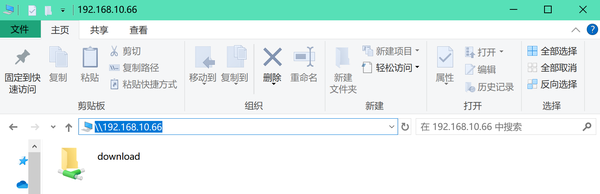
10、要关闭135139445端口以防止入侵,Windows用户可通过命令提示符操作,Linux用户可通过命令终端操作,具体步骤如下Windows用户操作步骤打开命令提示符按快捷键 win+R ,输入 cmd,进入命令提示符查看端口是否开启在命令提示符中输入netstat anofindstr #34端口号#34将“端口号”替换。
11、通过修改注册表可关闭445端口,具体操作如下打开运行窗口按Win+R键,打开运行窗口进入注册表编辑器在运行窗口中输入“regedit”,按下回车键定位注册表路径在弹出来的注册表编辑器中,找到路径HKEY_LOCAL_MACHINESYSTEMCurrentControlSetServicesNetBTParameters新建并修改DWORD值在Parameters右侧。
12、步骤如下1打开开始菜单,在运行窗口输入cmdexe,打开DOS界面,在该界面输入wfmsc,打开防火墙设置 2在新对话框中的左侧选择“入站规则”或“出站规则”根据是需要外网访问服务器还是服务器访问外网来选择,在右侧选择“新规则”3选择“端口”,并点击“下一步”4输入端口号并点击。
13、在Win10系统中,可以通过设置防火墙规则来关闭445端口,具体操作步骤如下打开控制面板并找到Windows防火墙在开始菜单中搜索“控制面板”并打开,在控制面板里找到“Windows防火墙”相关内容进入Windows防火墙高级设置点击“Windows防火墙选项”,进入设置页面后,在左侧选项列表中找到“高级设置”并点击新。
14、关闭445端口可能会影响使用该端口的服务,如SMB服务器消息块文件共享和打印服务如果需要使用这些服务,请确保已配置其他安全的端口或协议在进行任何系统更改之前,建议备份重要数据以防万一除了通过Windows防火墙关闭445端口外,还可以通过其他安全软件或防火墙来实现相同的目的但请注意,不同软件的。
15、可以通过修改注册表来关闭445端口,具体步骤如下打开注册表编辑器利用组合键Win + R打开运行窗口,输入regedit后回车,启动注册表编辑器定位到指定路径在注册表编辑器中,依次展开左侧目录树,找到路径HKEY_LOCAL_MACHINESYSTEMCurrentControlSetServicesNetBTParameters创建。
16、关闭445端口的方法如下一通过Windows防火墙关闭445端口 打开控制面板点击“开始菜单”,在搜索框中输入“控制面板”并打开找到Windows防火墙在控制面板中,找到并点击“系统和安全”,然后选择“Windows Defender 防火墙”启用Windows防火墙确保Windows防火墙已启用如果未启用,点击“启用推荐”。
17、要关闭445端口,可以通过以下方法进行操作通过Windows防火墙关闭445端口打开Windows防火墙点击“高级设置”在“入站规则”中找到“文件和打印机共享”将其禁用即可关闭445端口通过路由器关闭445端口登录路由器管理界面找到“端口转发”或“虚拟服务器”等选项将445端口关闭或禁用注意事项。
18、五补充说明适用系统范围上述方法主要针对Windows XPWindows 2003等微软已停止提供安全补丁的旧系统对于Windows 7及以上版本,建议优先安装微软官方补丁MS17010以修复Eternal Blue漏洞防御效果关闭445端口可有效阻断勒索蠕虫病毒通过该端口的传播途径,但无法完全防御所有类型的网络攻击建议结合使用。
相关标签 :
上一篇: 没有了
下一篇: 表单元素,表单元素必填项
关闭445端口,关闭445端口命令 新商盟网上订烟,新商盟网上订烟app手机版
 注入,注入黑暗力量痛苦黑化美女
 二级缓存是什么,二级缓存一般多大
 网易云一起听,网易云一起听对方不在线会听到吗
联系电话:18300931024
在线QQ客服:616139763
官方微信:18300931024
官方邮箱: 616139763@qq.com

