


NVIDIA HD音频驱动允许用户通过显卡音频驱动的HDMI或DisplayPort接口,输出高清音频信号支持Dolby TrueHDDTSHD Master Audio等高品质音频格式,确保音频质量达到高清标准多声道音频支持提供多声道音频输出功能,如71环绕声,为用户营造更加沉浸式音频驱动的音效体验在家庭影院或高端游戏场景中,多声道音频能够显著提升。
n卡音频驱动是指NVIDIA英伟达公司为其显卡提供音频驱动的音频驱动程序以下是关于n卡音频驱动的详细解释一主要功能 音频输出n卡音频驱动支持通过显卡的HDMIDisplayPort等接口输出音频信号这意味着,当显卡连接到电视显示器等外部设备时,不仅可以传输视频信号,还可以同时传输音频信号,实现音视频同步输出。
1 重新安装驱动程序这是解决音频驱动问题的最直接方法可以访问电脑品牌的官方网站,下载对应型号的最新音频驱动程序并按照提示进行安装2 使用系统自带的驱动更新功能大多数操作系统都提供音频驱动了驱动更新功能,只需连接网络后,系统会自动检测并推荐更新音频驱动3 检查硬件问题如果重新安装驱动后问题。
在Windows 10上重新安装音频驱动程序,可按以下步骤操作诊断问题打开设备管理器右键单击Windows键,选择“设备管理器”或按Windows键+ R,键入devmgmtmsc,按Enter键检查音频驱动状态扩展“声音,视频和游戏控制器”找到“Realtek高清晰度音频”,若标有黄色感叹号,则表明驱动存在问题重新安装。

nvidia hd音频驱动是指显卡HDMI的音频驱动,就是显卡外接HDMI接口的显示器或大电视,可以直接用显卡输出音频,用外接显示器或大电视自带音箱出声一 般音频驱动指板载声卡或独立声卡驱动,正常情况下都用它来播放和录制声音现在的显卡一般都集成了音频解码芯片不过基本没用,一般都用主板的解码芯片有。
1首先,音频驱动我们先确认能否在系统的控制面板中找到“Realtek高清晰音频管理器”软件,打开系统中的控制面板2如果已经安装了Realtek高清晰音频管理器应用软件的话,是可以找得到的如果没有安装的话,可以尝试安装该驱动程序管理软件3这里,我们可以利用安全软件来进行驱动程序的安装,点击打开安全软件主。

显卡的音频驱动通常集成在显卡驱动程序包里以下是关于显卡音频驱动的详细说明集成性现代的显卡,特别是高端显卡,往往集成了音频处理能力,如HDMI音频输出等功能为了让这些音频功能正常工作,显卡驱动程序包中会包含相应的音频驱动程序自动安装当用户安装显卡驱动时,音频驱动通常会自动安装这些驱动。
显卡的音频驱动通常集成在显卡驱动程序包中以下是关于显卡音频驱动的详细说明集成安装显卡驱动程序包中包含了显卡的音频驱动当用户安装显卡驱动时,音频驱动也会一并安装,无需用户单独寻找和安装支持高清接口现代显卡常常带有音频处理能力,尤其是在支持HDMI或DisplayPort等接口的情况下这些接口。
步骤如下 1首先同时按下WinR键打开运行窗口,输入devmgmtmsc点击确定2进入后点击声音视频和游戏控制器,右击它下方的子项选择属性即可3在弹出的界面中点击“驱动程序“选项,再点击下方的”驱动程序详细信息”4最后稍等即可看到驱动程序所在的位置了。
步骤一借助第三方软件 首先,让我们借助像“驱动精灵”这样可靠的工具打开它,点击“立即检测”,系统会自动搜索您的设备需求步骤二安装驱动程序 在弹出的驱动程序列表中,选择Realtek HD Audio音频驱动,点击“安装”接着,跟随“下一步”的引导,耐心等待声卡驱动的安装过程进度报告 驱动。
电脑检测不到音频驱动程序电脑检测不到音频驱动程序怎么办给电脑重装系统后没有声音的情况,通常都是驱动问题导致的,我们只需要对驱动进行修复基本上就能恢复,那么电脑系统重装后音频驱动程序怎么电脑修复呢下面给大家介绍一个方法1在电脑桌面上右键此电脑然后点击属性,接着在系统属性界面内点击。
电脑音频驱动的安装可以按照以下步骤进行打开计算机管理界面在计算机桌面上找到“计算机”,右键点击后选择“管理”选项进入设备管理器在计算机管理界面的左侧菜单栏中找到并点击“设备管理器”选项定位声卡设备在设备管理器界面中,找到声卡所在的设备类别,通常被标记为“声音视频和游戏控制器”。
为了安装音频驱动,首先您需要从电脑管家下载并安装它,可以通过按F10键或右键点击计算机右下角的电脑管家图标来打开电脑管家然后,您需要在电脑管家中选择“驱动管理”,点击“检查更新”如果您的计算机尚未安装Realtek声卡驱动,您会看到音频驱动待升级的通知此时,点击“一键更新”即可自动完成驱动的。
二设备管理器声卡被禁用打开计算机点击管理点击设备管理器查看声音视频和游戏控制器检查声卡在设备管理器中有没有被禁用解决方法右键点击声卡查看,如果已被禁用则会有“启用”选项,点击启用即可三声卡驱动安装不成功使用电脑管家更新下驱动就可以了1打开腾讯电脑管家,点击。
4第三方音频测试工具可以使用第三方音频测试工具来检查声卡是否正常工作,例如AudacitySoundForge等打开工具后,录制一段音频,然后播放,如果能够听到录制的声音,则表示声卡正常工作总之,通过以上几种方法可以检查电脑声卡是否正常安装,如果发现声卡没有正常安装,则需要重新安装声卡驱动程序。
在使用电脑时,有时候可能会遇到电脑缺少音频驱动程序的问题,导致无法听到声音这个问题可能会让人感到困惑,因为我们习惯了在电脑上播放音乐观看视频和进行语音通话本文将为大家提供一份简明易懂的教程,帮助解决电脑缺少音频驱动程序的问题1为什么电脑会缺少音频驱动程序解释电脑缺少音频驱动程序的。
win10音频驱动的安装方法如下确保计算机连接到互联网这是为了下载最新的音频驱动程序打开设置点击开始菜单,然后选择“设置”图标齿轮状图标进入更新和安全在“设置”窗口中,点击“更新和安全”检查Windows更新在“更新和安全”窗口中,选择“Windows 更新”,然后点击“检查更新”确保。
修复通用音频驱动程序的方法通常包括更新卸载后重新安装驱动程序,或回滚到先前的驱动版本,具体取决于问题的性质音频驱动程序是操作系统与音频设备如声卡扬声器或耳机之间通信的桥梁当音频驱动程序出现问题时,可能会导致声音失真音量控制失效设备无法识别等问题以下是修复音频驱动程序的几种。
上一篇: 注册表恢复,注册表恢复默认设置
下一篇: php5,php526
 dnf前往异次元裂缝,dnf异次元裂缝进不去
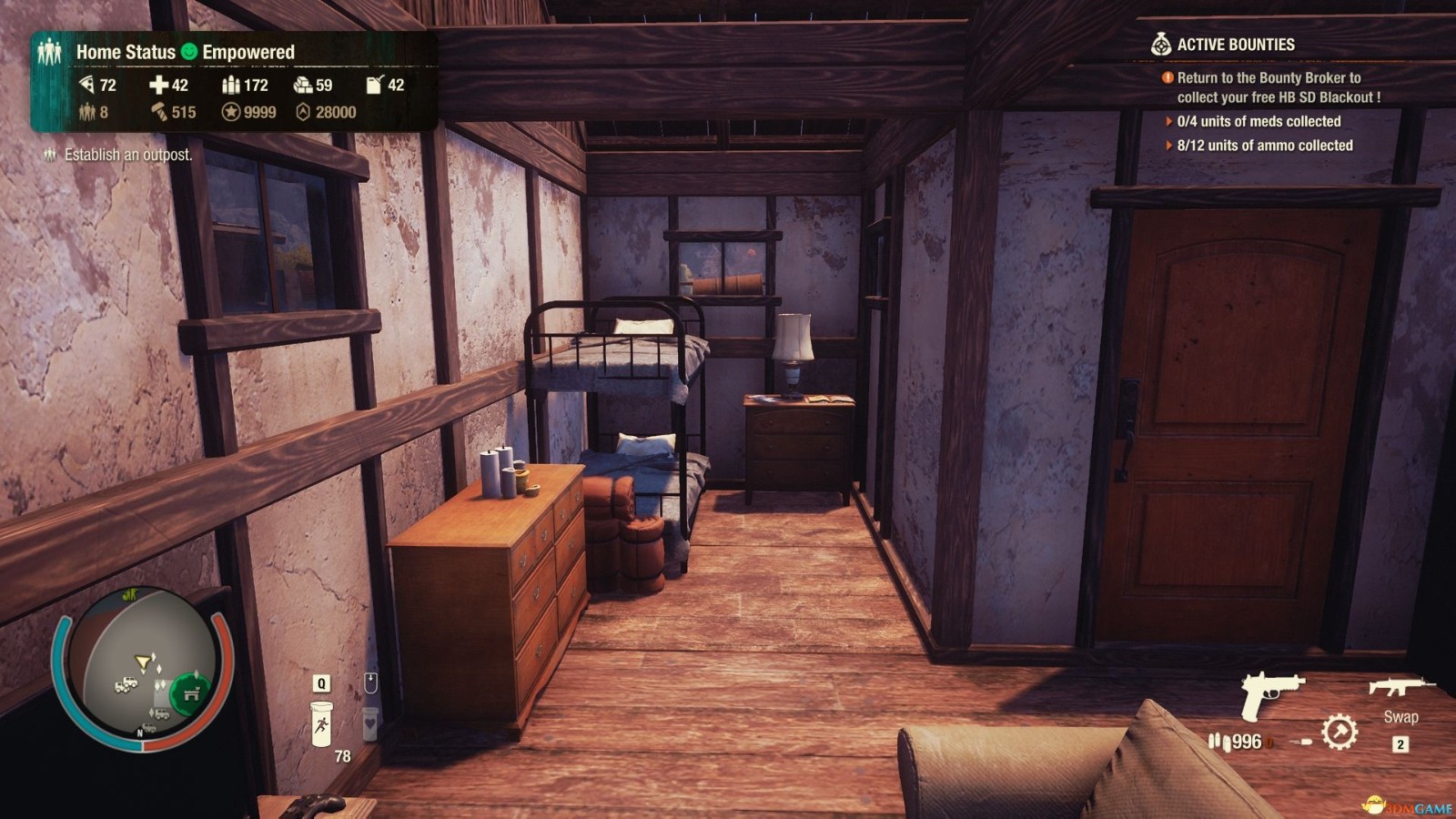 腐烂国度修改器,腐烂国度1周年生存版修改器音频驱动,台式电脑怎么安装音频驱动
 xps文件,xps文件格式怎么打开
 检测电脑硬件的软件,检测电脑硬件的软件叫什么
联系电话:18300931024
在线QQ客服:616139763
官方微信:18300931024
官方邮箱: 616139763@qq.com

