


1、迅雷远程下载的使用方法如下一安装与绑定 安装迅雷极速版和远程下载应用首先,你需要在想要作为远程下载器的电脑上安装迅雷极速版安装完成后,打开迅雷极速版,在左下角的“迅雷应用”中找到并安装“远程下载”应用绑定设备与账号在安装“远程下载”应用后,会弹出一个“远程下载绑定”弹框在这里,你需要点击“立即绑定”,将你。
2、在需要设置为远程下载器的电脑上安装迅雷极速版注册并登录迅雷账号如果没有的话在迅雷极速版左下角的“迅雷应用”中安装“远程下载”应用在弹出的“远程下载绑定”弹框中点击“立即绑定”,将设备与账号进行绑定确保电脑开机并联网为迅雷远程下载了实现远程下载,需要确保电脑处于开机状态并连接到互联网。
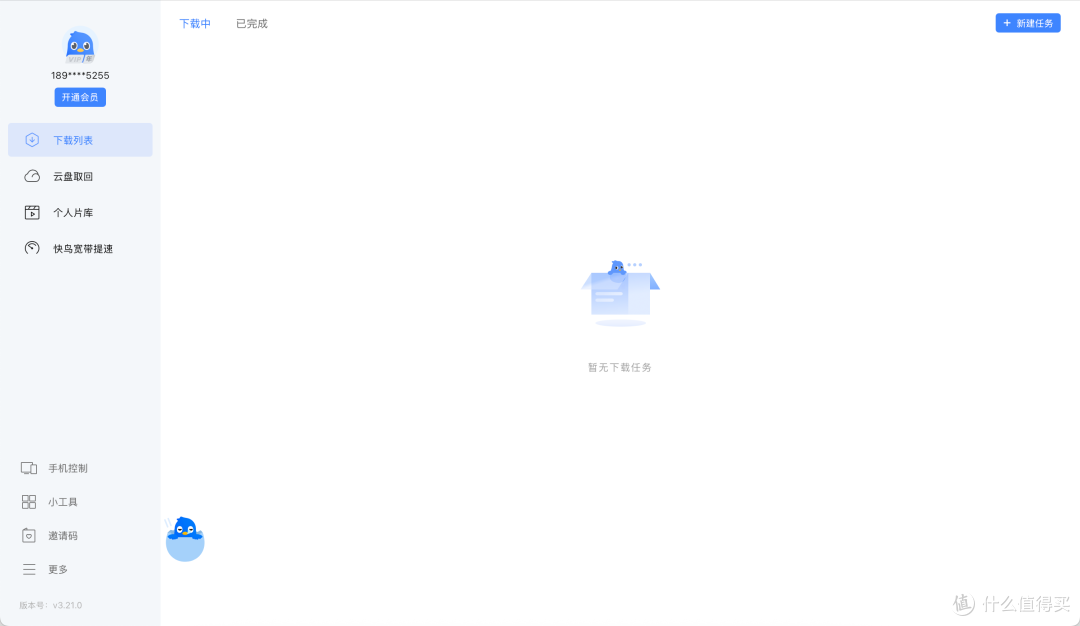
3、1登录账号并进入远程设备管理界面打开迅雷极速版,登录迅雷账号在软件界面下方找到“远程设备”选项,若未显示设备,需点击右上角提示的“无远程设备”,进入添加流程2添加远程设备并绑定点击“添加远程设备”,系统会弹出当前电脑信息并提示“立即绑定”此时需进入远程控制中心,通过网页访问个人迅雷。
4、在浏览器中打开网址,使用迅雷账号密码登录无需VIP会员将日志中的激活码复制粘贴到迅雷远程下载页面的激活码输入框中,进行绑定测试与使用绑定成功后,你就可以在任何地方通过迅雷远程下载功能,将资料下载到群晖NAS中通过上述步骤,你就可以在群晖NAS上成功配置并使。
5、迅雷远程下载的使用方法如下一安装指定版本软件 首先,需要下载并安装迅雷极速版软件这是因为只有迅雷极速版才支持将本地电脑绑定为远程设备如果使用其迅雷远程下载他版本的迅雷软件,则无法进行远程下载设备的绑定二绑定本地电脑为远程设备 打开迅雷极速版软件后,点击软件界面中的“远程设备”栏目在远程。

6、时隔6年,迅雷远程下载功能正式回归,用户通过安装最新版迅雷即可重新体验手机远程控制电脑下载的便捷服务以下从回归背景功能升级使用条件三个维度展开分析一回归背景从关闭到重启的技术迭代2017年,迅雷因版权合规风险与运营成本压力,全面关闭第三方远程下载服务彼时,用户通过手机远程控制电脑下载。
7、迅雷远程下载的使用方法如下一前期准备 下载并安装迅雷极速版首先,你需要从官方或其他可信渠道下载并安装迅雷极速版软件其他版本的迅雷软件可能不支持远程下载功能,因此请确保选择正确的版本二绑定远程设备 打开迅雷软件安装完成后,打开迅雷极速版软件绑定本地电脑在软件界面中,点击“远程。
8、一启动迅雷9并进入远程下载界面打开迅雷9客户端,在主界面右上角找到“三点更多”按钮图标为三个竖向排列的点,点击后展开功能菜单,选择“远程下载”选项进入设置页面二绑定远程设备进入远程下载界面后,系统会提示绑定目标设备需选择支持迅雷远程下载的硬件,如迅雷下载宝智能路由器需内置。
9、首先,打开浏览器,访问迅雷远程下载官方网站使用你的迅雷账号登录该网站确认界面标识登录后,你会注意到网站界面与常规的PC迅雷客户端相似,但右上角会显示“迅雷远程下载”的标识新建远程下载任务点击网站上的“新建远程下载任务”按钮根据你的需求,选择下载方式,可以是。
10、迅雷远程下载的激活方法如下一确认设备支持 首先,需要确认你的设备是否支持迅雷远程下载功能这通常可以在产品的外包装说明书或官方网站上找到相关信息二进入路由器后台 打开浏览器,输入路由器的管理地址一般在路由器底部标签上可以找到,进入路由器后台管理界面三搜索并安装插件 在路由。
11、迅雷远程下载是迅雷软件的一项便捷功能,允许用户即便在离线状态下,也能通过手机或电脑远程控制迅雷客户端进行下载任务使用此功能前,需先完成以下步骤首先,若您尚未拥有迅雷账号,可在官方网站注册,或在迅雷客户端内直接注册接着,启动迅雷客户端,点击右上角“登录”按钮,输入您的账号信息完成登录在客户端中,选择“选项。
12、迅雷9远程下载方法教程如下第一步启动迅雷9客户端打开已安装的迅雷9软件,确保软件版本支持远程下载功能若未更新至最新版,建议通过软件内“检查更新”功能完成升级第二步定位远程下载入口在迅雷9主界面右上角或菜单栏中,找到“远程下载”功能按钮该图标通常以云朵或网络符号表示,点击后进入。
13、迅雷远程下载的激活步骤如下检查设备支持情况在使用迅雷远程下载功能之前,首先需要确认你的设备是否支持该功能这通常可以在产品的外包装或官方网站上找到相关信息进入路由器后台以支持迅雷远程下载的路由器如极路由为例,首先需要进入路由器的后台管理界面这通常可以通过在浏览器中输入路由器。
14、打开应用首先,在海信设备的“应用”选项中,找到并打开“迅雷播放器”进入下载界面在迅雷播放器中,耐心等待片刻后,点击“我的下载”选项选择绑定方式接着,选择“立即绑定”,并选取“浏览器绑定”方式作为绑定途径获取激活码你需要在迅雷远程下载设置中找到激活码这个激活码是绑定过程中。
15、绑定完成后,你可以使用手机迅雷客户端或者访问迅雷远程下载网站来远程控制你的PC迅雷下载文件在手机迅雷客户端或远程下载网站上,你可以浏览并选择你想要下载的文件,然后指定到你的PC迅雷进行下载注意事项确保你的PC迅雷极速版处于开启状态,并且与互联网连接正常远程下载功能。
16、为了顺利使用迅雷远程下载功能,首先需要在办公室电脑上安装并注册最新版迅雷5,登录后选择“我的应用”,找到“迅雷远程下载”并启动应用此步骤确保了远程下载功能可以被正确启用配置阶段包括设定多种参数,例如是否启用远程控制,最大重连次数,以及是否允许远程关机和删除任务等,最后点击“应用”保存设置。
17、绑定设备与迅雷账号首先,访问迅雷远程下载官网,在网页左上角点击“添加”按钮,进行设备与迅雷账号的绑定确保远程下载的设备如路由器播放机等处于联网状态,且如果设备本身没有自带内存,则需要插上硬盘或U盘以存储下载内容在远程网页上创建下载任务绑定成功后,在远程网页上点击“新建”按钮。
相关标签 :
下一篇: 椭圆柱面,椭圆柱面图像
 windowsxp系统修复,winxp系统修复命令具体操作
 空间音乐播放器代码,空间音乐播放器代码是什么
 专注于win7,专注于win7唯一官网
 microsoft.netframework是什么,microsoft net framework在哪里
 文件夹exe病毒专杀,电脑文件夹exe病毒专杀
 ipad24.3.5越狱,ipad935为什么升不了级
联系电话:18300931024
在线QQ客服:616139763
官方微信:18300931024
官方邮箱: 616139763@qq.com

