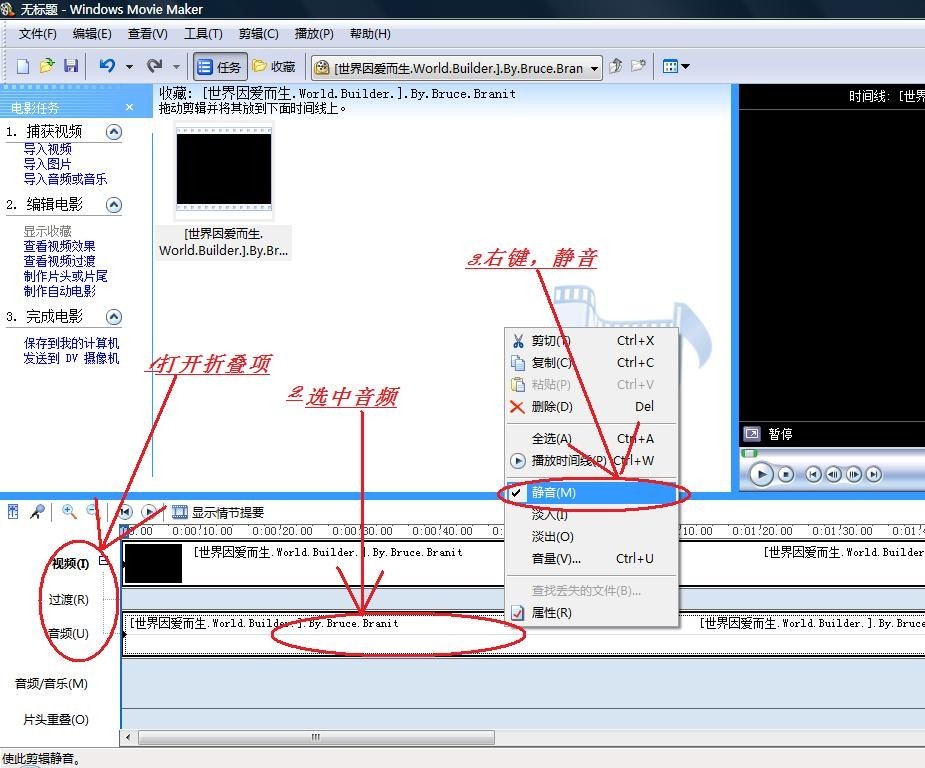
1、Windows Movie Maker 2012是一款适用于Windows 78与81windowsmoviemaker的免费影片制作软体,它具有7种自动制片主题,77种转换场景模式,33种取景位置与缩放功能,26种视觉效果,利用前述的多样电影效果,可以帮你编辑出色的影片制作完成的影片能够轻松传送到YouTubeFacebookOneDriveVimeoFlicker等网路共享空间;1一般默认路径都是在电脑的c盘中,可以在c盘中找到程序2点击打开c盘,接着在打开的界面中选择Program Files的文件夹3打开这个文件夹后,可以看到在这里面有很多的列表,里面找到windows movie maker26的文件夹4打开这个文件夹后,就可以看到一个MOVIEMKexe的应用程序这个就是软件的程序5;Windows中的Movie Maker是用来配合麦克风数码摄像机或者是摄像头以录制音频和视频动画并对其进行编辑和整理,最终制作出一段影像动画,然后可以把这些动画用于信息交流或者进行远程教学而且你既可以在自己的计算机上观看制作出的电影,也可通过电子邮件将其发送给windowsmoviemaker他人,或将其公布在某个网站上以供大家观看;Microsoft Windows Media 是您制作传送和播放 Windows Media 格式的数字媒体内容的基础技术Windows Media 使用编解码器来压缩大型数字媒体文件,以便于通过网络传送,也可用来存储要在本地播放的文件Windows Movie Maker 将 Windows Media 组件合并为一个易用的软件包,您可制作电影,然后将其放在 Web。
2、利用Windows Movie Maker制作视频的基本步骤如下打开软件首先,确保你的电脑上已经安装windowsmoviemaker了Windows Movie Maker打开该软件,进入其操作界面导入素材视频导入点击界面左侧的“导入视频”按钮,选择你想要添加到视频中的视频短片进行导入注意,Movie Maker不支持MP4格式的视频导入,如需导入MP4格式的;在Windows Movie Maker中加上字幕,可以按照以下步骤进行1 导入视频 首先,将需要添加字幕的视频导入到Windows Movie Maker中如果视频被自动分割成多个剪辑,可以在时间线面板中进行管理2 选择剪辑并添加字幕 选取包含需要添加字幕部分的视频剪辑使用“制作片头或片尾”功能来添加字幕在添加片头时;使用Windows Movie Maker制作视频可按以下步骤操作1 导入视频素材在软件主界面点击“导入视频”按钮,选择需要编辑的视频文件并导入2 排列视频顺序将导入的视频素材依次拖拽至时间线轨道,按叙事逻辑调整播放顺序3 添加图片素材点击“导入图片”按钮,选择需要插入的图片文件,将其拖动至时间线中视频;如果是ghost的安装版有可能被精简了,一般安完系统它会出现在开始菜单,所有程序里,具体位置应在你的系统盘下,Program Files\Movie Maker中没。
3、通过“开始”菜单查找点击屏幕左下角的“开始”按钮在弹出的菜单中,找到并点击“所有程序”在“所有程序”列表中,找到“Windows Live”文件夹注意,在某些Windows 7版本中,可能直接显示“Windows Movie Maker”,而不在“Windows Live”文件夹下点击打开“Windows Live”文件夹,然后找到并;下面详细介绍了可以在 Windows Movie Maker 中执行的操作从录像带或数字 DV 摄像机中导入新视频从录像带导入视频使用“导入视频”可以将数字 DV 摄像机录像带中的视频复制到计算机将 DV 摄像机录像带中的视频导入到计算机时,会将磁带上的视频编码为视频文件并保存到计算机硬盘 导入数字 DV 摄像机;通过简单的拖放操作,精心的筛选画面,然后添加一些效果音乐和旁白,家庭电影就初具规模了之后您就可以通过 Web电子邮件个人电脑或CD,甚至 DVD,与亲朋好友分享您的成果了您还可以将电影保存到录影带上,在电视中或者摄像机上播放下文列出了使用 Windows Movie Maker 26 所需的系统配置计;用来采集DV里的视频,就是把DV里的弄到电脑里,不过格式是WMV然后可以做剪辑,也就是说那些电影或是视频片段你都可以用这个修改,不过功能不很强,适合做简单的,专业的要用Adobe Premiere或Distreet Combustion等1;安装并打开Windows Movie Maker确保已安装Windows Movie Maker软件,并启动程序导入图片在软件界面中找到导入功能通常为“添加图片”或“导入媒体”按钮,选择需要使用的图片文件,将其导入到Windows Movie Maker中导入音乐可选如果需要为视频添加背景音乐,可通过类似导入图片的方式;Windows Movie Maker是Windows系统自带的视频制作工具以下是对该软件的具体介绍1 功能定位Movie Maker旨在帮助用户轻松创建编辑和分享家庭电影它提供了简单易学的操作界面,使得视频制作变得充满乐趣2 操作方式该软件通过简单的拖放操作,让用户能够轻松地将视频片段图片等素材添加到时间线上;在Windows系统中,为程序如Windows Movie Maker创建桌面快捷方式的步骤如下定位程序安装路径 默认情况下,Windows Movie Maker安装在C盘的Program Files文件夹中打开文件资源管理器,进入路径CProgram Files在文件夹列表中找到名为Movie Maker的子文件夹名称可能因版本略有差异。
4、Movie Maker使用教程Movie Maker是一款功能丰富操作简便的影片制作软件,适用于Windows系统以下是使用Movie Maker制作影片的基本步骤一软件布局了解 菜单栏提供软件的主要功能选项工具栏包含常用的快捷操作按钮任务栏显示当前任务或操作的进度素材预览区用于预览导入的素材视频预览窗口;解决方法如下1点击电脑最左下角的“开始”菜单2在开始查询框内输入“windows7moviemaker”,如图所示3在搜索框上端就可以看到搜索出来的windows7moviemaker,点击即可打开以上就是win7系统打开moviemaker的方法,简单三个步骤就可以打开了,简单实用的方法,希望此教程内容能够帮助到大家;使用Windows自带的Movie Maker制作视频的步骤如下准备工具与素材需准备一台安装了Movie Maker软件的计算机,以及需要编辑的视频图片和音乐文件导入视频或图片打开Movie Maker软件,点击“添加视频或图片”选项,选取需要编辑的视频或图片文件,点击“打开”即可完成导入添加片头或片尾若需在视频前后添加片。
相关标签 :
上一篇: 没有了
下一篇: 短网址,短网址还原
 qqwangye,网页版直接进入
 icp是什么币,icp是什么币种
 choose函数,choose函数常用5种用法
 正版windows7多少钱,windows7旗舰版正版要多少钱
联系电话:18300931024
在线QQ客服:616139763
官方微信:18300931024
官方邮箱: 616139763@qq.com