

1、一准备工作备份重要数据使用 U 盘移动硬盘或云存储备份笔记本中的个人文件如文档照片视频等笔记本重装win7系统,避免重装系统导致数据丢失创建安装介质从微软官方渠道获取 Windows 7 镜像文件需确保版本与笔记本兼容笔记本重装win7系统,如 32 位或 64 位使用工具如 UltraISO 或微软官方 Media Creation Tool。
2、升级安装若需保留文件和设置笔记本重装win7系统,选择“升级保留 Windows 设置文件和应用程序”需原系统为 Windows 7 且版本匹配格式化分区若选择自定义安装笔记本重装win7系统,选中目标分区后点击“格式化”确保已备份重要数据,格式化会清除所有数据确认后点击“下一步”,安装程序将开始复制文件并展开系统五完成安装。
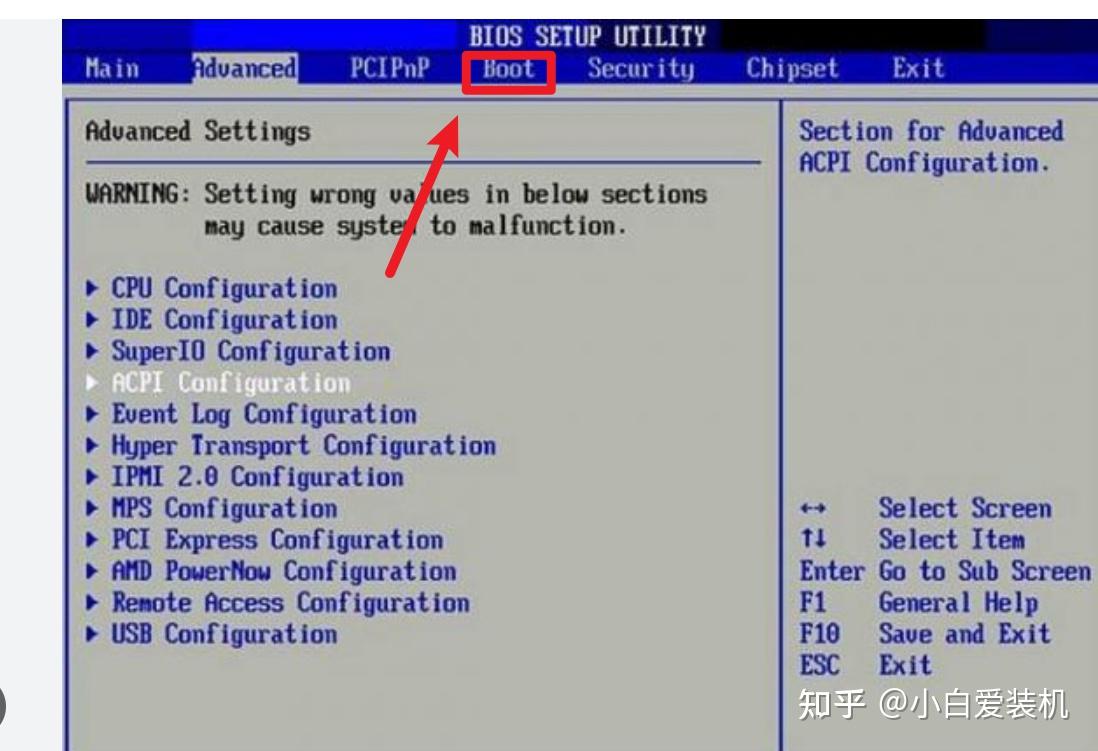
3、三调整 BIOS 设置进入 BIOS 界面重启联想笔记本,在显示联想徽标时按 F2 或 Fn + F2 键部分机型可能为 F1 或 Delete 键修改启动模式导航至 Boot 选项卡,将 Boot Mode 从默认的 UEFI 改为 Legacy BIOS若系统原为 UEFI 模式安装,需确保分区表为 MBR 格式设置启动顺序在 Boot Orde。
4、步骤1准备工作 准备Win7安装介质获取Win7的ISO映像文件,并制作成U盘启动盘可使用工具如Rufus或UltraISO备份重要数据将笔记本中的个人文件文档等转移至外部存储设备或云端,避免重装过程中数据丢失步骤2进入BIOS设置 重启笔记本,在启动画面出现时按下BIOS设置键通常为F2F10或Del键。
5、笔记本 Windows 7 重装系统可通过以下步骤完成步骤一准备重装介质 准备一个容量至少 4GB 的 U 盘或 Windows 7 安装 DVD若使用 U 盘,需通过工具如 UltraISO 或 Windows USBDVD Download Tool将 Windows 7 镜像文件ISO 格式刻录到 U 盘,制作成可启动的安装介质若使用 DVD,需。
6、使用U盘为笔记本电脑重装Windows 7系统,需按以下步骤操作一准备工具U盘启动盘需提前制作,容量建议8GB以上Windows 7镜像文件下载官方原版或可靠第三方提供的系统镜像,保存至U盘二具体步骤制作U盘启动盘将U盘插入电脑,使用工具如UltraISORufus等将其制作为可启动的U盘确保选择正确的。

7、戴尔笔记本重装Win7系统需依次完成准备工作系统安装和驱动安装三个步骤,具体操作如下一准备工作制作可启动的Win7安装介质 使用至少8GB容量的U盘容量不足可能导致安装中断,通过可靠工具如Rufus制作启动盘确保下载的Win7镜像文件完整且与笔记本硬件兼容如需兼容性支持,可提前查询戴尔官网的。
8、联想笔记本重装 Windows 7 系统可通过以下步骤完成一准备工作创建可启动安装介质下载系统镜像从 Microsoft 官方网站或合法渠道获取 Windows 7 ISO 映像文件需确保版本与笔记本兼容,如家庭版专业版等制作启动盘使用工具如 RufusUltraISO 或 Windows USBDVD Download Tool。
9、准备工具与备份数据首先需在笔记本电脑上安装“装机吧系统重装大师”软件安装前务必备份系统盘通常是C盘中的重要资料,包括文档照片软件数据等,因为重装系统会格式化系统盘,导致数据丢失启动工具并选择系统打开“装机吧系统重装大师”,在软件界面中找到win7系统选项如win7旗舰版,点击“安装。
10、戴尔笔记本重装系统win7,可按以下步骤操作一工具原料准备 戴尔笔记本win7家庭版系统文件需通过安装工具获取二具体操作步骤 打开安装工具启动win7系统安装工具,在主界面选择“立即重装”选项选择系统版本工具会提供多个操作系统文件选项,根据需求选择win7家庭版备份重要数据在安装前,需手动。
11、笔记本电脑重装 Windows 7 系统可按以下步骤进行一准备工作备份重要数据重装系统会清除硬盘原有数据,需提前备份所有重要文件如文档照片视频程序安装包及系统设置如浏览器书签邮件账户信息可将数据复制到外部存储设备如移动硬盘U盘或上传至云存储服务创建安装介质使用 USB。
12、在笔记本Win7系统上进行一键重装系统,可按以下步骤操作一准备工作笔记本电脑作为操作的基础设备U盘容量建议8G及以上,用于存放系统镜像文件并制作启动盘系统镜像文件需下载与笔记本型号匹配的Win7系统镜像如32位或64位版本辅助物品一杯咖啡安装过程可能耗时30分钟至数小时,可提神。
13、7等待磁盘完成格式化后,将会进行win7镜像文件安装,安装好之后会有一个对话框弹出,点击“是”,如图所示8完成上述操作后,只需重启电脑进行后续安装即可,电脑重启时别忘记笔记本重装win7系统了要把U盘从USB接口拔出,完成后续设置就能进入win7系统,如图所示以上就是惠普ENVYdv4笔记本重装Win7系统的图文过程。
14、1开机的时候长按F2键进入BIOS界面,通过方向键进Secure菜单,通过方向键选择Secure Boot Control选项,将其设定为 Disabled”2通过方向键进入Boot菜单,通过方向键选择Lunch CSM选项,将其设定为“Enabled”3点击F10保存设置,重启电脑,开机按esc选择启动项。
15、联想笔记本重装系统Win7旗舰版可通过系统之家一键重装工具完成,具体步骤如下准备工具与条件需下载并安装“系统之家一键重装工具”,同时确保电脑处于正常联网状态注意事项主板不能为UEFI格式,分区格式不能为GPT格式,否则可能导致安装失败选择系统版本打开系统之家一键重装工具,在软件界面中明确选择“。
16、一准备工作 确认使用联想笔记本,并准备好win7家庭版系统镜像或通过工具下载务必备份重要数据如文档照片等,避免重装过程中丢失关闭电脑上的杀毒软件和防火墙,防止其拦截重装工具的运行二下载并运行一键重装工具 打开百度,搜索并下载最新版的Win7系统重装工具如“重装系统工具”下载。
相关标签 :
上一篇: 谷歌打不开,谷歌打不开网页是为什么
 微信医疗(登记+咨询+回访)预约管理系统
  云约CRM微信小程序APP系统定制开发
  云约CRM体检自定义出号预约管理系统
  云约CRM云诊所系统,云门诊,医疗预约音视频在线问诊预约系统
  云约CRM新版美容微信预约系统门店版_门店预约管理系统
 云约CRM最新ThinkPHP6通用行业的预约小程序(诊所挂号)系统
联系电话:18300931024
在线QQ客服:616139763
官方微信:18300931024
官方邮箱: 616139763@qq.com