

1、方法1使用文本编辑器查看代码和数据适用场景快速查看DLL文件中的文本信息如部分可读的代码片段或字符串dll文件怎么打开,但无法解析二进制结构操作步骤定位文件在Windows资源管理器中找到目标DLL文件选择打开方式右键单击文件,选择“打开方式”,从列表中选择文本编辑器如记事本Notepad++或VS Code。
2、1打开浏览器,搜索缺少的dll文件进行下载2下载完成后重启计算机,开机时按F8,选择进入安全模式3在安全模式下打开计算机进入“c\Windows\System32”目录下,把下载的dll文件复制到此处,如果是64位系统就复制到“c\Windows\SysWOW64”目录,然后重启计算机即可。
3、方法1使用文本编辑器查看仅限基础信息操作步骤打开文本编辑器如Windows记事本Mac的TextEdit2 选择“文件”“打开”,导航至DLL文件所在路径3 选中文件后点击“打开”,部分文本内容如ASCII字符可能显示,但大部分二进制数据会显示为乱码注意事项不可直接编辑DLL是二进制文件。
4、方法 2使用命令提示符和 rundll32 命令调用特定功能步骤以管理员身份打开 命令提示符右键“命令提示符”选择“以管理员身份运行”输入以下命令替换 dll_file_namedll 为实际文件名rundll32 dll_file_namedll,DllRegisterServer 按下 Enter 键执行作用调用 DLL 文件中的 DllRe。
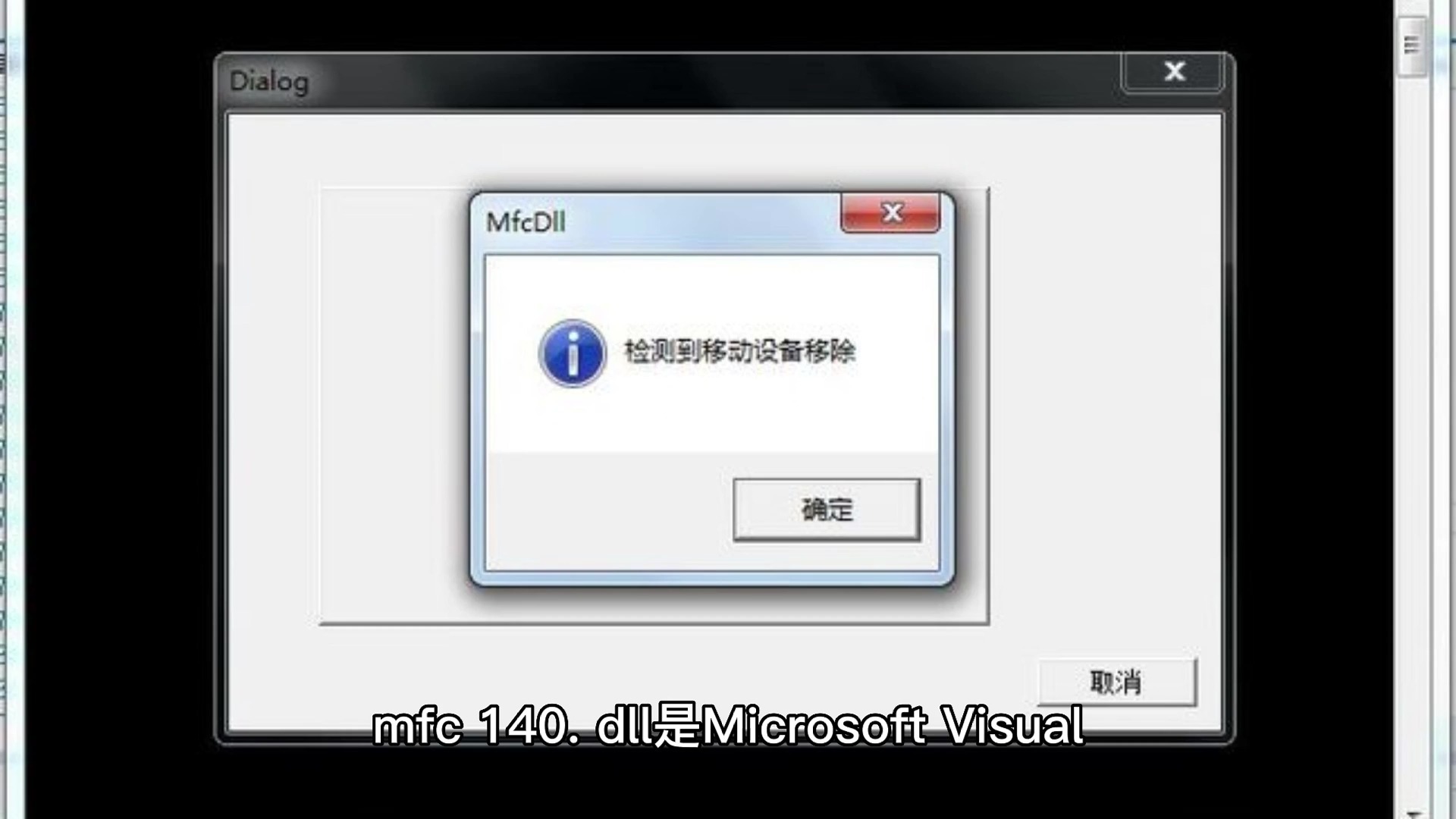
5、通过菜单打开DLL文件在Reflector顶部菜单栏选择 File Open,浏览并选中目标DLL文件查看DLL内部结构成功加载后,Reflector会显示DLL的类接口方法定义命名空间等代码结构,支持展开查看详细内容注意事项DLL是动态链接库文件,包含可执行代码,但需由其他程序调用运行,不可直接双击执行修改DLL文件需。
6、1在dll的文件上点击右键,就可以看到右键的下拉菜单中可以看到它的程序右键菜单2用右键菜单中的exescope,点击要打开的dll文件时,会出现一个提示拒绝写入,这里只读模式打开,这时点击确定3点击确定之后,就可以在它打开的面板中看到一些这样的文字,头部导出导入和资源,这样就完成dll文件怎么打开了exe。
7、记事本可以打开“dll”文件右键单击“dll”文件,然后选择“打开方式”,然后从列表中选择“记事本”即可打开之后会显示乱码,因为“dll”文件在被创建的时候是二进制的,而记事本是按文本文档的形式展示文件内容的所以,用记事本你可以打开,但是看不了里面的二进制内容2外部文本编辑器 外。
8、dll文件可以使用以下几种软件打开一文本编辑器 系统自带的记事本写字板等功能 方法右键单击“dll”文件,选择“打开方式”,然后从列表中选择“记事本”但请注意,由于“dll”文件是二进制文件,记事本打开后会显示乱码示例图片外部文本编辑器如Sublime Text方法使用Sublime Text等。
9、1选择需要打开的DLL文件,下载eXescope,等待安装完成2然后打开eXescope,点击左上角文件中的“打开”3然后在弹出来的窗口中,选择想要打开的DLL文件4然后回到eXescope页面中,就可以看到DLL文件已经打开了。
10、关于打开DLL文件,其实不建议直接打开DLL文件作为二进制文件,通常不适用于直接用文本编辑器打开和编辑打开和使用DLL文件的方式通常包括以下几种使用开发工具对于开发人员而言,使用合适的集成开发环境IDE如Visual Studio等,可以将DLL文件导入到项目中,然后在代码中调用其中的函数和资源运行应用。
11、1 使用文件管理器打开DLL文件 在Windows操作系统中,dll文件怎么打开我们可以使用文件管理器来打开DLL文件首先,我们需要找到DLL文件所在的目录,然后双击DLL文件即可打开如果DLL文件被正确安装到系统目录中,它就可以被系统和其他程序自动识别和调用2 使用命令行打开DLL文件 除了使用文件管理器之外,我们还可以使用。
12、什么是dll文件DLLDynamic Link Library,动态链接库文件是微软公司在其Windows操作系统中实现共享函数库概念的一种实现方式这些文件包含可由多个程序同时使用的代码和数据简单来说,DLL文件允许程序调用不属于其可执行文件本身的函数或资源,从而实现代码的复用和模块化dll文件怎么打开编辑DLL文件。
13、下载并安装专门的应用程序由于系统无法直接打开dll文件,建议下载并安装exescope应用程序使用exescope打开dll文件安装完成后,右键点击dll文件,选择“打开方式”,并在列表中选择exescope或者,在exescope程序中,通过“文件”菜单选择“打开”,然后浏览并选择要打开的dll文件查看和编辑dll文件内容使。
14、在Windows10系统中,打开dll文件的方法如下一直接打开不推荐尝试使用系统默认程序打开双击dll文件,系统会提示选择一个程序来打开该文件但通常情况下,直接打开dll文件会看到乱码,因为dll文件是二进制格式,不是文本格式,所以使用文本编辑器如记事本打开是没有意义的二使用专业软件打开。
15、依赖关系和其他信息3 使用开发工具如果你是开发人员,可以使用开发工具如Visual Studio来打开DLL文件,并查看其中的代码和数据需要注意的是,DLL文件是被设计为供其他程序使用的,而不是直接打开和编辑的因此,除非你具有特定的目的,否则并不需要打开或编辑DLL文件。
16、DLL文件通常不建议直接“打开”进行常规操作,因其本质是动态链接库,供程序调用而非直接交互若需查看或分析其内容,可通过以下方法实现,但需谨慎操作以避免系统或程序异常一理论限制与风险提示DLL文件是Windows系统的核心组件,存储着可被多个程序共享的代码和资源直接修改或删除DLL文件可能导致关联。
17、安装exescope后,点击右键打开dll文件的菜单选项在菜单中,您可以通过选择“其他”选项查看默认安装路径,通常在C盘的程序文件夹中安装exescope时,系统会提供简体中文版安装指导,请确认阅读并同意条款接着,选择“典型安装”并点击下一步进行安装安装过程中,系统会提示选择安装位置,如果选择默认,则。
相关标签 :
上一篇: jspsession的简单介绍
 微信医疗(登记+咨询+回访)预约管理系统
  云约CRM微信小程序APP系统定制开发
  云约CRM体检自定义出号预约管理系统
  云约CRM云诊所系统,云门诊,医疗预约音视频在线问诊预约系统
  云约CRM新版美容微信预约系统门店版_门店预约管理系统
 云约CRM最新ThinkPHP6通用行业的预约小程序(诊所挂号)系统
联系电话:18300931024
在线QQ客服:616139763
官方微信:18300931024
官方邮箱: 616139763@qq.com