

1、当Win7系统在打印时出现“Windows资源管理器已停止工作”的提示时windows资源管理器已停止工作,可以尝试以下方法来解决问题1 **重启Windows资源管理器**按下Ctrl+Shift+Esc键打开任务管理器windows资源管理器已停止工作,找到“Windows资源管理器”进程windows资源管理器已停止工作,右键选择“重新启动”2 **检查并修复打印机驱动**问题可能是由于打印机驱动故障引起的可以尝试删除打印。
2、Windows资源管理器已停止工作,这通常是由于系统资源不足软件冲突或系统文件损坏等原因导致的详细解释1 系统资源不足当您的计算机运行多个程序或进程时,可能会消耗大量内存和处理器资源如果资源管理器无法获取足够的资源来运行,它可能就会停止工作2 软件冲突某些安装在您计算机上的软件可能。
3、当Windows资源管理器频繁弹出“已停止工作”的提示时,可以采取以下步骤进行解决打开任务管理器并检查进程使用键盘组合快捷键“Ctrl+Alt+Del”打开任务管理器在进程列表中查看是否存在“explorerexe”项这是Windows资源管理器的进程,如果它不存在,可能是导致问题的原因之一重启Windows资源管理器。
4、出现“Windows资源管理器已停止工作”的原因有多种,主要包括程序冲突系统文件损坏软件更新问题以及资源管理器本身的问题一程序冲突 某些程序或软件与Windows资源管理器不兼容,可能会导致资源管理器停止工作特别是安全软件或后台运行的应用程序,它们可能与资源管理器产生冲突,造成系统不稳定二系。
5、“windows资源管理器已停止工作”的解决办法主要有以下几种方法一通过任务管理器重启资源管理器 步骤1在电脑桌面下方的任务栏上右击,选择“启动任务管理器” 步骤2在任务管理器中,点击左上角的“文件”,然后选择“新建任务运行” 步骤3在弹出的窗口中,输入“explorerexe”的命令,并。
6、1在弹出资源管理器已停止工作的时候,先在任务栏空白位置点击右键,然后在弹出菜单中选择任务管理器菜单项2在打开的任务管理器窗口中,我们点击左侧的文件新建任务菜单项3这时会打开新建任务窗口,在这里输入命令explorerexe,然后点击确定按钮打开新的资源管理器窗口4接着在下面的搜索窗口。
7、解决方案当你的电脑频繁弹出“Windows资源管理器已停止工作”的窗口时,这通常意味着系统资源管理器遇到windows资源管理器已停止工作了问题这种情况可能是由于软件冲突系统文件损坏或硬件问题导致的以下是解决这个问题的一些方法和建议1 检查并修复系统文件使用Windows内置的系统文件检查器来查找并修复可能损坏的系统文件打开。
8、电脑一直提示资源管理器已停止工作,可能由损坏或丢失的文件软件冲突系统更新错误病毒或恶意软件内存问题等原因导致可尝试以下解决方法重启计算机清除临时错误,重置资源管理器扫描病毒和恶意软件使用防病毒软件进行全面扫描,查找并删除恶意软件更新Windows确保安装windows资源管理器已停止工作了最新的Windows更新,修复。

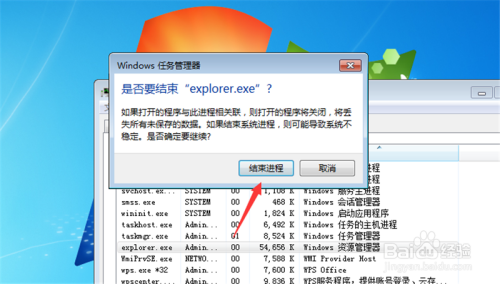
9、当电脑提示Windows资源管理器已停止工作时,可以尝试以下步骤进行解决打开任务管理器鼠标右键点击电脑桌面下边的任务栏在弹出的选项卡中,点击启动任务管理器结束explorerexe进程在任务管理器窗口中,点击进程选项找到并鼠标右键点击explorerexe在弹出的选项中,点击结束进程。
10、当电脑提示Windows资源管理器已停止工作时,可以尝试以下步骤进行解决打开任务管理器鼠标右键点击电脑桌面下边的任务栏在弹出的选项卡中,点击启动任务管理器结束explorerexe进程在任务管理器窗口中,点击进程选项找到并鼠标右键点击explorerexe在弹出的选项中,点击结束进程在弹出的。
11、当电脑提示Windows资源管理器已停止工作时,可以尝试以下步骤进行解决打开任务管理器操作鼠标右键点击电脑桌面下边的任务栏,选择启动任务管理器说明这一步是为了进入任务管理器,以便管理和结束不响应的进程结束explorerexe进程操作在任务管理器窗口中,点击进程选项,找到并鼠标。
12、当电脑出现“Windows资源管理器已停止工作”,可尝试以下解决办法重启资源管理器按下“Ctrl + Shift + Esc”组合键打开任务管理器,找到“Windows资源管理器”进程,右键单击并选“结束任务”待其结束进程后,点击任务管理器“文件”菜单,选“运行新任务”,输入“explorerexe”并回车重置资源。
13、当Windows资源管理器停止工作时,可以尝试以下解决方法1 重启电脑或关闭问题程序 这是解决此类问题的最简单和最常见的方法重启可以清除临时错误并可能恢复资源管理器的正常运行2 在任务管理器中重启Windows资源管理器 按下Ctrl+Alt+Delete打开任务管理器,找到并结束Windows资源管理器进程 然后通过。
14、当遇到点击右键导致Windows资源管理器已停止工作的问题时,可以尝试以下几种方法来解决重启资源管理器按下“Ctrl + Shift + Esc”组合键,快速打开任务管理器在任务管理器的“进程”选项卡中,找到并右键单击“Windows 资源管理器”选择“重启”选项,以重新启动资源管理器,这通常可以解决临时性的。
15、这意味着管理用户界面的 Windows 进程已崩溃,导致任务栏和文件资源管理器失灵可尝试以下方法解决重启资源管理器按“Ctrl + Shift + Esc”打开任务管理器,找到“Windows 资源管理器”进程,右键单击选“结束任务”,待其结束后,点击任务管理器“文件”菜单,选“运行新任务”,输入“。
相关标签 :
上一篇: tbody,tbody设置高度
下一篇: AI少女攻略,AI少女攻略秘籍
 微信医疗(登记+咨询+回访)预约管理系统
  云约CRM微信小程序APP系统定制开发
  云约CRM体检自定义出号预约管理系统
  云约CRM云诊所系统,云门诊,医疗预约音视频在线问诊预约系统
  云约CRM新版美容微信预约系统门店版_门店预约管理系统
 云约CRM最新ThinkPHP6通用行业的预约小程序(诊所挂号)系统
联系电话:18300931024
在线QQ客服:616139763
官方微信:18300931024
官方邮箱: 616139763@qq.com