

1、12找到主机 ,进入打印机,找到需要连接的打印机,然后点击“高级管理端口管理端口”操作完之后就可以查看到IP这里都是无线连接,所以找不到图,就按照上述操作就可以找到哦此处的IP是 9913输入后点击‘下一步’,会自动和打印机通信,然后选择一个驱动,此处的打印机驱动是这个,根据自己打印。
2、打印机共享后无法打印的原因及解决方法如下原因一网络连接问题 解释打印机和访问它的电脑不在同一局域网内,或者网络设置存在错误,导致通信失败 解决方法确保所有设备都连接到同一网络,并检查网络设置是否正确原因二驱动程序问题 解释驱动程序过时损坏或不兼容,导致打印机无法正常工作。
3、尝试打印测试页,确保打印机正常工作原因分析WIN 11 在连接共享打印机时,如果没有弹出输入 Windows 凭据的窗口,而是直接报错 0x00000709,这通常是由于系统未正确保存或验证凭据导致的通过手动添加 Windows 凭据,可以确保 WIN 11 电脑在连接共享打印机时能够正确验证身份,从而避免错误 0x00000709 的。
4、共享打印机无法打印时,可以尝试以下解决方法重启打印机首先尝试直接重启打印机,因为打印机可能处于休眠状态,导致无法正常打印检查网络连接稳定性如果重启打印机后仍然无法打印,可能是电脑与打印机之间的连接不稳定此时,可以通过ping打印机的网络IP地址来检查网络连接情况例如,如果共享打印机的IP。
5、一确保主连接电脑已开机 在使用共享打印机时,务必确保连接安装打印机的那台电脑已经开机只有启动共享打印机无法打印了那台电脑,才能进行打印任务因此,不要忽略启动那台电脑的重要性二检查打印队列中的错误文档 如果打印队列中存在多个打印任务,其中正在进行中的打印任务出错,可能会导致整个打印队列无法正常工作。
6、1首先需要知道出现这种情况代表ip已经不能访问,可以通过计算机名称的方式访问,点击网络,找到共享打印机的计算机名称2 点击进去之后,看到可以访问共享的打印机,不会出现操作不能完成错误0x00000709再次检查打印机名错误3这时可以打开运行,输入“计算机名称”的方式进去4如果想以ip访问。
7、Win11无法连接到Win7电脑共享的打印机可能是因为一些兼容性问题或者设置问题1 兼容性问题Windows 11相较于Windows 7在系统架构和功能上有共享打印机无法打印了很大的变化,这可能导致一些兼容性问题Windows 7上的打印机驱动程序可能无法在Windows 11上正常运行,从而导致连接失败为了解决这个问题,你可以尝试在Windows。
8、1 **检查打印机状态**首先确认打印机是否处于联机状态,即电源已打开且没有故障指示如果打印机处于脱机状态,需要将其恢复为联机状态2 **清除打印队列**在共享打印机的主机上,清除所有待打印的任务,以防止因打印队列堵塞而导致无法打印3 **检查网络连接**确保所有计算机都连接到同一。
9、下面说一下共享打印机无法打印我的做法删除这四个地方的win32文件,然后重启电脑,再连接网络打印机,又成功连上了办公室的共享打印机了删除winsxs下的文件,可能会遇到“访问被拒绝你需要来自 Trustedinstaller 的权限才能对此文件夹进行更改“的提示框可依照下面的网址上的提示微软 Windows 10 删除。
10、打印机共享成功但无法打印,可以尝试以下步骤进行解决1 进入设置界面 打开电脑的桌面,选择开始菜单,在弹出的开始菜单列表中点击设置2 打开控制面板 在设置界面中搜索控制面板,并选择控制面板选项3 选择管理工具 进入控制面板后,选择管理工具选项4 进入计算机管理 在管理工具中,鼠标双击。
11、3双击服务后,会出现很多系统服务,在时我们要找到 Print Spooler 服务,点击第一个服务后,按 键盘上的 P 键 即可快速找到 第一个以“P”开头的系统服务,接着往下找就可以了,找到后 点击启用4启用此服务成功后,如下图所示5此时在 回到 运行处,输入 共享打印机电脑的 内网 Ip ,如图所示格式,然后回车6。

12、局域网共享连接打印机无法打印的解决方法如下一基础重启操作 重新启动服务器有时候,服务器可能因为长时间运行或某些临时故障导致打印机服务异常此时,尝试关闭服务器并重新启动,看是否能解决问题重新启动打印机打印机本身也可能因为长时间工作或某些内部错误而无法正常工作尝试关闭打印机并等待几。
13、可以按照如下方式进行分析1打印机驱动有问题,重新下载安装包安装2系统有冲突,重启电脑,或者重新安装系统测试3防火墙或杀毒软件自动屏蔽了驱动文件,关闭防火墙或杀毒软件,重新安装驱动测试4打印机服务没有正确开启,检查print spooler是否开启。
14、2 打印机设置问题检查打印机的设置是否正确确保打印机驱动程序已正确安装并配置为使用共享打印机检查打印机的IP地址端口设置等是否正确3 权限问题确保共享打印机具有正确的权限如果打印机没有正确的权限访问共享主机上的文件或打印任务,可能会导致无法打印可以检查共享打印机的权限设置。
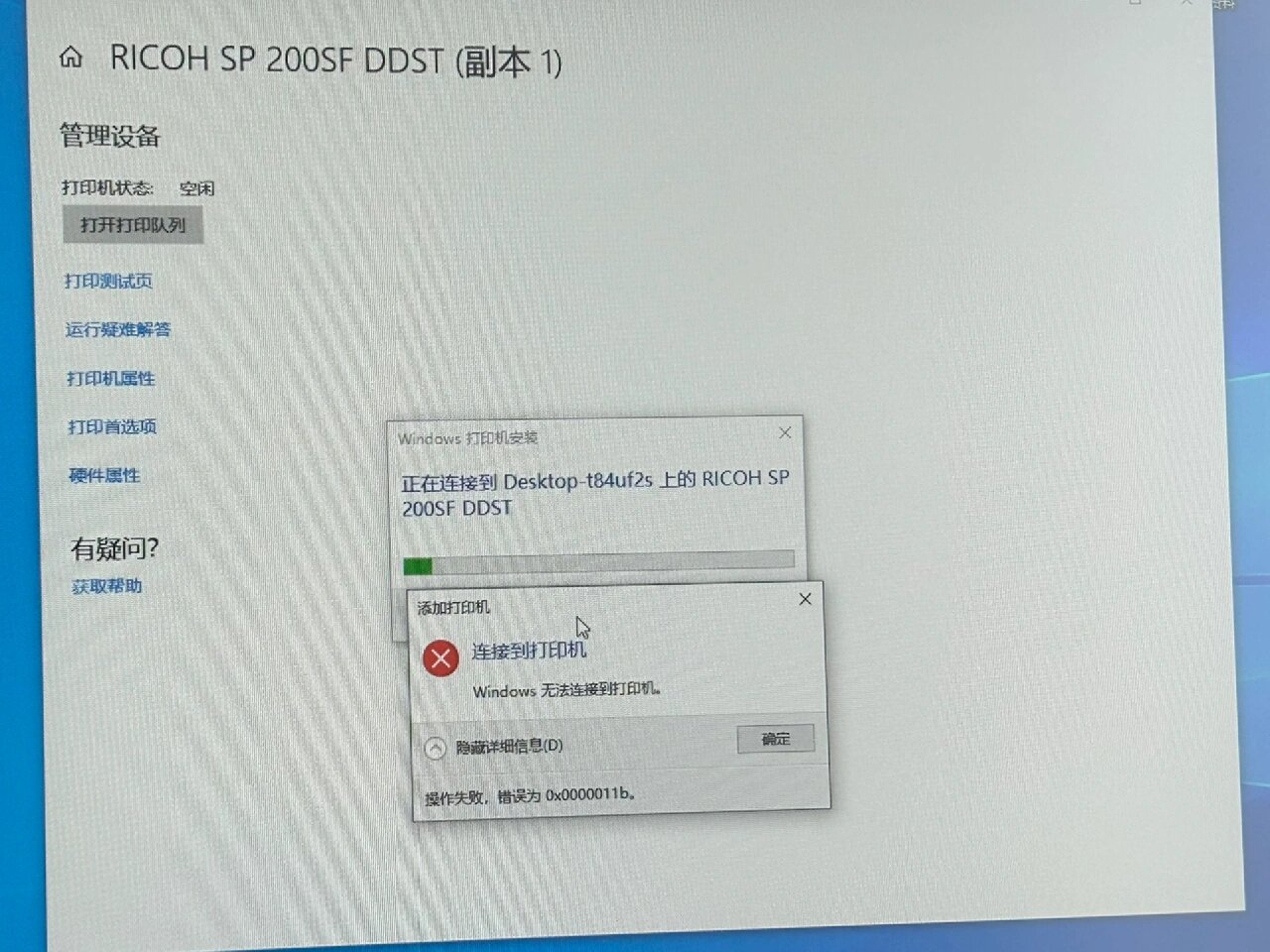
15、共享打印机不能打印的原因一共享设置问题 当共享打印机无法正常打印时,首先需要检查共享设置可能存在的问题包括共享服务未开启共享权限设置不当等若共享设置不正确,其他设备将无法连接到打印机进行打印操作二连接问题 连接问题也是导致共享打印机无法打印的常见原因网络连接不稳定连接中断。
16、打印机共享后无法打印,可以尝试以下几种方法来解决检查网络连接确保网络连接稳定,可以尝试重新启动路由器交换机等网络设备检查网络线缆是否插好,确保所有计算机和打印机都连接在同一个网络上,并且能够相互通信确认打印机共享设置在共享打印机的计算机上,确保打印机已经被正确共享,并且具有适当。
17、打印机共享后无法打印,可以尝试以下解决方法检查连接网络打印机确认网络连接稳定,检查打印机的IP地址是否变动,重启路由器或打印机以恢复连接USB连接打印机尝试重新插拔USB线或更换USB端口确认打印机状态确保打印机有足够的纸张和墨水,没有卡纸等故障在Windows系统中,通过“设备和打印机”。
相关标签 :
上一篇: phpchina,phpchina简张桂
下一篇: 超级街霸2出招表,超级街霸2出招优化版
 微信医疗(登记+咨询+回访)预约管理系统
  云约CRM微信小程序APP系统定制开发
  云约CRM体检自定义出号预约管理系统
  云约CRM云诊所系统,云门诊,医疗预约音视频在线问诊预约系统
  云约CRM新版美容微信预约系统门店版_门店预约管理系统
 云约CRM最新ThinkPHP6通用行业的预约小程序(诊所挂号)系统
联系电话:18300931024
在线QQ客服:616139763
官方微信:18300931024
官方邮箱: 616139763@qq.com