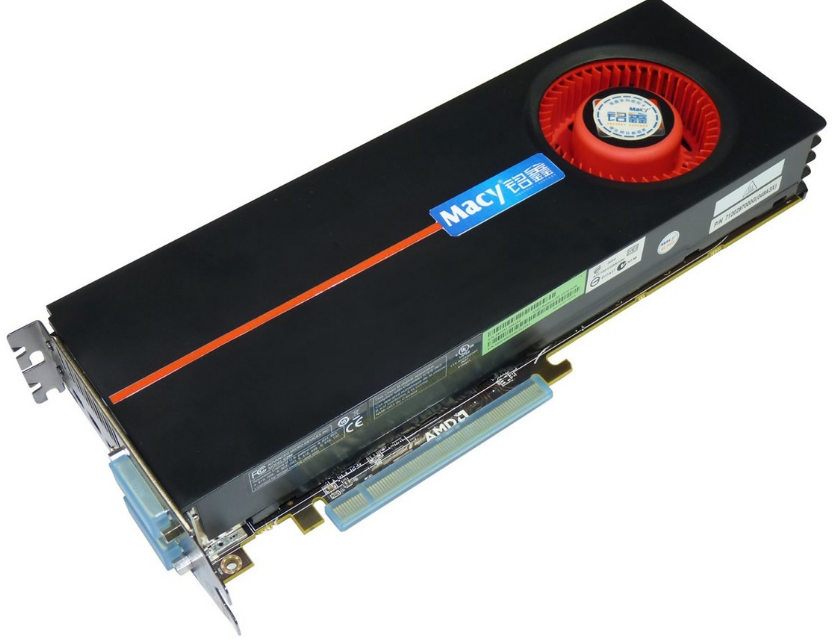
无需频繁更新盲目升级可能导致兼容性问题备份旧驱动更新前建议通过设备管理器“回滚驱动程序”功能备份windows7显卡驱动,以防新驱动不稳定官网下载从显卡厂商NVIDIAAMD或Intel官网获取驱动,确保版本兼容性和安全性通过上述方法,用户可安全完成Windows 7显卡驱动windows7显卡驱动的更新,提升显示性能并修复潜在问题;Win7显卡驱动文件分散在多个位置,包括显卡厂商文件夹系统目录和Program Files文件夹,没有单一固定位置具体如下显卡厂商指定windows7显卡驱动的文件夹显卡厂商通常会在安装驱动时创建一个以显卡型号命名的文件夹例如,NVIDIA显卡可能在CNVIDIADisplayDriver路径下找到安装文件或部分驱动程序文件但不同厂商安装程序。
更新后性能异常回滚驱动在显卡属性“驱动程序”选项卡中点击“回滚驱动程序”,恢复至旧版本调整显卡设置如NVIDIA控制面板或AMD Radeon设置中,检查是否因更新导致设置重置如垂直同步抗锯齿等通过以上步骤,可系统化完成Windows 7显卡驱动更新,确保硬件性能与稳定性若问题仍未解决,建议联系;方法一按 win+r 输入gpeditmsc 本地策略组编辑器计算机配置管理模板系统设备安装设备安装限制右键“禁止安装未有其他策略组描述的设备”编辑启用windows 将无法安装驱动程序 请注意 要安装驱动程序请关闭该策略这样系统在自动更新时就不能对显卡驱动进行按了。
Windows 7显卡驱动更新方法如下步骤1进入计算机属性界面右键点击桌面上的“计算机”图标,选择下拉菜单中的“属性”按钮步骤2打开设备管理器在控制面板系统界面中,点击左上方的“设备管理器”按钮步骤3定位显卡设备在设备管理器界面中,展开“显示适配器”列表,双击需要更新的显卡类型步骤4;输入显卡型号根据步骤 1 确认的型号,选择对应的产品系列操作系统Windows 7及系统类型32 位或 64 位下载驱动点击下载最新版本的驱动程序通常以 exe 或 zip 格式提供步骤 3安装驱动程序运行安装程序双击下载的驱动文件如 NVIDIA_Installerexe 或 AMD_Software_Installer。
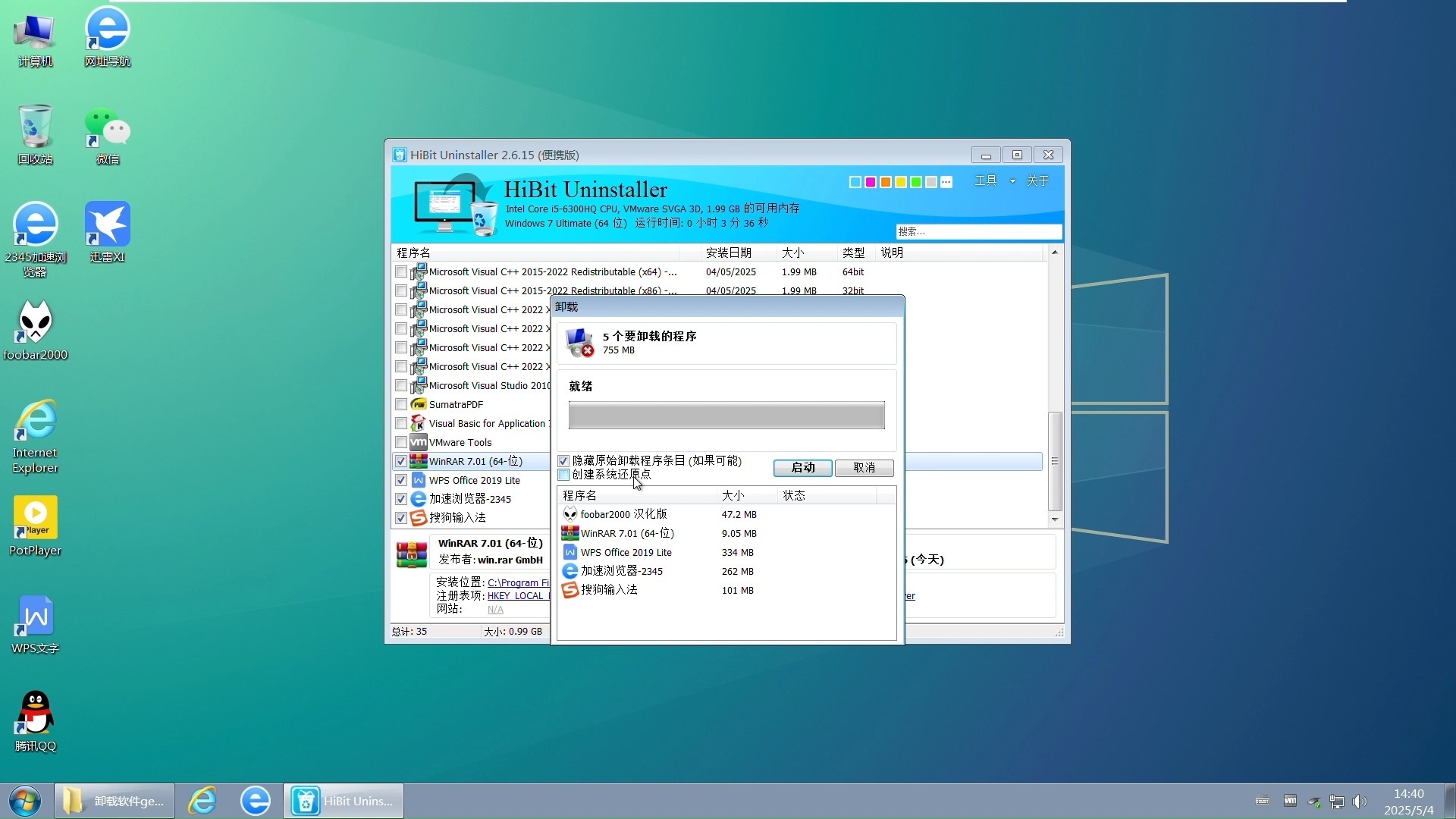
可通过启动“Windows Installer”服务来解决Win7无法成功安装NVIDIA显卡驱动的问题,具体步骤如下打开NVIDIA显卡驱动安装程序运行下载好的NVIDIA显卡驱动安装包,启动安装向导暂停安装操作当安装程序进行到特定步骤时,不要急于点击“下一步”进行安装,先暂停操作进入计算机管理界面返回到桌面,右键。
1、更新 Windows 7 显卡驱动需谨慎操作,核心步骤包括确定型号官网下载卸载旧驱动安装新驱动及测试验证,同时需注意备份系统以防意外确定显卡型号 右键点击“windows7显卡驱动我的电脑”,选择“属性”,进入“设备管理器”展开“显示适配器”,查看具体显卡型号如NVIDIA GeForce GTX 1060AMD Radeon RX 580或。
2、步骤 1打开设备管理器单击 Windows 7 系统的开始菜单,在搜索框中输入“设备管理器”从搜索结果列表中选择“设备管理器”,打开该窗口步骤 2找到显示适配器在设备管理器窗口中,定位并展开“显示适配器”部分此部分会列出当前系统中安装的显卡设备如 NVIDIAAMD 或集成显卡步骤 3查看驱动版本右键。
3、在 Windows 7 中安装显卡驱动程序的步骤如下步骤 1确定显卡型号右键单击桌面上的“计算机”图标,选择“管理”在打开的“计算机管理”窗口中,点击左侧的“设备管理器”展开“显示适配器”选项,记录下显示的显卡型号如 NVIDIA GeForce GTX 1050 或 AMD Radeon RX 580步骤 2下载驱动。
4、Intel显卡进入Intel驱动下载页面选择型号与系统输入显卡型号,或通过自动检测工具识别操作系统选择Windows 7注意32位或64位版本下载驱动点击下载最新版本的驱动程序通常为exe或zip文件三安装驱动程序运行安装文件双击下载的驱动程序文件如nvidia_installerexe或amd_setupexe。
5、1 进入安全模式 首先,你需要进入Windows的安全模式,以便进行故障排除启动电脑,在Windows启动时不停地按F8键或Shift + F8,或F4,具体按键因电脑品牌而异,直到你看到高级启动选项选择**“安全模式”或“带网络连接的安全模式”**2 卸载当前显卡驱动 进入安全模式后,卸载当前有问题的。
6、在Windows 7系统中卸载显卡驱动的步骤如下步骤1进入带网络的安全模式重启电脑,在启动过程中持续按 F8 键,直到出现高级启动选项菜单使用方向键选择 “带网络的安全模式”,按 Enter 键 进入此模式允许联网下载工具或驱动,同时避免系统自动加载显卡驱动步骤2卸载显卡驱动并删除驱动软件打开设备。
1、重启电脑安装完成后,重启电脑退出安全模式系统会以正常模式启动,此时分辨率和显示效果应恢复正常若仍有问题,可尝试重新安装驱动或检查硬件兼容性注意事项驱动兼容性Windows 7对部分新硬件的驱动支持可能不完善,建议从显卡厂商官网下载适用于Windows 7的专用驱动接口调整若使用整合显卡且存在DVI。
2、在Windows 7中更新显卡驱动,可按以下步骤操作确定显卡型号点击Windows 7系统的开始菜单,在搜索栏中输入“设备管理器”并回车,打开“设备管理器”窗口在“设备管理器”窗口中,找到并展开“显示适配器”选项,此时列表中显示的即为当前计算机使用的显卡型号从制造商网站下载驱动程序访问显卡制造商的。
3、在Windows 7中设置显卡需按以下步骤进行,涵盖从基础信息确认到高级优化的完整流程一确认显卡型号右键单击桌面空白处,选择屏幕分辨率在弹出的窗口中点击高级设置,切换至适配器选项卡在适配器类型或芯片类型栏中查看显卡型号如NVIDIA GeForce GTX 1050或AMD Radeon RX 580二安装显卡驱动下载。
4、更新 Windows 7 显卡驱动可提升图形性能修复错误并添加新功能,以下是具体操作步骤一确定显卡型号操作步骤右键单击桌面空白处,选择“屏幕分辨率”,点击“高级设置”选项卡,在“适配器”部分查看“类型”或“显卡信息”字段,明确显卡型号及制造商如NVIDIAAMD或Intel注意事项若系统未显示。
5、注意事项在更新显卡驱动程序前,建议先备份当前的数据,以防更新过程中出现意外情况导致数据丢失确保计算机连接到稳定的互联网,以便系统能够顺利下载最新的驱动程序如果自动搜索更新失败,可以尝试访问显卡制造商的官方网站,手动下载适合Windows7系统的最新显卡驱动程序,然后按照网站提供的安装说明进行安装。
上一篇: cda转换器,cda文件转换
 微信医疗(登记+咨询+回访)预约管理系统
  云约CRM微信小程序APP系统定制开发
  云约CRM体检自定义出号预约管理系统
  云约CRM云诊所系统,云门诊,医疗预约音视频在线问诊预约系统
  云约CRM新版美容微信预约系统门店版_门店预约管理系统
 云约CRM最新ThinkPHP6通用行业的预约小程序(诊所挂号)系统
联系电话:18300931024
在线QQ客服:616139763
官方微信:18300931024
官方邮箱: 616139763@qq.com