

联想Y460系列支持DDR3 1066MHz类型内存联想笔记本加内存,最大支持8GB安装方法1关机并断开电源线和网线2将笔记本合好联想笔记本加内存,翻转到笔记本底部 3移除电池4移除笔记本联想笔记本加内存的掌托5找到内存两侧的凹槽注意为了防止损坏内存联想笔记本加内存,不要碰触内存的底部封边6将内存沿大约20度角的方向插入内存槽1,然后向下。
工具材料联想ThinkPad E430c笔记本,4G内存条,螺丝刀1首先把联想ThinkPad E430c笔记本翻转,拆下固定螺丝2其次打开联想ThinkPad E430c笔记本后盖1号位2号位的按钮3之后打开联想ThinkPad E430c笔记本后盖上的三个锁扣4接着打开联想ThinkPad E430c笔记本的后盖5然后找到联想ThinkPad E。

1翻到笔记本的背面,先将笔记本的电池取下来2电池取下来之后再用螺丝刀把笔记本背部的所有螺丝拧下来,然后沿着后盖的缝隙把后盖打开3打开后盖之后就可以看到笔记本内存条插槽地方位置,如下图所示4将内存条插入到内存条插槽5内存条安装完毕之后再盖上笔记本的盖子即可。
1准备好拆机所需要的工具,螺丝刀刷子放置螺丝的盒子2把笔记本翻转过来,用螺丝刀依次拆下电池光驱内存盖无线网卡盖3再拆下红色箭头处的18个螺丝,就可以看到内存条的插口,观察插槽分布情况,是否有多余的插槽若有多余的插槽,则可以加装内存条没有则不能。
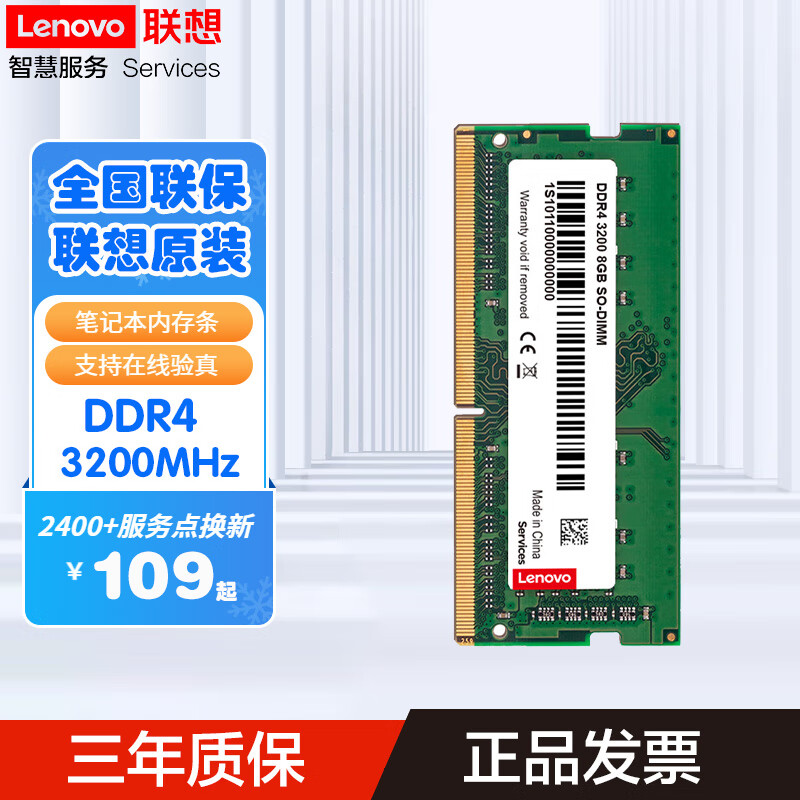
笔记本电脑内存条在笔记本的背面的位置查看方法如下准备材料联想ThinkPad E15 Win10内存条起子1首先,将笔记本电脑进行关机并取下电池,然后按几下开机按钮进行放电操作2用小十字起子,把固定笔记本电脑D面的两颗螺丝拆下来3螺丝拆下来后,用手放到两脚处轻轻用力把D面往电池槽。
1找到内存条的安装窗口,将外面的螺丝去下2去下盖子后可以看到两个内存条卡位一个卡位已经被原装内存条占据,需要做的是在另一卡位上加装一个内存条3拨动弹簧片可以很方便的去下内存条4将事先准备好的内存条斜向45度角放入卡槽,轻轻按下5然后将盖子盖好6打开电脑,选中。
相关标签 :
上一篇: 多重阴影,多重影分身的口诀和手势
下一篇: 网关怎么设置,win10网关怎么设置
 微信医疗(登记+咨询+回访)预约管理系统
  云约CRM微信小程序APP系统定制开发
  云约CRM体检自定义出号预约管理系统
  云约CRM云诊所系统,云门诊,医疗预约音视频在线问诊预约系统
  云约CRM新版美容微信预约系统门店版_门店预约管理系统
 云约CRM最新ThinkPHP6通用行业的预约小程序(诊所挂号)系统
联系电话:18300931024
在线QQ客服:616139763
官方微信:18300931024
官方邮箱: 616139763@qq.com