

一首先在电脑上鼠标双击打开“驱动人生”快捷方式二进入主界面后点击“立即体检”三扫描完成之后Realtek高清晰音频配置,点击声卡右边的“小箭头”四这时会弹出可替换的所有版本,这里点击一个最近更新的驱动五选择完成后,点击“开始升级”,等待升级完成之后,控制面板就会显示出来“Realtek高清晰音频管理器”。
在Realtek高清晰音频管理器中,Realtek高清晰音频配置你可以看到扬声器和麦克风的相关设置首先,设置扬声器的主音量你可以根据需要调整音量大小,并开启听力保护功能,以防止音量过大对听力造成损伤在扬声器配置中,确保设置为“立体声”,并检查左前和右前声道是否正常工作调整扬声器的声音效果 接下来,设置扬声器的声音效果。

一打开Realtek高清晰音频管理器 在Windows 7系统上,首先点击“开始”菜单,然后选择“控制面板”将控制面板的查看方式设置为“小图标”,以便快速找到相关选项在控制面板的小图标视图中,找到并点击“Realtek High Definition Audio Manager”图标,进入Realtek高清晰音频管理器的设置界面二设置扬声器。
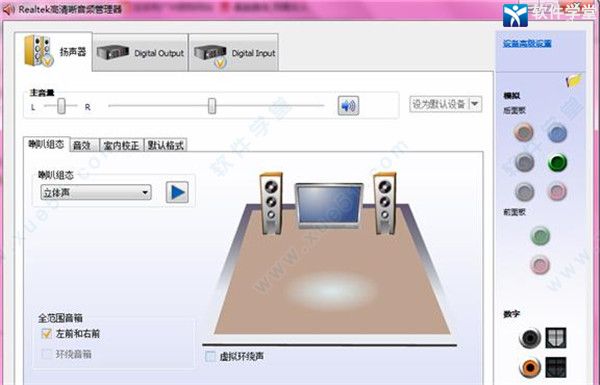
位置概述Realtek高清晰音频配置通常位于电脑的系统控制面板内,用户可以通过控制面板访问音频的详细配置控制面板路径要进入Realtek高清晰音频配置,首先需要打开控制面板在控制面板中,找到并点击“硬件和声音”部分在“硬件和声音”中,寻找并点击“Realtek高清晰音频管理器”选项音频配置特点Realtek。
控制面板中没有Realtek高清晰音频配置,可以尝试以下几种方法解决下载并安装Realtek音频管理器在官方网站或可靠的软件下载平台下载Realtek音频管理器安装包按照安装向导的提示完成安装过程安装完成后,重启电脑,通常可以在控制面板或任务栏中找到Realtek高清晰音频管理器在控制面板中查找Realtek高清晰音频。
相关标签 :
 微信医疗(登记+咨询+回访)预约管理系统
  云约CRM微信小程序APP系统定制开发
  云约CRM体检自定义出号预约管理系统
  云约CRM云诊所系统,云门诊,医疗预约音视频在线问诊预约系统
  云约CRM新版美容微信预约系统门店版_门店预约管理系统
 云约CRM最新ThinkPHP6通用行业的预约小程序(诊所挂号)系统
联系电话:18300931024
在线QQ客服:616139763
官方微信:18300931024
官方邮箱: 616139763@qq.com