

原因系统文件损坏或驱动程序冲突也可能导致任务管理器无法打开解决方法使用Windows的“系统文件检查器”SFC和“DISM工具”Deployment Image Servicing and Management来修复损坏的系统文件组策略限制原因在Windows系统中无法打开任务管理器,组策略可以用来限制某些功能,包括任务管理器的访问解决方法如果是;Win10专业版任务管理器无法打开的原因可能是启用了删除任务管理器的设置以下是解决此问题的方法一检查组策略设置 打开运行对话框按键盘上的Win+R组合快捷键,调出运行对话框输入组策略命令在运行对话框中输入gpeditmsc,然后点击确定按钮定位至相关设置在打开的。
无法打开任务管理器时,可以尝试以下步骤来解决问题使用管理员账号登录首先,确保无法打开任务管理器你使用的是具有管理员权限的账号登录系统因为某些系统设置和修改需要管理员权限才能进行打开组策略编辑器在开始菜单的“运行”中输入“Gpeditmsc”,然后回车,以打开组策略编辑器这是Windows系统中用于配置系统策略。
1、如果你遇到任务管理器无法打开的问题,可以通过几种方法尝试解决首先,尝试使用组策略在运行窗口输入 quotgpeditmscquot,打开组策略,定位到 quot用户配置quot quot管理模板quot quot系统quot quotCrtl+Alt+Del选项quot,在右侧找到quot删除任务管理器quot,将其设置为未配置,然后重启电脑即可恢复另一种方法是检查注册表。

2、左下角出现运行或内存占用较多的情况,建议清理启动项,关闭不必要的程序如果遇到Word卡死,任务管理器无法打开的问题,可以尝试使用Ctrl+Alt+Del快捷键,这通常会调出任务管理器的启动界面,从而结束卡死的程序或重启计算机如果Ctrl+Alt+Del也无法启动任务管理器,或者任务栏显示“在运行”但Word界面。
3、1 当无法打开任务管理器我们进行全屏游戏时,发现Ctrl Alt del打不开任务管理器,这时我们选择win tab,打开桌面管理器 2 接着就可以看到任务管理器在下方,接着选择左上角的“新建桌面”3 我们看到任务管理器仍在第一个桌面上,选择回到原来的桌面4 按下win tab我们就可以将任务管理器移动至第二个桌面。
1、如果我们在win10系统死机,可以打开任务管理器来进行解决,但是我们可能会遇到打不开任务管理器的情况,这种时候我们就只能先重启系统,然后再在组策略编辑器中将任务管理器打开,下面一起来看一下吧win10死机任务管理器打不开怎么办方法一1如果我们死机且无法打开任务管理器,那就只能先使用电源键。
2、当Windows任务管理器无法打开时,可以尝试以下几种方法来解决1 使用Ctrl+Alt+Delete组合键 按下Ctrl+Alt+Delete组合键,屏幕上会出现一个安全选项菜单在此菜单中,选择“任务管理器”选项,尝试打开2 通过运行命令打开 按下Win+R键打开“运行”对话框在对话框中输入taskmgr并按Enter键,尝试。
3、电脑任务管理器无法打开,可能有以下原因软件冲突新安装的软件可能与系统或其他软件不兼容,导致任务管理器无法正常运行可以尝试卸载最近安装的软件来解决问题系统文件损坏操作系统文件的损坏或丢失可能导致任务管理器无法打开这可能是由磁盘错误不正确的系统更新或恶意软件破坏造成的可以尝试使用。
4、方法一任务栏右键法 1最简单的也是最常用的直接在任务栏空白处点击鼠标右键然后点击启动任务管理器选项这时任务管理器就快速打开了方法二键盘组合键法 1xp系统打开任务管理器时一般都是除上述方法外,还有键win7无法打开任务管理器解决方法 1使用组合快捷键win键+r键打开运行窗口,输入ldquogpeditmscrdquo。
5、首先,单击左下角开始菜单,在搜索框中输入gpeditmsc,然后回车,以打开本地组策略编辑器页面在本地组策略编辑器中,依次展开用户配置管理模板系统在系统选项中,点击Ctrl+Alt+Del选项在右侧找到删除“任务管理器”策略,双击进入在新打开的界面中,选择未配置,然后点击确定重启电脑完成。
6、Win10无法打开任务管理器的解决方法如下通过组策略编辑器配置按下“Win+R”键打开运行窗口,输入“gpeditmsc”命令打开本地组策略编辑器在打开的界面中,依次点击展开“用户配置管理模板系统ctrl+alt+del选项”双击打开“删除任务管理器”选项,在弹出的窗口中,选择勾选“未配置”或“已。
7、重启电脑后尝试打开任务管理器使用命令提示符启用任务管理器以管理员身份运行命令提示符输入命令REG add #34HKCUSoftwareMicrosoftWindowsCurrentVersionPoliciesSystem#34 v DisableTaskMgr t REG_DWORD d 0 f,按回车执行提示“操作成功完成”后,关闭命令提示符窗口,重启。
8、可能是任务管理器被禁用了,针对此疑问,我们一起阅读下文教程来解决吧1在Windows10系统,我们右键点击任务栏,发现在弹出的菜单中“任务管理器”为灰色的,无法点击导致无法打开任务管理器2我们右键点击开始按钮,在弹出的菜单中选择“运行”菜单项3在打开的运行窗口中,输入命令gpeditmsc。
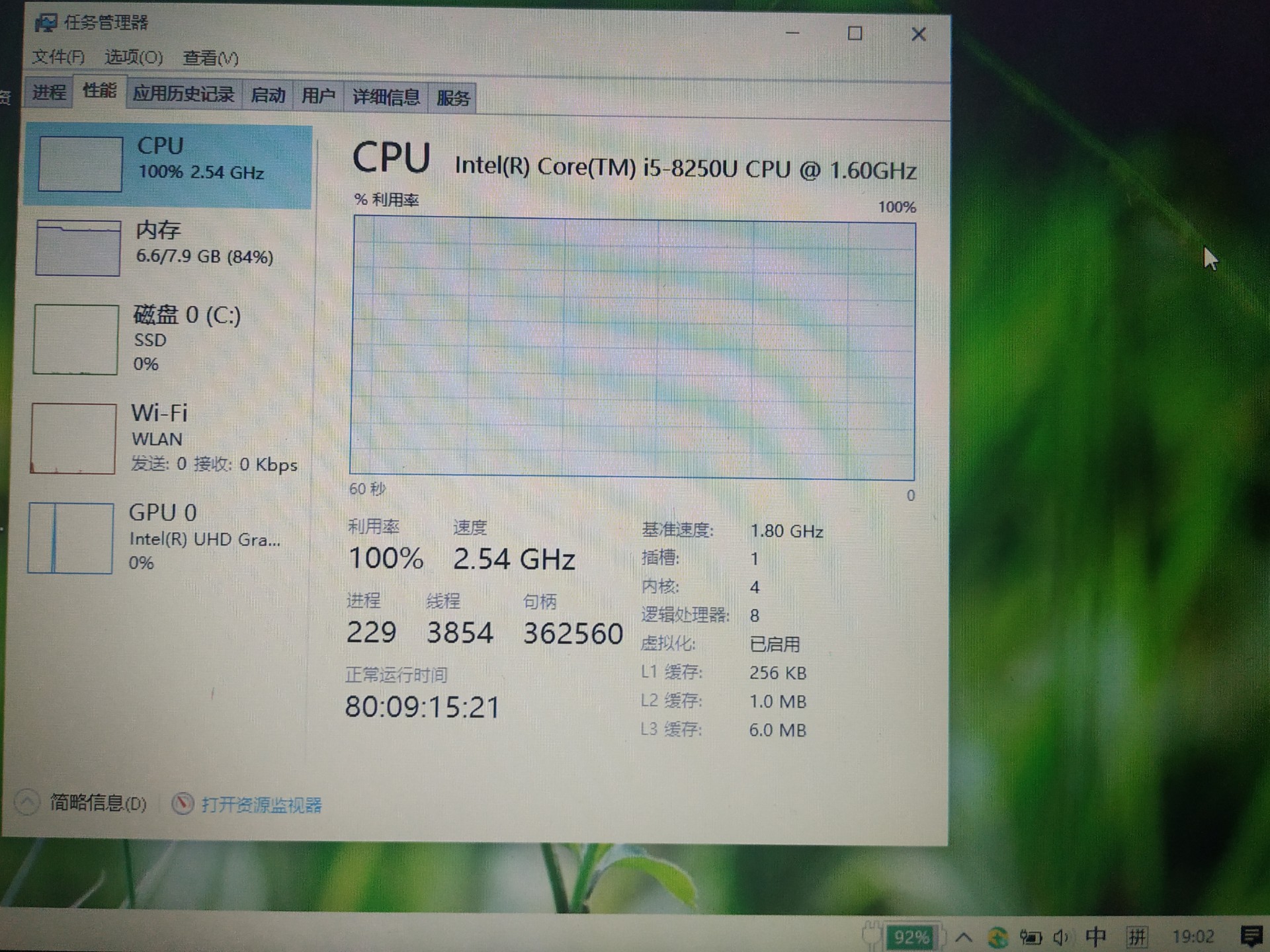
9、一重启电脑 这可能是最简单直接的解决办法重启计算机可以结束正在运行的进程,有时能解决因软件冲突或系统错误导致的问题二通过组合键呼出任务管理器 如果无法打开任务管理器,可以尝试使用组合键ldquoCtrl + Shift + Escrdquo或者ldquoCtrl + Alt + Delrdquo来强制打开任务管理器三。
10、当电脑任务管理器无法打开时,可以尝试以下三个解决方案1 使用组策略编辑器调整权限 步骤按下Win+R键,输入gpeditmsc进入组策略编辑器依次找到“用户配置” “管理模板” “系统” “Ctrl + Alt + Del选项”,然后找到“任务管理器” 操作将“删除任务管理器”的设置改为“未配置”,保存后即可。
11、1用windows键+D返回桌面,现在无法返回,按住 Ctrl+Alt+Delete,弹出任务管理器,点击菜单栏“进程”,找到explorerexe2选中explorerexe,点击“结束进程”3返回“应用程序”,单击“新任务”弹出“创建新任务”窗口4在其中输入explorerexe,按确定即可解决。
12、1在打开的任务管理器窗口中,将鼠标移动到边缘的白色区域并双击,没有显示出来的进程一栏就会出现2依次点击开始菜单,所有程序,附件,命令提示符,然后右键以管理员身份运行,在弹出来的运行窗口中输入sfcscannow并单击回车,运行完毕之后,重启电脑即可3还有可能对系统服务进行过优化,把其中的。
相关标签 :
下一篇: 无源雷达,无源雷达和有源雷达有什么不同
 微信医疗(登记+咨询+回访)预约管理系统
  云约CRM微信小程序APP系统定制开发
  云约CRM体检自定义出号预约管理系统
  云约CRM云诊所系统,云门诊,医疗预约音视频在线问诊预约系统
  云约CRM新版美容微信预约系统门店版_门店预约管理系统
 云约CRM最新ThinkPHP6通用行业的预约小程序(诊所挂号)系统
联系电话:18300931024
在线QQ客服:616139763
官方微信:18300931024
官方邮箱: 616139763@qq.com