

一新建虚拟机 打开VirtualBox 打开已安装virtualbox教程的VirtualBox软件virtualbox教程,界面会显示当前已创建的虚拟机列表如果之前没有创建过虚拟机virtualbox教程,则列表为空选择“新建”在界面左上角点击“新建”按钮,开始创建新的虚拟机设置虚拟机标题和系统 在弹出的向导中,设置虚拟机的标题如“Windows 10”,并选择要安装的。
VirtualBox虚拟机共享文件夹设置教程一配置共享文件夹 在虚拟机上指定主机上要共享的文件夹 对于正在运行的虚拟机点击“设备”–“共享文件夹”打开“设置”对话框,点击“添加共享文件夹”指定共享文件夹路径,并可修改共享文件夹名称选择共享文件夹类型对于没有运行的虚拟机在虚拟机上。
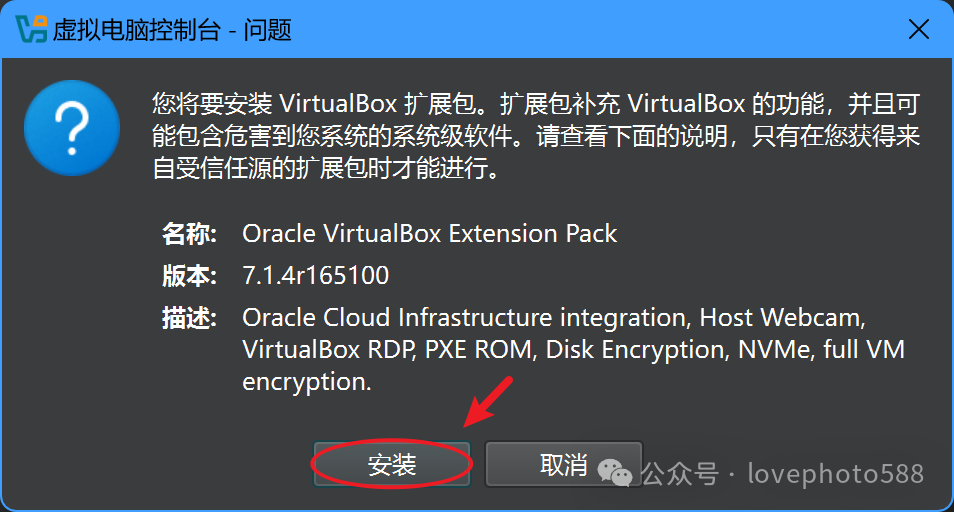
Win10升级提示立即卸载VirtualBox的卸载教程如下方法一 直接删除文件首先,在电脑上搜索“Virtual Box”,查找并删除其在磁盘上的相关文件 重启与注册表操作重启计算机后,若仍无法更新,则进入注册表进行操作建议先备份注册表以防万一 按Win+R键,输入regedit并确定,进入注册表编辑器。
方法一首先打开电脑,然后搜索“Virtual Box”搜索在磁盘上的文件,如果能够找到的话那么就将其删除掉重启后再尝试进行更新,若无法成功则进入注册表操作此操作建议您先对注册表进行备份1按Win+R输入regedit 点击确定,进入注册表后点击编辑查找2在“查找目标”框内输入Virtual Box,再。
VirtualBox的设置 在Oracle VM VirtualBox Manager界面中点击刚才建好虚拟机,点击“设置”按钮黄色齿轮这里需要特别注意两个设计项目系统和显示“系统”里面有三个标签主板处理器硬件加速“主板”标签中记得启用IO APIC,不需要用到软驱启动可以取消这里还可以调整内存分配,“处理器”。
VirtualBox共享文件夹设置教程要在VirtualBox中设置共享文件夹,需要按照以下两个主要步骤进行操作一在虚拟机上指定主机上要共享的文件夹 打开共享文件夹设置对于正在运行的虚拟机,点击“设备” – “共享文件夹”,或者右键点击虚拟机状态栏右下角的文件夹图标,选择“共享文件夹”对于关闭的。
VirtualBox虚拟机安装教程详解一准备工作 下载VirtualBox首先,通过搜索引擎搜索“VirtualBox”,并进入其官方网站在官网首页,点击“Download”按钮,根据自己的操作系统如WindowsLinuxmacOS等选择相应的VirtualBox版本进行下载二安装VirtualBox 执行安装程序下载完成后,双击安装程序并按照。
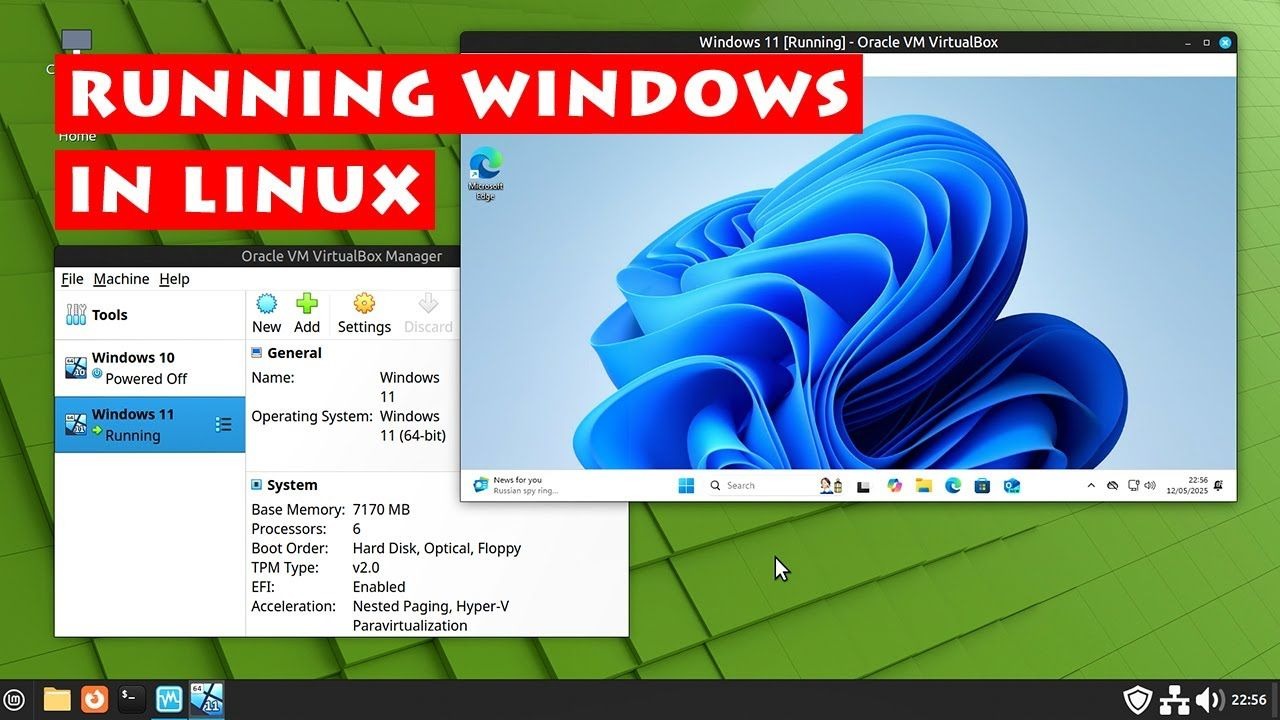
在VirtualBox上安装Win7原版镜像的教程如下一下载Win7原版虚拟机镜像 前往官网下载首先,你需要在VirtualBox或其virtualbox教程他可信赖的网站上找到并下载Win7的原版虚拟机镜像确保下载的是官方提供的版本,以避免安全风险解压镜像文件下载完成后,你需要解压这个镜像文件如果下载的是ova格式的文件,那么它。
相关标签 :
上一篇: gamil邮箱,gmail邮箱登录
 微信医疗(登记+咨询+回访)预约管理系统
  云约CRM微信小程序APP系统定制开发
  云约CRM体检自定义出号预约管理系统
  云约CRM云诊所系统,云门诊,医疗预约音视频在线问诊预约系统
  云约CRM新版美容微信预约系统门店版_门店预约管理系统
 云约CRM最新ThinkPHP6通用行业的预约小程序(诊所挂号)系统
联系电话:18300931024
在线QQ客服:616139763
官方微信:18300931024
官方邮箱: 616139763@qq.com