

首先arcgis10.5安装步骤+学习视频教程!,解压下载arcgis10.5安装步骤+学习视频教程!的压缩包以管理员身份运行“ArcGIS_License_Manager_Windows_105_”选择安装路径arcgis10.5安装步骤+学习视频教程!,然后继续到“Next”关闭该窗口后,开始安装“ArcGIS 105”在安装过程中,需停止和启动许可证服务,以及应用补丁和生成激活码最后,解压并运行安装程序,接受许可协议,完成安装并启动ArcGIS Des。
具体如下1 首先我们需要先在虚拟机中打开我们的pro2 之后会弹出主协议界面3 我们点击下方的接受协议以继续4 之后再点击下方的下一步进行安装5 之后我们需要更改自己的目标文件夹6 更改完成之后点击安装即可7 需要注意的是红框中的选项我们不要勾选,以上就是Pro中的ArcGIS 1。
双击运行安装程序,进入安装向导点击“下一步”,选择安装路径和组件勾选需要安装的选项,如ArcGIS Desktop和SQL Server Express按照提示完成剩余的安装步骤系统要求操作系统支持的最低版本为Windows 7 SP1,Win8系统需升级到Win81,不再支持WinXP框架要求必须安装Microsoft NET Framework。

1首先需要安装的 License 工具2这里会提示 License 工具的安装已经成功3点击 Start 和 Stop 中的 Stop4这是关闭stop后的样子5替换这里的 ArcGIS 可执行程序6这里面显示的是安装路径,请使用这个路径7开始提取数据进行安装,完成即可。
在Win7系统下安装ArcGIS Earth的方法如下双击安装包进行安装首先,找到并双击ArcGIS Earth的安装包,启动安装程序接受许可协议在安装过程中,会弹出许可协议窗口此时,需要勾选“I accept the terms in the license agreement”,表示接受许可协议的内容,然后点击“Next”继续选择安装位置接。
首先,在虚拟机环境中打开Pro操作系统阅读并接受协议启动ArcGIS 105安装程序后,会弹出主协议界面仔细阅读协议内容,并点击下方的“接受协议以继续”按钮选择安装步骤接受协议后,点击“下一步”按钮继续安装过程设置安装路径在接下来的界面中,可以更改ArcGIS 105的安装目标文件夹根据需。
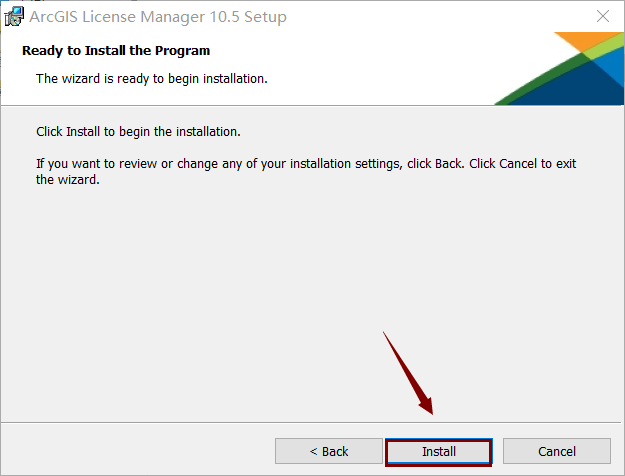
最近帮助导师和同学们安装ArcGis102,还有好多人不会安装此软件虽然现在有更新的版本,但是有些人还是喜欢老版本的先为大家分享一下ArcGis102安装步骤及无法启动服务的解决方法ArcGis102安装步骤首先下载ArcGis102安装包点击分享链接即可,打开安装包找到LicenseManager文件夹打开,如图所示 在。
相关标签 :
上一篇: ftp上传下载工具,6款最值得推荐的Windows端ftp上传下载工具的简单介绍
下一篇: 关于国外著名的免费空间主机的信息
 微信医疗(登记+咨询+回访)预约管理系统
  云约CRM微信小程序APP系统定制开发
  云约CRM体检自定义出号预约管理系统
  云约CRM云诊所系统,云门诊,医疗预约音视频在线问诊预约系统
  云约CRM新版美容微信预约系统门店版_门店预约管理系统
 云约CRM最新ThinkPHP6通用行业的预约小程序(诊所挂号)系统
联系电话:18300931024
在线QQ客服:616139763
官方微信:18300931024
官方邮箱: 616139763@qq.com