

打开“控制面板”,选择“恢复”或“系统还原”点击“打开系统还原”,选择一个合适的还原点建议选择问题出现前的日期确认还原点后,系统将自动重启并完成还原注意系统还原会撤销还原点之后的所有更改如安装的程序系统设置等,需提前备份重要数据重新安装相关程序iertutildll文件通常与Windows Instaiertutil.dll丢失;win7系统卸载IE浏览器导致iertutildll文件丢失解决方法介绍给大家,开机的时候会经常遇到提示各种DLL文件缺失,提示“找不到dll文件”,相信很多用户都有遇到这样情况最近有用户卸载IE浏览器后开机界面系统提示“找不到iertutildll文件”重新启动电脑还是出现一样的情况,该如何解决这个问题呢接下来为大家;提示“无法找到iertutildll”,之后网上搜索,终得解决之道\x0d\x0a方法一在还未重启之前\x0d\x0a 在未重启之前,可以通过一些常用工具修复的 如果系统文件丢失损坏,自行寻找选择适合系统的DLL系统文件,不但麻烦,还得冒着系统异常的风险因为系统文件版本必须与操作系统匹配;iertutildll 是存放在目录 C\Windows\System32下,iertutildll丢失时的症状是IE和Explore都无法启动,桌面上只有你设置的壁纸你可以打开Windows任务管理器,试图运行explorerexe,会发现结果还是不行,并且不断地弹出一个窗口,告诉我系统缺少iertutildll这个文件,可以记录键盘输入和鼠标移动,同时;iertutildll丢失可通过系统文件检查系统还原重新安装IE或查杀病毒解决,优先使用系统自带工具排查,避免使用非官方修复软件 以下是具体步骤及注意事项第一步运行系统文件检查器SFC操作方法以管理员身份打开命令提示符右键“开始”菜单选择“终端管理员”或“命令提示符管理员”;win7系统电脑开机提示iertutildll丢失,可以通过以下步骤解决打开任务管理器使用鼠标右键单击Win7桌面任务栏的空白位置,选择“任务管理器”或者,使用键盘快捷键Ctrl+Shift+Esc快速调出任务管理器新建任务并访问系统文件夹在任务管理器面板上,点击左上角菜单栏的“文件”“新建任务”在“;Win7开机进入桌面后显示iertutildll丢失的原因及解决方法如下原因Win7系统中提示找不到iertutildll文件,主要是因为系统中的IE浏览器被卸载当IE浏览器被卸载后,相关的系统文件iertutildll也会随之缺失,从而在开机进入桌面后弹出提示信息解决方法方法一通过任务管理器复制文件 打开任务管理器;可以通过任务管理器新建任务进入系统目录,再利用命令提示符从缓存复制文件来解决iertutildll丢失的问题,具体步骤如下打开任务管理器按下crtl+alt+delet组合键,或者右键单击任务栏,打开任务管理器新建任务在任务管理器中,点击左上角的“文件”“新建任务”进入系统目录在弹出的窗口中输;1首先,按下crtl+alt+delet,打开任务管理器或者右键单击任务栏也可以打开2然后点击左上角的“文件”“新建任务”3然后输入命令C\WINDOWS\system32,确定4随后打开命令提示符在开始附件中5然后先输入命令cd c\windows\system32\dllcache 在输入copy iertutildll c。
iertutildll丢失问题解决\x0d\x0a提示“无法找到iertutildll”,之后网上搜索,终得解决之道\x0d\x0a方法一\x0d\x0a 把C\WINDOWS\system32\dllcache 下的iertutildll 复制到C\WINDOWS\system32\ 注如果进入系统只有桌面就用系统盘winPE 进入临时系统 ,然后把把C\WINDOWS\system32\;系统文件损坏iertutildll文件丢失或损坏这是最常见的原因之一iertutildll是Internet Explorer的一个实用程序组件,如果它丢失或损坏,会导致Explorerexe无法正常运行软件冲突第三方软件与系统不兼容某些第三方软件可能与Windows系统存在不兼容问题,导致系统文件被错误地修改或删除,包括。
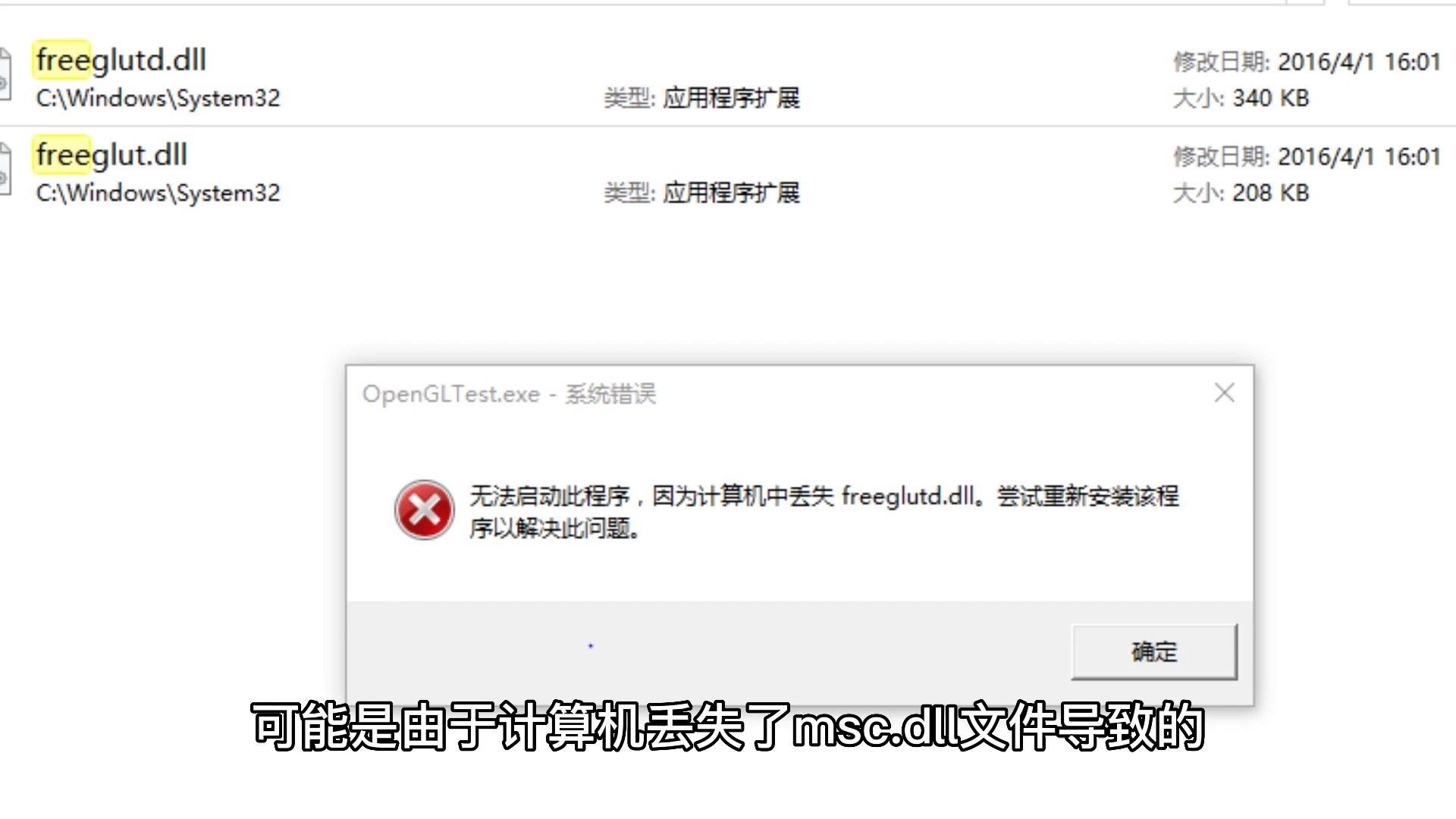
当Windows10提示没有找到iertutildll时,可以尝试以下步骤进行解决打开任务管理器右击任务栏,选择“任务管理器”以打开该工具运行新任务在任务管理器中,点击“文件”菜单,然后选择“运行新任务”定位到dllcache文件夹在弹出的对话框中输入“cd cwindowssystem32dllcache”,然后点击“确定”。
以管理员身份运行命令提示符点击开始菜单,搜索“cmd”,在搜索结果上右击,选择“以管理员身份运行”执行SFC扫描在命令提示符中输入sfc scannow,然后按Enter键SFC工具将扫描所有受保护的系统文件,并替换损坏或丢失的文件这包括可能丢失的iertutildll文件三重新安装或修复Internet Expl;使用系统还原如果之前设置iertutil.dll丢失了系统还原点,可以尝试使用系统还原功能将系统恢复到之前的状态,这可能会恢复丢失的iertutildll文件考虑重装系统如果以上方法都无法解决问题,并且桌面上的文件非常重要,可以考虑在重装系统前使用数据恢复软件尝试恢复桌面文件注意重装系统会清除系统盘上的所有数据,因此在;在Windows XP系统中出现iertutildll丢失的详细处理步骤如下1启动命令提示符首先通过任务管理器打开命令行窗口右键单击桌面任务栏空白处,选择“任务管理器”或按Ctrl+Shift+Esc快捷键,点击左上角“文件”菜单,选择“新建任务”,在弹出窗口输入cmd并点击“确定”2定位系统DLL缓存目录在命令。
上一篇: mdf文件,mdf文件如何导入数据库
 微信医疗(登记+咨询+回访)预约管理系统
  云约CRM微信小程序APP系统定制开发
  云约CRM体检自定义出号预约管理系统
  云约CRM云诊所系统,云门诊,医疗预约音视频在线问诊预约系统
  云约CRM新版美容微信预约系统门店版_门店预约管理系统
 云约CRM最新ThinkPHP6通用行业的预约小程序(诊所挂号)系统
联系电话:18300931024
在线QQ客服:616139763
官方微信:18300931024
官方邮箱: 616139763@qq.com