

1、一打开Windows功能安装向导 进入Windows 7iis安装的控制面板iis安装,然后选择程序和功能在程序和功能窗口中,点击左上角iis安装的打开或关闭Windows功能二选择需要安装的IIS服务 在安装Windows功能的选项菜单中,手动选择需要的功能根据需求勾选相应的IIS服务组件,通常建议勾选所有基本服务以确保IIS的完整功能三进入。
2、一Win7安装IIS 系统推荐建议使用Win7旗舰版进行安装,以确保功能的完整性打开控制面板点击“开始”按钮,选择“控制面板”,然后进入“程序”或“程序与功能”启用Windows功能点击“打开或关闭Windows功能”选项勾选IIS功能在打开的窗口中,找到并勾选“Internet信息服务”及其下的相关子选项。
3、一安装IIS功能1打开控制面板,进入“程序和功能”,选择左侧“启用或关闭Windows功能”2在弹出的窗口中,勾选“Internet Information Services”及其子项如“Web管理工具”“万维网服务”等建议展开所有子项并勾选,确保完整安装ASP等动态语言支持3点击“确定”后等待安装完成,系统可能提。

4、点击“开始”菜单,选择“控制面板”在控制面板中,选择“程序”,然后点击“启动或关闭Windows功能”选择并安装IIS 在“Windows功能”窗口中,找到并展开“Internet Information Services”根据自己的需求选择需要安装的IIS组件通常,建议至少选择“Web服务器IIS”下的“IIS管理控制台”“万维网。
5、Win7系统IIS安装配置教程 一进入控制面板并开启IIS功能 在Win7系统中,首先进入控制面板,选择程序和功能,然后点击打开或关闭Windows功能在弹出的窗口中,找到Internet信息服务选项,并将其下的所有组件全部勾选,以便安装IIS服务二安装IIS 勾选完所有必要的组件后,点击确定开始安装IIS安装过程。
6、在Win10系统中安装IISInternet Information Services互联网信息服务的步骤如下一打开控制面板 首先,点击Win10系统左下角的开始图标在搜索框中输入控制面板,并点击搜索结果中的控制面板选项以打开控制面板窗口二进入程序和功能页面 在控制面板窗口中,找到并点击程序选项接。
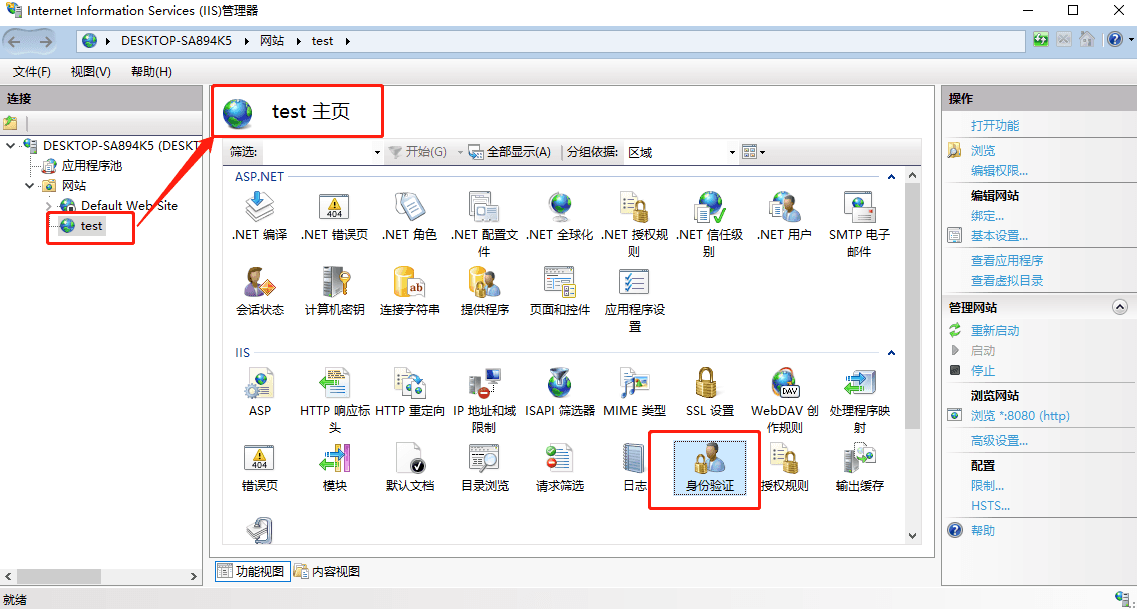
7、Server 2008 中的 IISInternet Information Services的安装和开启操作相对直接首先,为iis安装了安装IIS,您需要在控制面板中进行设置找到quot程序quot选项,然后选择quot打开或关闭Windows功能quot,在弹出的窗口中,勾选quotInternet信息服务quot,确认后,系统会自动进行安装过程安装完成后,您可以通过以下步骤来打开IIS。
8、一安装IIS 打开“控制面板”在Windows 10的搜索框中输入“控制面板”,并打开它找到“程序和功能”在控制面板中,选择“程序”类别,然后点击“启用或关闭Windows功能”启用IIS在弹出的“Windows功能”窗口中,找到“Internet Information Services”IIS并展开它根据iis安装你的需求,勾选与ASP。
9、在Win10下安装IIS的具体操作步骤如下一打开设置并导航至程序和功能 打开Win10电脑,点击右下角的“开始”按钮在开始菜单中,选择“设置”选项在设置界面中,选择“应用”类别接着,点击左侧的“程序和功能”链接二启用Windows功能 在程序和功能窗口中,点击左侧的“启用或关闭Windows功能”。
10、在弹出的Windows功能列表中,找到并展开“Internet Information ServicesIIS”勾选所需功能根据需求勾选IIS下的相应功能条目如果不确定,可以全部选中以确保功能完整点击“确定”开始安装验证安装安装完成后,打开浏览器,输入localhost或来验证IIS是否安装成功如果。
11、根据需求勾选IIS下的相应功能条目如果不确定需要哪些功能,可以全部选中以确保功能完整安装IIS点击“确定”按钮,Windows将开始安装IIS服务器及其所选功能验证安装安装完成后,打开浏览器,输入“localhost”或“”来验证IIS是否安装成功如果IIS安装成功,浏览器将显示IIS的默认欢迎页面。
12、三完成安装并重启电脑 等待安装完成Windows会开始搜索需要的文件并应用所做的更改,这个过程可能需要一些时间,请耐心等待重启电脑安装完成后,Windows会提示需要重启电脑才能完成安装所请求的更改点击“立即重新启动”按钮四验证IIS安装 进入计算机管理电脑重启后,右键点击“此电脑”,在右键。
13、一安装IIS 打开控制面板在服务器上,首先进入“控制面板”进入程序和功能在控制面板中,选择“程序和功能”启用或关闭Windows功能点击“启用或关闭Windows功能”选项选择IIS组件在“Internet Information Services”下,勾选需要安装的组件,如“Web服务器”“应用程序开发”等根据实际需求。
14、安装IIS的步骤如下下载和准备确保从官方或可靠的源下载IIS的安装包如果可能,优先选择原版光盘,因为它们通常更稳定,兼容性更好控制面板设置打开Windows控制面板找到并进入“添加或删除程序”选项接着进入“添加删除Windows组件”环节安装IIS在组件列表中,找到并勾选“互联网信息服务”。
15、一安装IIS 80 打开服务器管理器单击任务栏上的“服务器管理器”图标,进入服务器管理器界面添加角色和功能在服务器管理器界面的“快速启动”菜单下,点击“添加角色和功能”选择安装类型在“安装类型”页面,选择“基于角色或基于功能的安装”,然后点击“下一步”选择服务器在“选择。
相关标签 :
上一篇: csharp,csharp是什么意思
 微信医疗(登记+咨询+回访)预约管理系统
  云约CRM微信小程序APP系统定制开发
  云约CRM体检自定义出号预约管理系统
  云约CRM云诊所系统,云门诊,医疗预约音视频在线问诊预约系统
  云约CRM新版美容微信预约系统门店版_门店预约管理系统
 云约CRM最新ThinkPHP6通用行业的预约小程序(诊所挂号)系统
联系电话:18300931024
在线QQ客服:616139763
官方微信:18300931024
官方邮箱: 616139763@qq.com