

1、1打开电脑后,找到桌面上远程桌面连接的计算机图标,右击鼠标可以看到属性2点击属性进入,可以看到计算机的相关信息 3在左边可以看到远程设置,点击其就会弹出设置框 4可以看到远程协助和远程桌面,为远程桌面连接了安全起见,远程协助不要打勾,远程桌面选择不允许连接到这台计算机5如果想要被指定的计算机控制,可以在右下角的选择用户中进行添加即可。
2、#8204可以通过打开“设置”菜单,#8204点击“系统”,#8204然后选择“远程桌面”选项来检查#8204确保“允许远程连接到此计算机”的选项已经打开#8204如果未启用,#8204需要勾选该选项并保存设置1#82042网络连接问题#8204网络连接问题也是导致Windows 10无法被远程控制的一。
3、1在桌面“此电脑”的图标上点击鼠标右键,弹出菜单选择“属性”,然后选择“远程设置”2进入系统属性对话框,将远程协助下的“允许远程协助连接这台计算机”的选项勾选中,这样本台电脑的远程桌面就允许远程连接到计算机了3点击远程桌面用户窗口下面的添加,进行添加远程连接用户4在选择用户窗口。
4、打开系统设置在系统和安全界面中,点击“系统”选项进入远程设置界面在系统设置界面左侧,点击“远程设置”调整远程桌面版本兼容性在弹出的系统属性窗口中,切换至“远程”选项卡勾选“允许运行任意版本远程桌面的计算机连接较不安全”点击“确定”保存设置问题原因说明该错误通常是由于客户端与。
5、用户名一般为administrator,密码为空,默认无法远程登录远程桌面登录方法1直接用管理员账户进行远程登录,进入win7虚拟机,计算机属性,远程设置,远程,允许远程连接,确定2找到物理机的远程桌面连接一般在附件中,输入win7的ip地址,输入登录的管理员账户和密码就可以直接登录成功了。
6、1右键Win10系统桌面上的“这台电脑”,然后选择“属性”,如下图所示2点击系统设置窗口左侧导航上的“远程设置”,如下图所示3点击进入系统属性对话框,将下远程协助下的“允许远程协助连接这台计算机”的选项勾选中,这样本台电脑的远程桌面就允许远程连接到计算机了如下图所示4点击。
7、要开启电脑的远程桌面连接,可以按照以下步骤进行操作一系统设置 打开“控制面板”在Windows系统中,可以通过开始菜单搜索“控制面板”来打开它进入“系统和安全”在控制面板中,找到并点击“系统和安全”选项选择“系统”在“系统和安全”界面中,点击“系统”选项启用远程桌面在系统属性。
8、1首先打开控制面板中的“防火墙”2接着点开左边“打开或关闭防火墙”3在其中选择“关闭Windows防火墙”并保存即可二远程桌面连接允许 1首先右击“此电脑”选择“属性”2然后打开左上角“高级系统设置”3再进入“远程”选项,勾选“允许运行任意版本远程桌面的计算机连接”,点击。
9、在Windows Server 2012 R2操作系统中设置远程桌面连接,需先启用远程桌面功能,然后配置防火墙和用户权限,最后使用远程桌面客户端进行连接一启用远程桌面功能 首先,需要在Windows Server 2012 R2中启用远程桌面功能具体步骤如下1 打开“服务器管理器”,在左侧导航栏中选择“本地服务器”2 在右侧窗格中。
10、使用电脑远程桌面连接功能的步骤如下一开启远程桌面设置 第一步鼠标右键单击此电脑图标,在弹出的菜单栏中点击属性选项第二步在打开的系统窗口中,点击左侧的远程设置选项第三步在系统属性窗口中,依次勾选允许远程协助连接这台计算机和允许远程任意版本的远程。
11、远程桌面连接是一种使用户能够坐在一台计算机前连接到其远程桌面连接他位置的“远程计算机”的技术例如,用户可以从家庭计算机连接到工作计算机,并访问所有程序文件和网络资源,就好像坐在工作计算机前一样另外,用户可以让程序在工作计算机上运行,然后当自己回到家时,也可以在家庭计算机上看见工作计算机的桌面以及。
12、windows远程桌面无法连接,远程计算机要求启用身份验证进行连接 今天用Windows自带的远程桌面工具mstsc远程连接windows服务器时,提示无法连接,因为远程服务器要求启用身份验证进行连接,而主动连接端没有启用身份验证造成无法连接,远程桌面服务器的时候出现的错误提示如下图解决方法1服务器端,打开运行窗口。
13、我们在使用电脑的时候,有时会遇到需要一台电脑进行对另一台电脑进行远程连接的情况,今天给大家介绍一下在电脑中如何通过网线或局域网进行远程桌面连接的具体操作步骤1 我们先用网线把两台需要远程连接的电脑连接在一起并将电脑的IP设置在同一个网段,具体设置步骤如下2 在电脑桌面,找到控制。
14、1,在任务栏搜索框搜索远程桌面设置并打开2,启用远程桌面,在用户帐户中点击选择可远程访问这台计算机的用户,按界面提示添加用户3,当您在其他计算机登录时,将可以通过使用 IP 地址或是计算名称远程连接到此计算机如果。
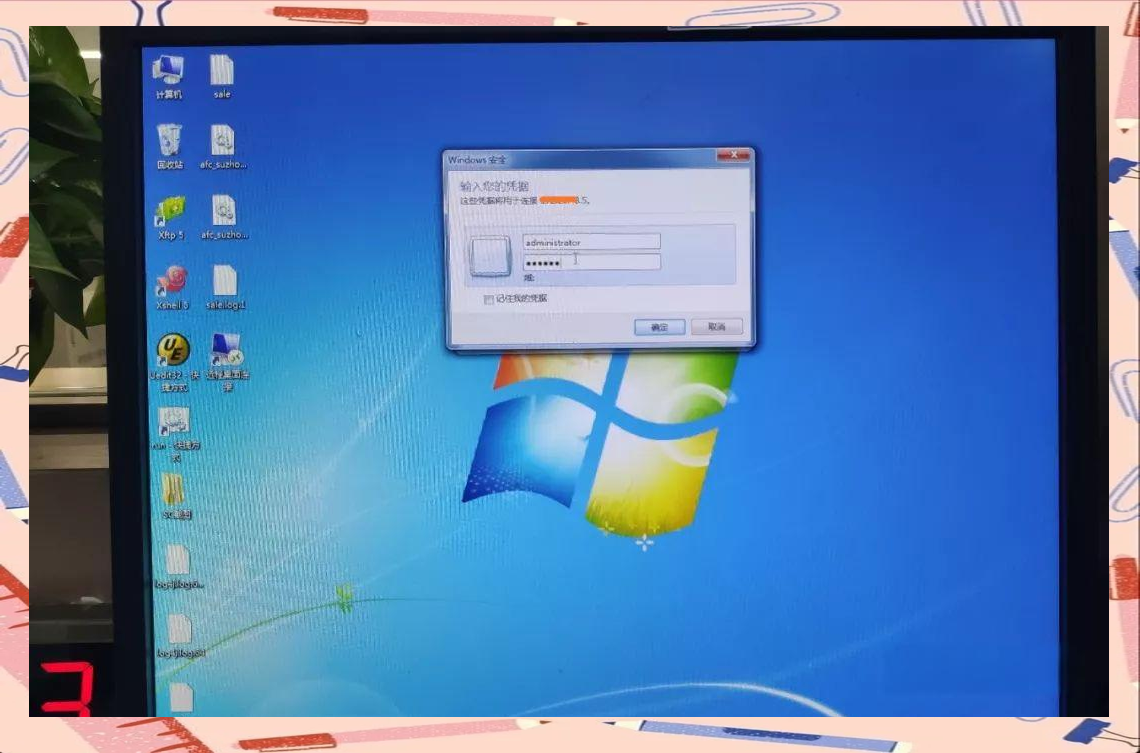
15、如果远程桌面连接你在Windows 10系统中无法找到远程桌面连接,不用担心,这里有几种可能的解决方案方法一使用运行对话框 在键盘上同时按下“Win+R”键,打开运行对话框在运行对话框中输入mstsc,然后点击确定点击确定后,你应该能看到远程桌面连接的界面,在这里你可以输入目标计算机的IP地址,然后点击连接方。
16、工具\材料 电脑 1首先打开电脑,点击左下角的开始菜单,选择“属性”选项2在打开的界面选择“远程设置”3接着在系统属性选项卡,找到 远程桌面栏目,勾选“允许远程连接此计算机“ 选项4接着勾选“仅允许使用网络级别身份验证的远程桌面连接”选项打开5添加一个远程用户,如下图。

17、使用windows 7自带的远程桌面连接的具体方法如下1使用鼠标右键“计算机”图标,选择“属性”打开如图 2在打开的系统窗口右侧点击“远程设置”按钮,勾选“允许远程协助连接这台计算机”,接着在下面选择“运行运行任意版本远程桌面的计算机连接”,点击确定进入下一步如图 3因为windows 7 远程桌面。
相关标签 :
上一篇: pdo,pdo和pga线有什么区别
下一篇: 网络通信,网络通信主要包括哪些
 微信医疗(登记+咨询+回访)预约管理系统
  云约CRM微信小程序APP系统定制开发
  云约CRM体检自定义出号预约管理系统
  云约CRM云诊所系统,云门诊,医疗预约音视频在线问诊预约系统
  云约CRM新版美容微信预约系统门店版_门店预约管理系统
 云约CRM最新ThinkPHP6通用行业的预约小程序(诊所挂号)系统
联系电话:18300931024
在线QQ客服:616139763
官方微信:18300931024
官方邮箱: 616139763@qq.com