

Win7安装IE11后无法打开的修复方法如下一通过注册表修复IE11权限问题 打开注册表编辑器在Win7系统下ie11forwin7,从开始菜单打开“运行”ie11forwin7,输入“Regedit”并按回车ie11forwin7,打开注册表编辑器定位到IE注册表项依次展开注册表到HKEY_CURRENT_USERSoftwareMicrosoftInternet Explorer修改Main项的权限右击“Main”项;登录微软官方网站,进入IE11 for Win7的下载页面选择对应版本根据你的电脑系统32位或64位选择对应的IE11 for Win7版本进行下载三安装过程 运行安装程序下载完成后,双击安装程序开始安装IE11 for Win7跟随提示完成安装按照安装程序的提示进行操作,直至安装完成四安装后操作 重启电;5输入IE11exex离线包就会解压到d盘下的ie文件夹中必须用这个方法解压,普通的压缩工具不能达到这个效果6同样在CMD中,d\ie下,输入dismexeonlineaddpackagepackagepathd\ie\IEWin7CAB7安装程序会自动进行,等待安装完成后,根据提示,输入Y,重启电脑,IE11就装上了8;在使用WIN7 32位系统时,若想安装IE11,首先需要从其官网找到对应的下载页面接着,根据个人电脑的具体配置选择合适的IE11版本进行下载,确保安装过程顺利下载完成后,为了保证安装过程不受其ie11forwin7他浏览器程序的干扰,建议关闭所有浏览器,随后进行安装安装程序运行完毕后,根据提示操作完成安装步骤为了使新;IE11 for Win7正式版的安装与卸载教程 一安装教程 系统要求确保你的Windows 7系统为SP1版本32位或64位,或Windows Server 2008 R2 SP1 64位下载安装文件从微软官方网站或其他可信来源下载IE11 for Win7的安装文件启动安装双击安装文件,按照提示进行安装过程中会下载所需的更新文件;在卸载过程中会遇到ie11浏览器卸载不了的问题,明明是采取正常的卸载步骤来操作的,为什么win7ie11浏览器卸载不了呢不要担心,下面教程一起看下win7ie11浏览器卸载不了的解决措施操作步骤如下1首先进入打开这个C\Windows\TEMP\文件夹,将里面的所有文件都清空了2依次点击“开始”“所有;IE11 for Win7正式版的安装与卸载教程 一安装教程 系统要求Windows 7 SP132位和64位Windows Server 2008 R2 SP1 64位下载与安装从微软官网或其他可信来源下载IE11 for Win7的安装文件启动安装程序,系统会提示下载所需的更新文件在线下载IE11浏览器的语言安装包安装完成后,需要重启。
访问微软官方网站,根据你的系统版本32位或64位下载对应的IE11 for Win7安装包安装IE11下载完成后,双击安装包开始安装过程按照屏幕上的指示进行操作,通常只需点击“下一步”或“安装”等按钮即可重启电脑安装完成后,你需要重启电脑以使IE11生效卸载方法如需要如果你对IE11不;IE11 for Win7 是英文界面,可以通过安装中文语言包来解决以下是具体的操作步骤一进入Windows Update 首先,你需要确保你的Windows 7系统已经连接到互联网然后,点击“开始”菜单,在搜索框中输入“Windows Update”,并打开它二检查并安装IE11中文语言包 在Windows Update界面中,点击左侧;IE11 For Win7和Windows Server 2008中文版的官方下载地址为Windows 732位简体中文版下载链接注由于直接链接可能随时间失效,请访问微软官方网站搜索“IE11 for Windows 7”获取最新下载链接Windows 764位简体中文版下载链接注同上,访问微软官网获取最新链接Windows Server 2008;IE11 for Win7正式版的安装与卸载教程 一安装教程 系统要求确保你的Windows 7系统为SP1版本32位或64位,或Windows Server 2008 R2 SP1 64位下载安装文件从微软官方网站或其他可信来源下载IE11 for Win7的安装文件启动安装双击安装文件,按照提示进行安装过程中会下载所需的更新文。
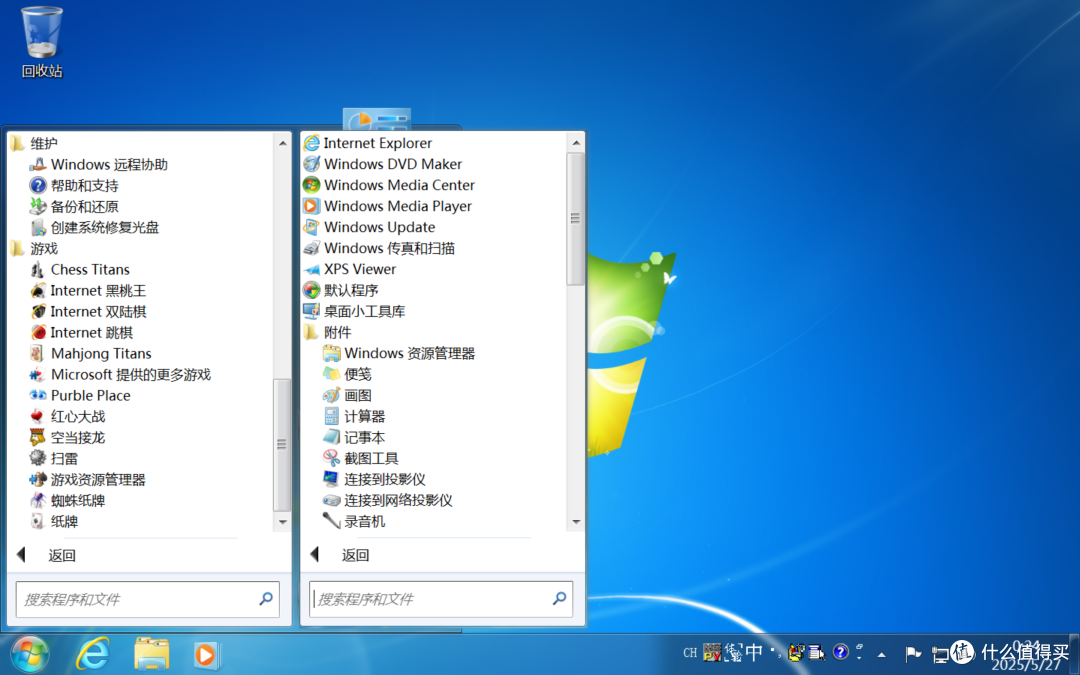
IE11 for Win7正式版的安装与卸载图文教程如下一安装教程 系统要求操作系统Win7 SP1,Windows Server 2008 R2 SP1 64位下载与安装从微软官方网站下载IE11 for Win7正式版的安装文件启动安装程序,根据提示下载所需的更新文件和语言安装包在线安装完毕后,重启电脑使IE11生效验证安装;IE11 For Win7和Windows Server 2008中文版的官方下载地址为Windows 732位简体中文版请前往微软官方网站,在支持页面中选择对应的Windows 7 32位系统,然后查找IE11的下载链接进行下载由于直接链接可能随时间变化,建议访问微软官网的下载中心或使用搜索引擎搜索“IE11 Windows 7 32位 中文版;IE11 for Win7的安装教程如下检查系统要求确保你的电脑处理器具有1 GHz的32位x86或64位x64处理器操作系统必须是Windows 7 32位或64位的Service Pack 1SP1或更高版本,或者Windows Server 2008 R2 64位SP1内存要求为Windows 7 32位至少512 MB,64位也至少512 MBWindows。
win7安装IE11浏览器时需要注意以下细节检查电脑版本确认是否为SP版本IE11主要支持Windows 7的SP1及以上版本右击“计算机”“属性”,查看电脑的版本信息,确保电脑是SP版本如果不是,需要先下载并安装Windows 7 SP1升级包下载并安装SP1升级包官方下载从官方网站下载Windows 7 SP1升级包;1首先在网上下载IE11 FOR Win7,记得到好点的网站下载2这里就用同学反映了,同样一个地方下的升级版本,朋友的就成功了,我安装的时候就是不成功怎么办3这个问题其实是自己的系统缺少了一些组建,只要打开微软自带的更新补丁功能 windows Update,让系统自动安装最新的补丁组建就可以了4;IE11已经完整支持WebGLCSS3,而且大幅增加对于HTML5的支持,未来将进一步加入WebRTC标准针对Web App应用部分,IE11也整合包含3D渲染技术,让Web App执行性能变得更高无论是对于开发者,还是普通用户而已,IE11都是非常值得更新的一个版本IE11 For Windows 7 和 Windows Server 2008 R2 正式版。

相关标签 :
上一篇: sogou皮肤,搜狗皮肤怎么导入
 微信医疗(登记+咨询+回访)预约管理系统
  云约CRM微信小程序APP系统定制开发
  云约CRM体检自定义出号预约管理系统
  云约CRM云诊所系统,云门诊,医疗预约音视频在线问诊预约系统
  云约CRM新版美容微信预约系统门店版_门店预约管理系统
 云约CRM最新ThinkPHP6通用行业的预约小程序(诊所挂号)系统
联系电话:18300931024
在线QQ客服:616139763
官方微信:18300931024
官方邮箱: 616139763@qq.com