

在会声会影中制作画面定格效果会声会影10使用教程,可通过以下步骤实现步骤一添加素材并定位定格帧运行会声会影软件会声会影10使用教程,将需要编辑的视频素材导入视频轨道播放视频至需要定格的画面位置,点击顶部菜单栏的编辑选项,选择抓拍快照功能此时当前帧画面会被保存至软件内置的图像素材库中,文件默认命名为图像;关键帧动画在自定义滤镜界面中,可为滤镜参数添加关键帧,实现滤镜效果随时间变化的动态效果如渐变模糊色彩波动保存自定义滤镜调整好滤镜参数后,可右键点击素材选择“保存到滤镜库”,将当前滤镜设置保存为预设,方便后续重复使用通过以上步骤,用户可高效利用会声会影的滤镜功能提升视频或图片。
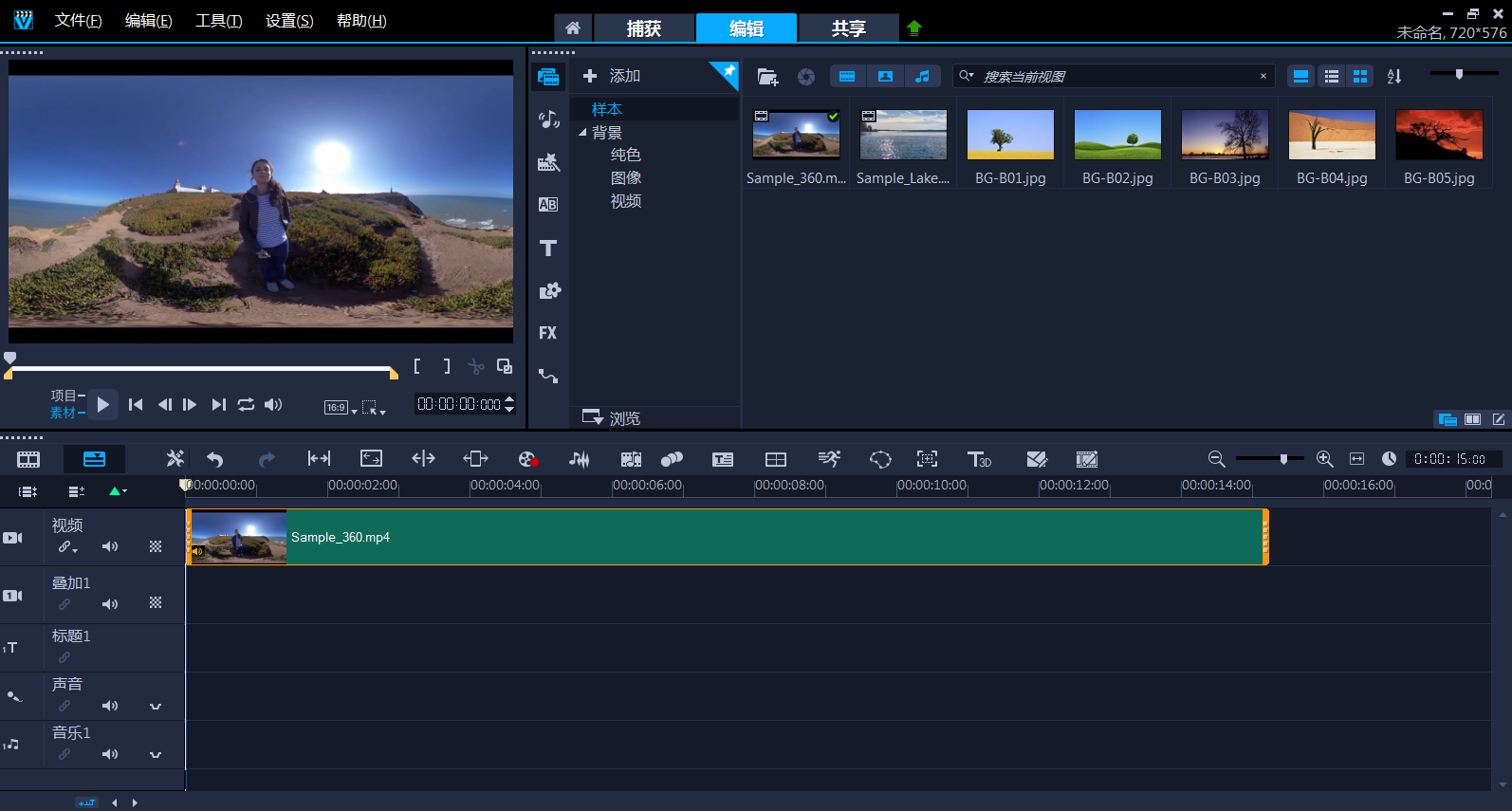
会声会影x10视频制作教程的简要步骤如下软件打开与素材导入打开软件首先,打开会声会影x10软件插入媒体文件右键点击素材库的空白处,选择“插入媒体文件”,将需要的视频图片或音频等素材导入媒体库中素材放置与编辑拖动到视频轨将导入的媒体文件拖动到视频轨中,视频轨中可以连续放置多个;步骤一打开项目和预览 打开会声会影x10软件打开一个已有的项目文件,确保在预览窗口中能够预览到当前项目的效果步骤二应用遮罩效果 选择覆叠轨中的素材,这是你想要应用鱼眼滤镜的图像或视频在“属性”选项面板中,单击“遮罩和色度建”按钮勾选“应用覆叠选项”复选框设置“类型”为“遮。
一熟悉界面 打开会声会影,常见界面分为三大部分预览区素材库操作台1左上角预览区 提示将照片素材拖入视频轨道后,点击“项目”按钮并播放,才能展示整体效果会声会影10使用教程我建议选择“HD”,预览更清晰2右上角素材库 素材库包含视频图片音乐资源建议创建新文件夹,并命名便于记忆,导入所;会声会影2020添加轨道的图文教程如下打开轨道选择器启动会声会影2020后,点击界面中指定按钮通常位于轨道管理区域,即可弹出轨道选择器窗口调整轨道数量在弹出的窗口中,通过点击对应轨道类型如覆叠轨标题轨音乐轨右侧的三角号,展开数量选择菜单覆叠轨最大支持49条,适用于叠加。
会声会影基础教程如下一界面介绍 菜单栏位于顶部,包括文件编辑效果等选项,用于执行各种命令和操作 媒体库位于左侧,用于导入和整理视频音频和图像素材 预览窗口位于中间,用于观看和编辑视频,实时预览编辑效果 时间线位于底部,显示视频和音频的轨道,用于进行精确的编辑和排序。
教你快速学会 会声会影第二集第1步双击桌面会声会影图标教你快速学会 会声会影第二集第1步双击桌面会声会影图标 第2步单击会声会影再点编辑一般不需点,因它默认是编辑点金山快译汉化 第4步,点击中间的加载图, 第5步,找到你保存到电脑中的相片,全部选中打开第6步,按位CtH键用。
1 启动软件并进入编辑界面 双击会声会影10图标,启动软件后点击主界面的“编辑”按钮2 导入视频素材 在编辑界面点击左上角“文件”图标,进入文件浏览页面双击需要剪辑的视频文件,将其导入软件3 将视频添加到视频轨 在素材区点击已导入的视频,拖动至下方视频轨4 视频剪辑操作 剪断视频拖动视频帧至需要分割的位置,点击视。
会声会影教程概要会声会影是一款功能强大的视频编辑软件,以下是其基本使用教程的要点源文件尺寸建立步骤首先,需要确定并设置会声会影源文件的尺寸,以适应不同的播放需求图片素材导入步骤将需要使用的图片素材导入到会声会影中操作可以通过鼠标拖动将图片放置到时间线上,方便后续编辑。
创建自定义配置文件”在自定义配置文件中,将帧大小设置为与项目属性相同的值Step7渲染视频 等待片刻后,视频将渲染完成预览视频,确保其与预期效果相同以上就是使用会声会影制作竖屏11淘宝视频的完整设置教程通过按照以上步骤进行操作,你可以轻松制作出符合淘宝要求的竖屏视频。
会声会影的使用教程如下视频导入在第一栏或第二栏右击黑色空处,选择导入视频,将需要编辑的视频或短片原文件导入软件文字导入选择程序自带的字库,挑选合适的文字展现方式,直接用鼠标将文字拖到文字框中增加轨道当文字图片或音频较多,原轨道数量不足时,点击相应选项增加轨道出现轨道数量。
4 使用影片向导 5 会声会影编辑器 6 捕获视频素材 7 编辑技法 8 视频滤镜应用 9 转场效果 10 覆叠效果 11 标题与字幕设计 12 音频控制 13 分享与输出 14 电子相册制作 15 婚庆纪念片 16 旅游风光片制作这些章节将逐步引导你掌握会声会影10的使用,从视频。
会声会影教程简述如下源文件尺寸建立首先,需要确定会声会影源文件的尺寸,这通常取决于你希望最终视频的输出格式和播放设备图片素材导入将需要使用的图片素材导入到会声会影中这可以通过软件界面上的导入功能实现导入后,可以将图片拖动到时间线上,以便进行后续的编辑调整图片长度在时间线。
欢迎加入会声会影的世界,让我们一起探索这款强大的视频编辑软件的入门之旅本教程将带你了解如何轻松上手,从界面认识素材导入到视频生成,每一步都简单易懂1 界面探索 启动会声会影,你将看到一个直观的界面,分为预览素材和操作三大模块首先,左上角的预览界面是关键,点击quot项目quot并选择quotHDquot模式,以便于清晰预览右上角。
其实并不难,知道会声会影最基本的操作方法就可以上手1添加视频图片要编辑视频文件首先要有素材,视频图片是最基本的素材素材必需导入时间轴才能编辑导入素材主要有两种方法一是导入到素材库的,可在右上窗口点击“媒体”图标“导入媒体文件” 图标然后找到素材文件点击。
制作视频时,最佳的方法是首先打开会声会影软件,选择会声会影编辑器,然后开始添加视频内容首先,你可以设置故事版视图,添加几个视频文件之后,选择菜单中的“效果”选项,从这里选择任何你想要的效果,然后设置效果的时间为1到2秒双击时间轴视图,可以设置淡入和淡出效果接下来,选择时间轴视图。
会声会影教程涵盖功能操作特效技巧及项目实践,以下为具体方法与步骤一基础功能操作素材与转场处理单个素材可放置在覆叠轨中应用转场效果,通过MPEG格式调整视频大小以加快渲染速度支持自动摇动和缩放功能,并可自定义AVCHD格式设置及用户界面UI项目管理与媒体加载使用库创建者管理项目文件,从。
相关标签 :
上一篇: 电脑公司系统,电脑系统哪个最好用
 微信医疗(登记+咨询+回访)预约管理系统
  云约CRM微信小程序APP系统定制开发
  云约CRM体检自定义出号预约管理系统
  云约CRM云诊所系统,云门诊,医疗预约音视频在线问诊预约系统
  云约CRM新版美容微信预约系统门店版_门店预约管理系统
 云约CRM最新ThinkPHP6通用行业的预约小程序(诊所挂号)系统
联系电话:18300931024
在线QQ客服:616139763
官方微信:18300931024
官方邮箱: 616139763@qq.com