

要查看445端口是否关闭查看445端口,可以按照以下步骤进行操作打开运行窗口点击电脑左下角的开始菜单,选择“运行”或者直接按键盘上的开始键+ R,打开运行窗口进入DOS命令在运行窗口中输入cmd,然后按回车键,即可进入DOS命令操作窗口输入并执行命令在命令行操作窗口中,输入命令netstat an输入后按回车;为查看445端口了防范“永恒之蓝”等病毒木马的入侵,确保计算机安全,建议检查445端口的状态是否关闭具体操作步骤如下首先,点击电脑左下角的“开始”菜单,选择“运行”选项,或者可以直接按下键盘上的“开始”键+“R”键,以打开运行对话框接下来,在对话框中输入“cmd”,然后按下“回车”键,进入DOS命令。
将SMBDeviceEnabled的数值修改为1重启计算机修改完成后,重启计算机使设置生效验证445端口状态运行cmd命令提示符,输入netstat an,查看445端口状态如显示“Listening”,则表示445端口已打开二注意事项 在修改注册表前,建议备份注册表,以防修改不当导致系统问题打开445端口后,可能会增加网络安全风险,请确保网络环境安全,并采取相应的安全措施;要打开445端口,可以按照以下步骤进行操作一打开设置面板并进入Windows防火墙 在电脑的开始菜单或设置中,打开“设置面板”点击打开“系统与安全”选项,找到并点击“Windows防火墙”确认防火墙是否处于开启状态,建议保持防火墙开启以增强系统安全性二进入高级安全Windows防火墙 在Windows防火墙页面;如果有则表示445端口还没有被关闭,如果没有,则表示该端口已经被关闭注意如果没有列出#340000445#34或#34445#34,也可能是因为计算机上没有运行SMB服务或者防火墙拦截了该端口导致无法查看因此,在对端口进行关闭操作之后,最好还需要对关闭结果进行检查;很多电脑病毒都是攻击电脑的端口的,所以查看445端口我们有时候有必要关闭电脑的端口那么如何查看445端口是否关闭呢?下面是我精心整理的如何查看445端口是否关闭,供大家参考借鉴,希望可以帮助到有需要的朋友如何查看445端口是否关闭 检查系统是否开启Server服务1打开开始按钮,点击运行,输入cmd,点击确定 2输入;要查看是否关闭了445端口,可以使用以下方法使用命令行工具在Windows操作系统中,打开命令提示符或PowerShell窗口输入命令netstat ano findstr 445如果没有任何输出,说明445端口是关闭的如果有输出,则显示与445端口相关的网络连接和进程信息,可以通过任务管理器进一步查看是哪个程序在使用该端口;SMBDeviceEnabled类型REG_DWORD数值1重新启动,运行--cmd--输入netstatan,可以看到已打开445端口5查看445端口,如显示“Listening”表示为打开状态上述给大家介绍的就是Win10系统打开445端口的方法,有需要的用户们可以参照上面的方法来打开吧;445端口是Windows系统中用于文件和打印机共享服务的标准端口如果发现445端口处于开启状态,您需要进一步确认这是由于系统设置还是潜在的安全风险开启445端口可能增加网络安全风险,因为它可能成为恶意软件或黑客攻击的入口因此,建议定期检查并关闭不必要的端口,以增强系统的安全性如果您确定445端口是必需。
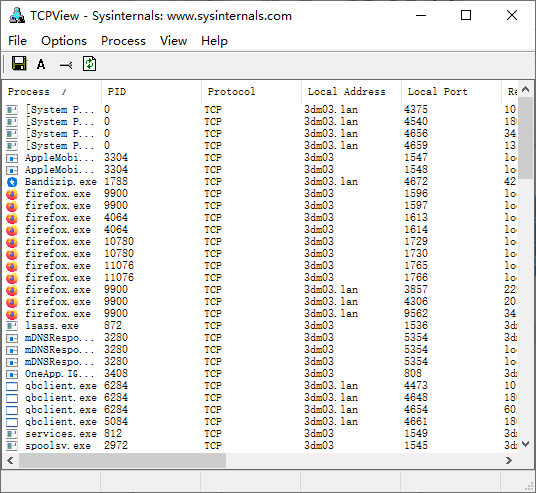
查看445端口是否关闭的方法如下打开运行窗口点击电脑左下角开始菜单,选择“运行”,或者直接按键盘上的“开始键+R”组合键进入DOS命令在运行窗口中,输入cmd,然后按回车键,进入DOS命令提示符窗口检查445端口状态在DOS命令提示符窗口中,复制并粘贴以下命令netstat ano p tcp find quot445;要查看445端口状态是否关闭,可以按照以下步骤操作打开运行窗口点击电脑左下角的开始菜单,选择“运行”或者直接按键盘上的“开始键+R”组合键,快速打开运行窗口进入DOS命令界面在运行窗口中输入cmd,然后按回车键,即可进入DOS命令界面检查445端口状态复制并粘贴命令在DOS命令界面中,不能;输入指令查看端口状态在命令提示符窗口中输入“netstat an”指令后点击回车键此时可以在窗口中查看445端口的状态,若状态为“Listening”,则表示445端口已成功打开 按照以上步骤操作,即可在Win7系统中成功开启445端口请注意,在开启端口前,确保系统已更新至最新版本,并已安装相应的安全补丁,以防止潜在的安全风险;你好,为了检查445端口的状态,你可以通过以下步骤操作首先,打开电脑的开始菜单,选择运行选项或者直接按下键盘上的开始键+R键接着,在打开的对话框中输入cmd,然后点击确定,这将带你进入命令提示符界面接下来,复制以下字符串并粘贴到命令提示符中netstat ano p tcp find quot445quot nul;点击“开始”菜单,在搜索框中输入cmd,右键点击“cmdexe”选择“以管理员身份运行”输入命令查看端口状态在命令提示符中输入netstat an,然后按回车键查找445端口在输出结果中,查找TCP协议的445端口如果显示“Listening”,则表示445端口已成功打开通过以上步骤,你可以在Windows 7系统中手动打开445端口,以便在局域网中轻松访问共享文件夹或共享打印机。
测试445端口是否关闭的方法如下打开命令提示符按WIN+R组合键,打开运行框在运行框中输入CMD,然后点击确定,以打开命令提示符窗口查看所有端口占用情况在命令提示符窗口中,输入netstat ano,然后按回车键这将显示系统上所有端口的占用情况,包括端口号协议类型以及占用该端口的进程ID检查445;输入cmd,进入命令提示符 复制下面的字符串 netstat ano p tcp find 445 nul 2nul echo 445端口已开启 请尽快关闭端口 并打补丁 echo 445端口未开启 您可以放心使用 然后单击鼠标右键粘贴,注意cmd无法使用ctrl+V快捷键粘贴查看445端口!输入后按回车键,查看445端口是否关闭如提示开启请尽快关闭;要查看445端口是否关闭,可以采用以下几种方法一使用telnet命令 步骤打开命令提示符Windows或终端Mac和Linux输入“telnet 目标主机IP地址 445”命令并回车判断如果显示连接失败或无法连接的消息,说明445端口已关闭如果显示连接成功或连接已建立的消息,说明445端口处于开放状态二使用。

相关标签 :
上一篇: vpc,vpc是什么
下一篇: goagentip的简单介绍
 微信医疗(登记+咨询+回访)预约管理系统
  云约CRM微信小程序APP系统定制开发
  云约CRM体检自定义出号预约管理系统
  云约CRM云诊所系统,云门诊,医疗预约音视频在线问诊预约系统
  云约CRM新版美容微信预约系统门店版_门店预约管理系统
 云约CRM最新ThinkPHP6通用行业的预约小程序(诊所挂号)系统
联系电话:18300931024
在线QQ客服:616139763
官方微信:18300931024
官方邮箱: 616139763@qq.com