

解决电脑无法识别外置光驱的问题解决电脑无法识别光驱的常见问题及解决方案-故障排查,可以采取以下几种方法检查外置光驱与电脑的连接确保连接良好首先检查外置光驱与电脑的连接是否稳固解决电脑无法识别光驱的常见问题及解决方案-故障排查,可以尝试重新连接更换连接线如果连接不良,尝试更换一条新的连接线确认硬件故障在其他电脑上连接外置光驱,确认是否为光驱本身的硬件故障检查设备管理器和磁盘。
检查外置光驱与电脑连接是否良好 外置光驱的连接问题是无法识别的主要原因之一如果要解决这个问题,我们需要先检查外置光驱与电脑的连接是否良好如果连接不良好,可以尝试重新连接如果仍然无法识别,请更换连接线,或尝试在其他电脑上连接外置光驱确认是否为硬件故障造成的问题检查设备管理器和磁盘管理 如。
外置光驱无法使用,可能的解决方案如下检查并调整光驱跳线确认你的电脑是否还连接有其他内置或外置光驱如果存在多个光驱,需要调整外置光驱的跳线设置,以避免资源冲突查阅光驱的用户手册或在线资源,了解如何正确设置跳线在BIOS中检查识别情况重启电脑并进入BIOS设置在BIOS的硬件识别列表中查找外置。
141如果是笔记本电脑的内置光驱出现问题,建议寻求品牌售后或专业维修服务 购买外置光驱 151如果无法修复或更换内置光驱,可以考虑购买外置光驱作为替代方案 光驱不读盘的问题可能是由于光盘连接线驱动程序系统设置硬件故障等多种因素导致的通过检查光盘连接线驱动程序和系统设置,清洁光驱镜片。
1进入计算机的BIOS界面,确认光驱在BIOS设置中启用并被检测到通常在启动时按F2或DEL键可以进入BIOS2在BIOS中,检查SATA模式IDEAHCI,尝试切换这些模式看看能否解决光驱识别问题有时,重置BIOS设置为默认也可以解决此类问题拓展知识1光驱的工作原理光驱通过激光读取存储于CDDVD甚至。
upperfilter”项或“lowerfilter”项,把他们删除掉4然后进入设备管理器中把通用串行总线控制器下面的所有带叹号的设备都卸载掉5在设备管理器的菜单中,点“操作”接着点“扫描检测硬件改动”6让系统自动重装一下驱动就好了一般到这里问题就解决好了参考资料百度百科通用串行总线。
请查阅光驱的兼容性信息,确保它与您的操作系统兼容BIOSUEFI设置检查BIOSUEFI设置在某些情况下,您可能需要在计算机的BIOSUEFI设置中启用或配置相关选项,以允许计算机识别和使用外置光驱如果以上方法仍然无法解决问题,建议联系光驱制造商的客服支持,以获取更详细的故障排查和解决方案。
QDI主板不识别光驱是指在计算机启动时,主板无法检测到光驱的存在,导致无法正常使用光驱进行读写操作这种故障可能出现在新安装的光驱上,也可能是之前正常工作的光驱突然无法被主板识别二可能原因分析 1 光驱连接问题检查光驱的数据线和电源线是否正确连接到主板上,确保连接牢固2 主板设置问题。
光盘无法识别,可能的原因及解决方法如下驱动问题右键点击“计算机”,选择“管理”,进入“设备管理器”,找到CDDVD驱动器并右键选择“更新驱动程序”这有助于解决因驱动程序过时或损坏导致的光盘无法识别问题硬件连接问题检查DVD驱动器是否正确插入并连接稳固有时,驱动器可能因未插好或连接线。

笔记本电脑光驱不读盘的这个问题如果真的是光驱坏了的情况下是无法通过文字描述来帮助修复的,只能送到维修站来解解决了,下面简单对这个问题阐述一下原因吧关于这个问题,最常见的故障原因是光盘本身存在问题,比如劣质的盗版光盘,或者是光盘本身已经遭到了非常严重的物理损坏导致光盘无法被识别的情况下。
当电脑光驱无法识别或读取光盘时,问题可能隐藏在多个层面,可能是激光头的衰退病毒侵扰灰尘积累润滑不足驱动程序故障或是硬件的悄然损坏接下来,我们为您提供一套详细的解决方案1 **激光头问题**如果激光头老化,尝试 微调激光头输出功率,但需留意过度调整可能导致寿命减短比如,Sony。
光驱不读盘的原因及解决方法主要包括以下几点原因硬件故障光驱的磁头损坏电机故障或其他硬件组件出现问题,导致无法读取光盘驱动程序不兼容光驱的驱动程序与操作系统或其他软件不兼容,影响读取功能光盘损坏光盘本身存在划痕弯曲或损坏,光驱无法正常读取灰尘和污垢光驱内部积累灰尘和污垢。
访问电脑制造商的官方网站,下载并安装最新的光驱驱动程序在安装过程中,遵循指示确保正确安装进行故障排除在计算机启动时进入BIOS设置,检查光驱是否被正确识别如果BIOS中未显示光驱,可能是硬件故障,此时可以尝试将光驱连接到另一台计算机,以确定故障来源考虑更换光驱如果以上方法都无法解决问题。
有win7系统用户反映自己电脑无法识别光驱,怎么回事呢解决电脑无法识别光驱的常见问题及解决方案-故障排查?光驱还能用吗?关于这个问题我为大家提供了解决方法,一起来看看Win7无法识别光驱怎么办吧 具体的解决方法如下 Win7不识别光驱的解决方案 1点击“开始”,然后在“搜索”框中键入“设备管理器” ,点击“设备管理器” 2右击该光驱名称,然后选择“卸载。
Windows 7系统中无法识别的光驱CDROM,或是在quot设备管理器quot中显示驱动损坏或有个黄色感叹号怎么办?我们可以尝试重新卸载安装驱动,但是如果没有用呢?原因分析该问题可能是注册表中存在错误的键值导致的终极解决方法提示修改注册表有风险,请慎重操作1按Win+R键,输入Regedt32exe,按回车。
光驱不显示的原因及解决办法 一硬件方面的原因 1数据线接反或者数据线损坏 在光驱丢失时,首先要检查数据线是否接反或有松动,确认其他地方无问题后,更换一条新的数据线试一试2跳线设置与硬盘有冲突 当光驱的跳线与硬盘跳线相同,导致找不到光驱,这时只需将光驱跳线调整为不同于硬盘的设置即可。
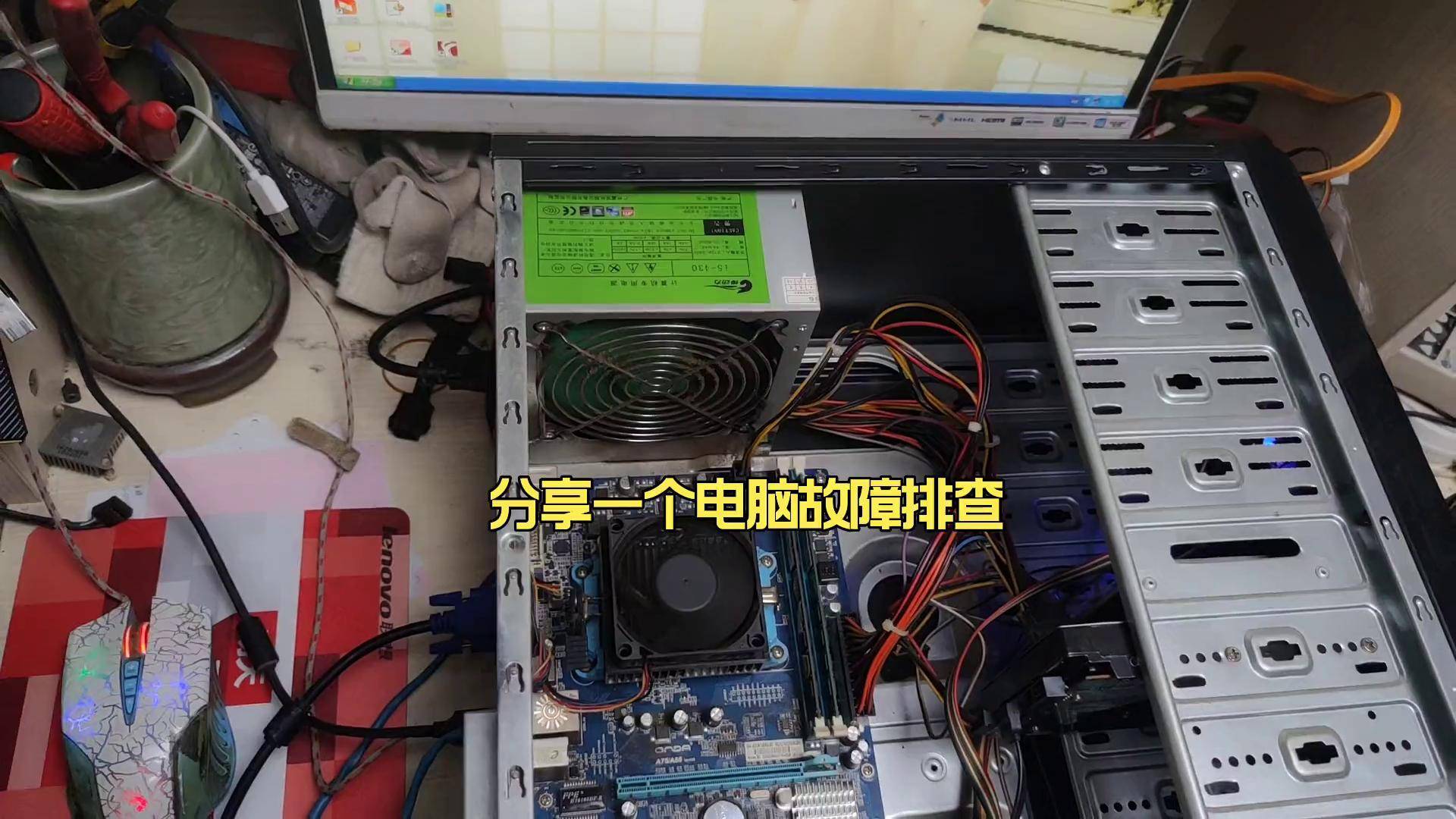
1 光驱未被识别这可能是由于设备驱动程序未正确安装或未启用如果是这种情况,则需要在Windows设备管理器中查看并确认光驱是否已正确安装2 光驱硬件问题硬件故障可能是另一个造成光驱无法显示的原因您可以打开电脑机箱并检查光驱的电线连接是否松动或损坏如果没有解决问题,那么就很可能是光驱。
相关标签 :
 微信医疗(登记+咨询+回访)预约管理系统
  云约CRM微信小程序APP系统定制开发
  云约CRM体检自定义出号预约管理系统
  云约CRM云诊所系统,云门诊,医疗预约音视频在线问诊预约系统
  云约CRM新版美容微信预约系统门店版_门店预约管理系统
 云约CRM最新ThinkPHP6通用行业的预约小程序(诊所挂号)系统
联系电话:18300931024
在线QQ客服:616139763
官方微信:18300931024
官方邮箱: 616139763@qq.com