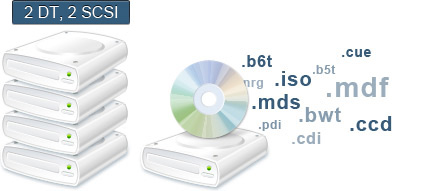
1、1下载并安装虚拟光驱软件daemon tools Lite,注意安装时选择“免费许可”2如果已经有了iso映像文件,则单击软件页面第一个添加按钮,在弹出怎样用虚拟光驱的对话框中选择一个映像文件,点“打开”3打开后,如下图双击映像目录下的软件就可以正常使用该光盘了4点击“制作光盘映像”图标在此之前保证光;使用虚拟光驱软件的方法如下一DAEMON Tools的使用方法安装与界面下载并安装DAEMON Tools,安装过程中选择“免费许可”即可免费使用安装完成后会自动建立一个虚拟光驱,在“怎样用虚拟光驱我的电脑”中可以看到多了一个光驱盘符打开DAEMON Tools,界面上方是待加载的镜像文件区,下方是常用工具按钮,底部;使用虚拟光驱以“精灵虚拟光驱”为例的步骤如下准备工具与原料需下载并安装“精灵虚拟光驱”软件,并确保电脑处于正常工作状态添加虚拟光驱运行程序后,在主界面点击“添加SCSI虚拟光驱”按钮,窗口下方会显示新添加的虚拟光驱,同时“怎样用虚拟光驱我的电脑”面板中会生成对应的新光驱盘符添加映像文件点击“添加;使用虚拟光驱加载ISO文件的步骤如下准备工具 确保电脑已安装虚拟光驱软件名称因避免广告未提及准备好需要加载的ISO文件打开虚拟光驱软件 安装完成后,双击桌面或安装目录中的软件图标启动程序点击加载图标 在软件界面上方找到“加载到虚拟光驱”的图标通常为光盘形状,点击打开操作窗口选择ISO。
2、1打开虚拟CD-ROM驱动器由于版本不同,接口和操作方法相同2单击快速装载,选择要读取的ISO映像文件,然后可以读取映像文件3加载成功后,可以看到驱动器号亮起,如图所示4最后,打开“我的电脑”,您可以看到虚拟光盘驱动器的驱动器号,打开它时可以看到我们的ISO映像文件;1首先打开存储光盘镜像文件的文件夹2右击光盘镜像文件选择“装载”如果没有装载选项,就选择打开方式当中的Windows资源管理器打开3这样Windows10系统就会调用集成的虚拟光驱组件,将这个光盘镜像文件给装载并打开4返回此电脑,就可以看到虚拟光驱已经加载出来了5如果使用完毕,可以右键点击虚拟光驱,选择弹出即可。
3、Windows 10系统自带虚拟光驱的使用方法 Windows 10系统自带的虚拟光驱功能为用户提供了一个便捷的方式来加载和使用ISO镜像文件,无需额外的第三方软件以下是使用该功能的具体步骤一挂载ISO镜像文件 找到ISO镜像文件首先,确保怎样用虚拟光驱你已经拥有想要挂载的ISO镜像文件这个文件通常用于安装软件操作系统或游戏;一准备工作确认物理光驱状态 打开“我的电脑”Win7系统为“计算机”,查看是否存在物理光驱若存在,记录其名称如“DVD驱动器”,以便后续区分虚拟光驱若无物理光驱,则无需操作下载虚拟光驱软件 从网络获取虚拟光驱工具如Daemon ToolsVirtual CloneDrive等,推荐选择绿色免安装版本。

4、使用虚拟光驱打开ISO映像文件的步骤如下一准备工具与文件工具虚拟光驱软件推荐绿色免安装版本,避免安装流程文件需打开的ISO映像文件如示例中的“ghost XP sp3 系统之家 V110iso”二操作步骤启动虚拟光驱软件解压下载的虚拟光驱压缩包,直接运行主程序如“虚拟光驱exe”若电脑;1先说一下什么是虚拟光驱,它是一种电脑上模拟光驱环境下的镜像文件格式这个文件通过软件在系统硬盘上可以形成一个虚拟的光驱盘2对于win10以前的用户,虚拟光驱在电脑上必须安装第三方的工具才能制作打开光盘镜像,但是到了win10,系统已经集成这个功能了,我们可以直接打开3加载右键地单击;一启动虚拟光驱程序找到已安装完成的虚拟光驱软件快捷方式通常位于桌面或开始菜单,双击启动程序若首次使用,部分软件可能弹出设置向导,可根据需求调整虚拟光驱数量默认1个即可或语言选项,完成后进入主界面二加载镜像文件选择镜像文件在虚拟光驱主界面中,找到“加载镜像”“Mount”挂载;Windows 10使用系统自带的虚拟光驱的方法如下一打开文件资源管理器 启动Windows 10操作系统后,点击任务栏上的#34开始#34按钮,弹出开始菜单选择#34Windows 系统#34下的#34文件资源管理器#34项,以打开资源管理器程序窗口二选择并装载ISO镜像文件 在资源管理器中,定位到你。
5、用虚拟光驱挂载镜像的操作方法和步骤如下1首先,打开计算机,然后单击开始菜单 在计算机应用程序中,找到虚拟CDROM软件功能,如下图所示,然后进入下一步2其次,完成上述步骤后,进入虚拟CDROM驱动器的主界面,如下图所示,然后进入下一步3接着,完成上述步骤后,在聊天窗口的左下角。
6、虚拟光驱的使用方法 虚拟光驱是一种在电脑上模拟光驱环境的工具,它可以将镜像文件格式通过软件在系统硬盘上形成一个虚拟的光驱盘以下是虚拟光驱的使用方法一安装与准备 对于Windows 10及以后版本Windows 10系统已经集成了虚拟光驱的功能,用户无需额外安装第三方工具即可直接使用对于Windows 10以前;使用虚拟光驱以DTOOLS为例的步骤如下一安装与启动安装软件下载并安装虚拟光驱工具如DTOOLS中的DAEMON Tools启动程序双击桌面上的“DAEMON Tools”图标,打开软件启动后,桌面右下角会显示虚拟光驱的图标二设置虚拟光驱数量右键菜单操作在桌面右下角的虚拟光驱图标上单击右键;虚拟光驱的使用方法是先安装并运行虚拟光驱软件,创建虚拟光驱,加载镜像文件,之后即可像操作真实光驱一样使用虚拟光驱安装并运行虚拟光驱软件首先,需要下载并安装一款虚拟光驱软件,安装完成后,运行该软件创建虚拟光驱打开虚拟光驱软件后,软件会虚拟出一部或多部虚拟光驱可以根据需要设定虚拟光驱的;1打开制作iso镜像文件工具,在软件界面左下方的“本地目录”一栏中浏览目标目录,对应右边的一栏中,显示有所要制作成ISO的文件2然后选中文件可以选中多个文件,单击右键,出现下拉菜单中选择“添加”一项或者也可以用鼠标直接拖动文件到上方一栏就是软件界面右上方的一栏3这样就可以看。
相关标签 :
下一篇: 爱奇艺激活码,爱奇艺激活码在哪找到
 微信医疗(登记+咨询+回访)预约管理系统
  云约CRM微信小程序APP系统定制开发
  云约CRM体检自定义出号预约管理系统
  云约CRM云诊所系统,云门诊,医疗预约音视频在线问诊预约系统
  云约CRM新版美容微信预约系统门店版_门店预约管理系统
 云约CRM最新ThinkPHP6通用行业的预约小程序(诊所挂号)系统
联系电话:18300931024
在线QQ客服:616139763
官方微信:18300931024
官方邮箱: 616139763@qq.com