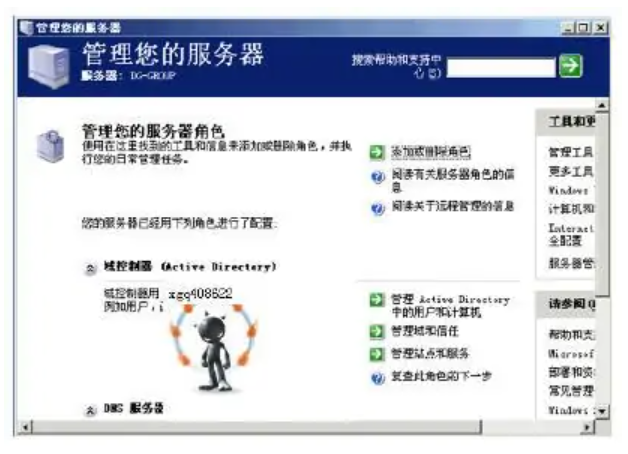
1、进入控制面板点击屏幕左下角windows7iis的“开始”按钮windows7iis,在“开始”菜单中选择“控制面板”进入程序和功能在控制面板中windows7iis,点击“程序和功能”启用或禁用 Windows 功能在“程序和功能”界面左侧边栏中windows7iis,点击“启用或禁用 Windows 功能”选择 Internet 信息服务 IIS在弹出的“Windows 功能”列表中windows7iis,找到“Inter。
2、在 Windows 7 上使用 IIS 的完整步骤如下1 启用 IIS 功能进入 控制面板 程序 启用或关闭 Windows 功能在弹出的窗口中,展开 Internet Information Services,勾选以下核心组件Web 管理工具包含 IIS 管理器万维网服务包含静态内容默认文档等基础功能根据需求可选添加。
3、第 1 步打开控制面板在搜索栏中键入“控制面板”,单击搜索结果中的“控制面板”以启动第 2 步启用 IIS 角色在控制面板中,点击“程序”,选择“程序和功能”单击左侧栏中的“启用或关闭 Windows 功能”展开“Internet 信息服务IIS”树形结构,确保以下核心组件被选中Web 管理工具默。
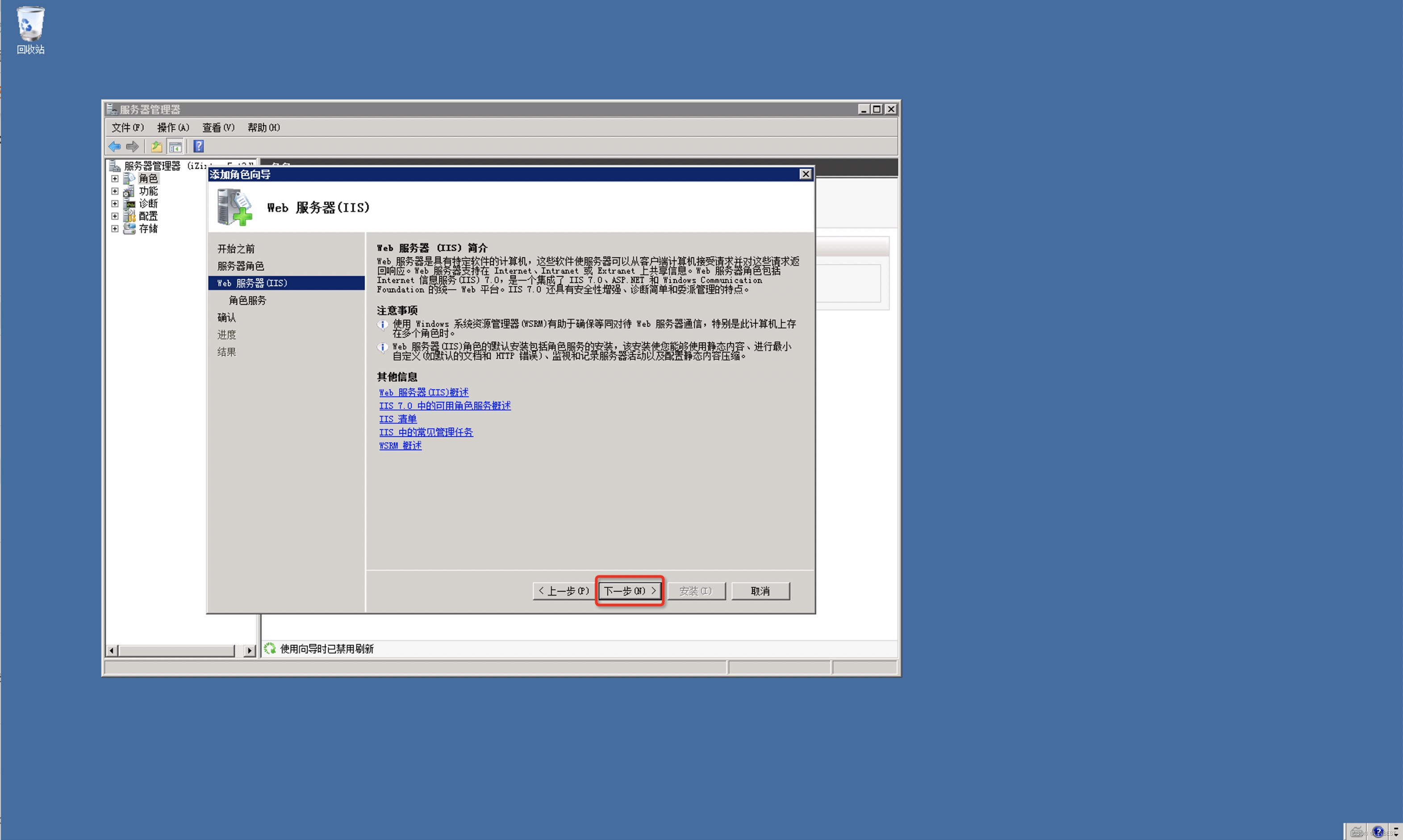
4、Win7 IIS安装和配置及创建网站的详细教程 一Win7安装IIS 打开Windows功能设置点击“开始”菜单,选择“控制面板”,进入“程序”或“程序与功能”,点击“打开或关闭Windows功能”勾选IIS组件在弹出的窗口中,找到“Internet信息服务IIS”并勾选需展开子选项如“万维网服务”“应用。
5、在Windows 7系统中开启IISInternet Information Services功能的操作步骤如下打开控制面板 点击桌面上的计算机图标,选择打开控制面板进入程序设置 在控制面板中,选择程序启用或关闭Windows功能 在程序界面中,点击打开或关闭Windows功能选择IIS组件 在弹出的对话框中,找到。
6、在win7系统中,可通过控制面板的“程序和功能”选项开启IIS功能,具体需依次进入“打开或关闭Windows功能”界面,勾选“internet信息服务”及其相关组件以下是详细操作步骤进入控制面板进入win7桌面后,点击右下角的开始图标按钮,在弹出的菜单中找到控制面板并点击进入找到程序和功能在控制。
7、在 Windows 7 中重启 IIS 的步骤如下打开管理工具 单击“开始”菜单,选择“控制面板”在“控制面板”中,单击“系统和安全”在“系统和安全”界面中,单击“管理工具”启动 Internet 信息服务 IIS 管理器 在“管理工具”列表中,双击“Internet Information Services IIS Manager”图标。
8、在Windows7系统中开启IISInternet信息服务服务,可按以下步骤操作打开控制面板并进入“程序”选项点击Windows7系统的“开始”菜单,选择“控制面板”在控制面板页面中找到“程序”选项并打开进入“打开或关闭Windows功能”界面在“控制面板程序”页面中,选择“打开或关闭Windows功能”选项并打开勾。
9、在Windows 7系统下安装和配置IIS的步骤如下一安装IIS打开控制面板点击“开始”菜单,选择“控制面板”进入程序与功能在控制面板中找到并点击“程序与功能”启用Windows功能点击左侧“打开或关闭Windows功能”选择IIS组件在弹出的窗口中找到“Internet信息服务”,勾选以下核心选项Internet。
10、在Windows 7系统中安装IISInternet Information Services的步骤如下进入控制面板点击“开始”菜单,选择“控制面板”并进入打开程序和功能在控制面板中找到并点击“程序和功能”启用或关闭Windows功能在左侧点击“打开或关闭Windows功能”,进入功能选择页面选择IIS组件在功能列表中找到。
11、在Windows 7系统下配置IIS的步骤如下一打开Windows功能 进入Win7的控制面板,选择“程序和功能”在程序和功能界面中,点击左侧的“打开或关闭Windows功能”二安装IIS组件 在安装Windows功能的选项菜单中,找到“Internet信息服务IIS”选项展开“Internet信息服务IIS”选项,勾选其下的。
12、Win7系统开启IIS功能的操作步骤如下一进入控制面板 点击“计算机”图标,进入计算机管理界面在计算机管理界面,点击“打开控制面板”二打开或关闭Windows功能 在控制面板中,找到并点击“程序”选项在程序界面中,选择“打开或关闭Windows功能”三选择并启用IIS组件 在弹出的“Windows功能”。
13、在网站属性中配置主机名需本地DNS或hosts文件支持启用目录浏览双击目录浏览功能,点击右侧启用注意事项 安装前需确保系统已更新至最新补丁若需支持PHP或MySQL,需额外安装对应扩展组件防火墙需放行IIS使用的端口默认80通过以上步骤,即可在Windows 7中完成IIS的安装与基础配置。
14、在 Windows 7 系统中安装 IISInternet 信息服务的步骤如下打开控制面板并定位“程序和功能”进入控制面板,将右上角“查看方式”切换为“小图标”,直接找到“程序和功能”选项进入“打开或关闭 Windows 功能”在“程序和功能”窗口左侧菜单栏点击“打开或关闭 Windows 功能”,系统将弹出功能配置。
15、一Windows 7 IIS安装1 打开控制面板,选择quot程序quot,然后进入程序界面点击quot打开或关闭Windows 功能quot,在Windows功能界面中,找到并点击quotInternet信息服务quot旁边的quot+quot,展开相关选项,勾选quotWeb管理工具quotquot万维网服务quot和quotFtp服务器quot,然后点击quot确定quot开始安装二Windows 7 IIS配置2 安装完成后。
16、二进入程序和功能 点击“程序”在控制面板窗口中,找到并点击“程序”选项,进入程序和功能管理界面打开或关闭Windows功能在程序和功能管理界面中,找到并点击“打开或关闭Windows功能”选项,弹出Windows功能对话框三启用IIS功能 勾选IIS相关选项在Windows功能对话框中,找到“Internet信息服务。
17、在 Windows 7 中安装 IIS 的步骤如下打开控制面板并进入程序和功能点击“开始”菜单,选择“控制面板”,在控制面板中找到并点击“程序和功能”启用 Windows 功能在“程序和功能”界面左侧,点击“打开或关闭 Windows 功能”勾选 IIS 相关组件在弹出的窗口中,展开“Internet 信息服务”,勾选以下。
相关标签 :
上一篇: js随机数,js中随机数取值范围
 微信医疗(登记+咨询+回访)预约管理系统
  云约CRM微信小程序APP系统定制开发
  云约CRM体检自定义出号预约管理系统
  云约CRM云诊所系统,云门诊,医疗预约音视频在线问诊预约系统
  云约CRM新版美容微信预约系统门店版_门店预约管理系统
 云约CRM最新ThinkPHP6通用行业的预约小程序(诊所挂号)系统
联系电话:18300931024
在线QQ客服:616139763
官方微信:18300931024
官方邮箱: 616139763@qq.com