

1、VMware 10虚拟机开启Intel VTx的方法如下一理解Intel VTx的作用 Intel VTxVirtualization Technology for x86是一项由Intel推出的虚拟化技术vmware10,它有助于提高基于软件的虚拟化解决方案的灵活性与稳定性通过消除虚拟机监视器VMM在代表客户操作系统执行特定指令时的需求vmware10,VTx。
2、VMware 10的密钥包括但不限于以下几个JG4GE8U184YZM00R3AXH83QL31F4F80CJELRZ7D9QJA5H3213EHA2U72HK9QYZFP9AT2N6A350F0F0UQ8034J0ZEM8L88543AAMV5U0HXHZ231VR8Q22CJ0H请注意,以上密钥仅供参考,具体使用时应确保来源可靠并遵循相关法律法。
3、VMware Workstation 10的最后一个版本是1007VMware Workstation是一款功能强大的桌面虚拟化软件,它允许用户在单一物理机上运行多个操作系统,非常适合开发人员测试人员以及对虚拟化有需求的用户对于特定版本的软件,了解其最后一个更新版本是非常重要的,因为这通常意味着该版本已经得到了全面的优化。
4、VMware 10虚拟机开启Intel VTx的步骤如下一了解Intel VTx的作用 Intel VTxVirtualization Technology for x86是一种硬件虚拟化技术,它有助于提高基于软件的虚拟化解决方案的灵活性与稳定性通过消除虚拟机监视器VMM代表客户操作系统执行特定指令的需要,VTx能够减少VMM的干预,并为VMM。
5、卸载虚拟机VMware 10的方法如下一使用安装包进行卸载 找到安装包首先,你需要找到当初下载并用于安装VMware 10的安装包如果安装包已被删除,你需要重新下载它通常,你可以从VMware的官方网站或其他可信来源下载到安装包运行安装程序双击安装包,启动安装向导在安装向导的过程中,你会看到一个。
6、VMware 10是一款虚拟化软件,它允许用户在一台物理服务器上同时运行多个虚拟操作系统为了使用VMware 10,用户需要购买相应的许可证或序列号密钥这些密钥通常由VMware官方提供,并用于激活软件,以便用户可以享受完整的功能和服务序列号密钥对于VMware 10的安装和激活至关重要在安装过程中,用户需要输入。
7、无法直接将VMware 100的VMX文件转换为VMware 90的VMX文件以下是处理这一问题的建议方法导出OVF模板在VMware 100中,选择你想要转换的虚拟机使用导出功能将该虚拟机导出为OVF模板OVF模板是一种标准化的虚拟机封装格式,可以在不同的虚拟化平台上导入和导出在VMware 90中导入OVF模板。
8、VMware Workstation 10是一款功能强大的虚拟化软件,它允许用户在同一物理机上运行多个操作系统,每个操作系统都在一个独立的虚拟机中运行穿透读写内存的定义穿透读写内存通常指的是一种能够在宿主机上直接读写虚拟机内部进程内存的技术这种技术通常用于调试性能分析或特定的安全测试场景VMware Work。
9、在BIOS设置中,找到保存并退出的选项,通常是“Save Exit”或类似名称选择该选项,并按提示确认保存设置并重启电脑在VMware中配置虚拟机重启电脑后,打开VMware 10,并创建或编辑一个虚拟机在虚拟机的配置中,确保已选择64位操作系统,因为VTx主要对64位虚拟化有显著提升VMware软件在检测到VTx。
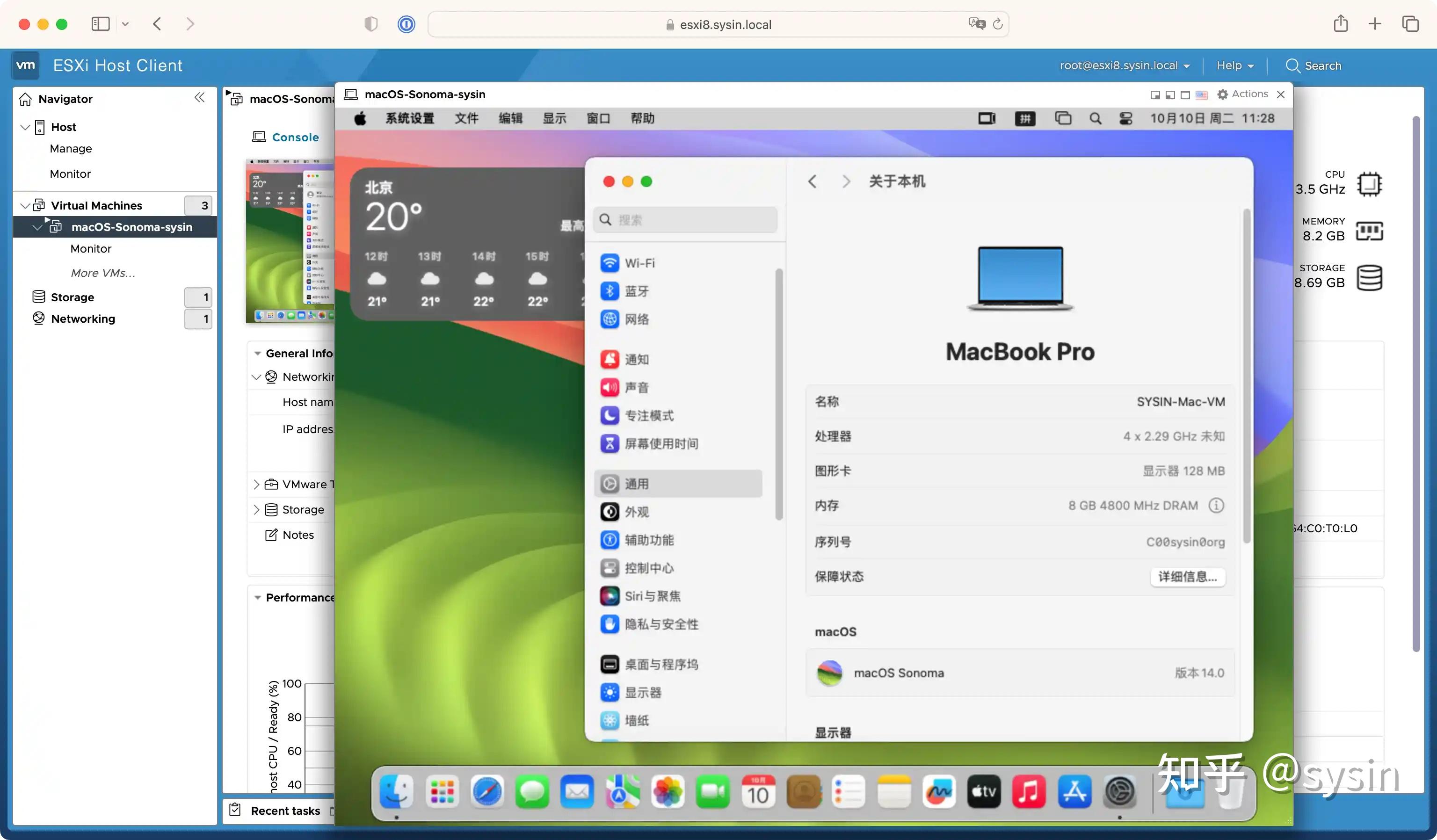
10、VMware Workstation 10的安装教程如下软件初始化打开VMware Workstation 10安装包,软件会进行必要的初始化过程请耐心等待初始化结束开始安装向导初始化完成后,会进入安装向导界面,点击“下一步”继续接受许可协议在许可协议界面,选择“接受”并点击“下一步”这是使用软件的必。
11、3设置安装类型,一般用户 选择典型安装即可4设置VM安装路径,可以自行更改,默认安装C盘5软件更新, 这个还是不要选择好,产品自动更新没必要,比较麻烦6帮助改善VMware Workstation,可以不选7VM虚拟机快捷方式8正式开始安装9输入你找到的序列号安装包中带有注册机10安装。
12、设置安装选项 在接下来的步骤中,你可以根据个人喜好来设置一些安装选项例如,你可以去掉“启动时检查产品更新”和“加入VMware客户体验提升计划”这两个选项,以避免不必要的干扰开始安装 完成所有设置后,点击“继续”按钮,VMware Workstation 10的安装程序将正式开始安装软件输入许可证密钥 在安装。
13、VMware 10安装共享虚拟机的步骤如下打开虚拟机设置选择相应虚拟机或打开该虚拟机,然后单击菜单栏中的“虚拟机”“设置”进入共享文件夹选项在虚拟机设置窗口中,单击左侧的“选项”标签,然后选择“共享文件夹”启用共享文件夹在右侧面板中,建议选择“始终启用”以确保共享文件夹始终可用。
14、使用VMware10进行U盘安装的详细步骤如下1 下载并安装VMware10 从官方网站或其他可信来源下载VMware10的安装程序按照安装程序的指引进行安装,直至完成2 准备U盘和系统镜像文件 准备一个容量足够的U盘,并确保U盘没有重要数据将U盘格式化为FAT32格式下载你想要安装的操作系统镜像文件,并将其保存。
15、VMware Workstation 10虚拟机安装步骤如下准备安装程序确保已下载VMware Workstation 10的安装程序,文件名为VMwareworkstationfull10027exe或其他对应版本的安装文件检查硬盘空间,确保有至少3200MB约31GB的可用空间以完成安装运行安装程序双击VMwareworkstationfull100。
16、VMware Workstation 10虚拟机的安装步骤如下准备安装程序确保已经下载好VMware Workstation 10的安装程序,文件名为类似“VMwareworkstationfull10027exe”的可执行文件检查硬盘空间,确保至少有3200MB约31GB的可用空间用于安装运行安装程序双击打开下载好的安装程序“VMware。
17、VMware 10可以安装在Windows 11上为了在Windows 11上成功安装VMware 10,需要按照以下步骤操作卸载HyperV组件在控制面板中,找到并卸载所有与HyperV虚拟化相关的Windows系统组件这是因为HyperV和VMware可能会产生冲突禁用DeviceCredential GuardWindows 11默认开启了DeviceCredential Guard,而Windows。
相关标签 :
上一篇: 龙舞九天,游戏王龙舞九天
下一篇: 关于ms17-101的信息
 微信医疗(登记+咨询+回访)预约管理系统
  云约CRM微信小程序APP系统定制开发
  云约CRM体检自定义出号预约管理系统
  云约CRM云诊所系统,云门诊,医疗预约音视频在线问诊预约系统
  云约CRM新版美容微信预约系统门店版_门店预约管理系统
 云约CRM最新ThinkPHP6通用行业的预约小程序(诊所挂号)系统
联系电话:18300931024
在线QQ客服:616139763
官方微信:18300931024
官方邮箱: 616139763@qq.com