

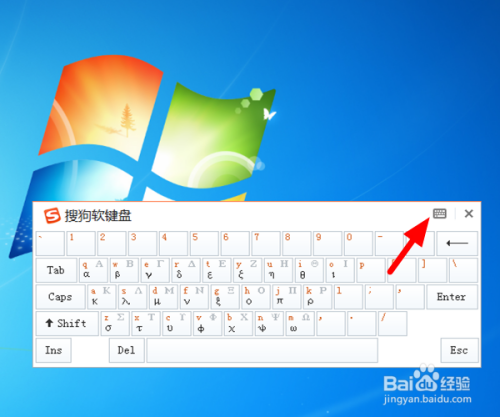
1、打开运行命令框可以通过快捷键“Win + R”打开运行命令框软键盘怎么打开,或者在开始菜单中搜索“运行”并打开输入osk命令在运行命令框中输入“osk”软键盘怎么打开,然后按回车键打开软键盘输入命令后,系统会快速打开WINDOWS自带的软键盘同样地,可以使用鼠标点击软键盘上的按键进行输入额外提示大部分输入法也自带软键盘功能右击输入法图标,在软键盘菜单下选择“PC键盘”即可调出该输入。
2、1打开电脑,点击电脑主界面屏幕左下角的“开始”图标2在“开始”菜单中,我们点击“运行”3在“运行”窗口中的搜索框中,我们输入“osk”4点击“运行”窗口中的“确定”或者直接按键盘中的Enter键5点击“确定”或者Enter键后电脑桌面上就会立马显示软键盘了 抢首赞 已赞过 已踩过lt 你对这。
3、方法1从“开始”搜索栏里面直接输入屏幕键盘 或osk 进行搜索 方法2使用WIN+U进入“轻松使用“点击“键盘使用屏幕键盘“即可开启 方法31从“设置”里面点击进入“轻松使用 2点击“键盘”将“打开屏幕键盘”状态设置为开 方法4从“运行”里面开启屏幕键盘WIN+R打开运行,输入OSK 点击确认即可。
4、方法一通过系统设置打开Windows 781011系统点击屏幕左下角的 “开始” 按钮或按键盘上的 Win键,在搜索框中输入 “屏幕键盘” 或 “osk”英文系统输入“OnScreen Keyboard”在搜索结果中点击 “屏幕键盘” 程序,软键盘会立即弹出并显示在屏幕上替代路径进入 “设置” “。
5、方法 1通过任务栏启用软键盘步骤 1点击任务栏中的“语言”图标通常位于时钟左侧,显示当前输入法名称或语言缩写步骤 2在弹出的菜单中选择“显示软键盘按钮”此时任务栏会新增一个软键盘图标类似键盘形状步骤 3点击任务栏中的软键盘图标,即可弹出虚拟键盘界面补充说明若任务栏。
6、方法一通过Windows系统自带功能调出软键盘步骤1打开运行窗口在电脑桌面单击开始菜单,选择运行选项或直接按下快捷键 WIN+R 快速打开运行窗口步骤2输入指令并确认在运行窗口中输入 osk,点击确定按钮步骤3使用软键盘系统将自动弹出Windows自带的软键盘界面,支持鼠标点击输入此方法。
7、在Windows10系统中,可以通过以下步骤打开软键盘屏幕键盘定位任务栏在电脑桌面上找到任务栏位置,通常位于屏幕底部启用触摸键盘按钮在任务栏上单击鼠标右键,在弹出的菜单中点击显示触摸键盘按钮选项此操作会在任务栏中添加一个触摸键盘图标打开软键盘任务栏中生成触摸键盘图标后,点击该图标。
8、桌面设备快捷键操作Windows系统按下组合键 Ctrl + Alt + T,可快速调出软键盘部分设备可能需配合Fn键使用Mac系统按下组合键 Command + Option + T,打开虚拟键盘功能注若快捷键无效,可能是系统版本差异或键盘映射冲突,需检查系统设置或更新驱动任务栏调用将鼠标悬停在任务栏右侧的语言。
9、Win10系统打开软键盘的方法有以下几种方法一通过Windows设置打开 步骤1按“win+i”组合键,打开Windows设置界面步骤2在设置界面中,点击“轻松使用”选项步骤3切换到“键盘”选项卡,然后开启“使用屏幕键盘”选项此时,Win10软键盘会自动跳出来供您使用方法二通过任务栏设置打开 步骤。
10、方法一通过“运行”窗口打开 点击屏幕左下角的开始菜单,选择运行在弹出的“运行”窗口中输入指令“osk”,然后按下回车键,软键盘将自动弹出打开后的软键盘界面如下方法二通过搜索功能打开 点击屏幕左下角的开始菜单,找到右侧的搜索框并点击在搜索框中输入“屏幕键盘”,系统会自动匹配结果。
11、打开软键盘的操作流程win键设置搜索键盘选择屏幕键盘打开屏幕键盘具体操作吐下1 点击电脑左下角的win键,点击如图所示的设置按钮2 步骤1后,弹出如图所示的windows设置窗口 3 在步骤2的搜索栏中,输入键盘并回车,弹出如图所示,点击屏幕键盘4 步骤3后,进入下图所示的键盘点击打开屏幕键盘,如图所示5 步骤4后,弹出。
12、打开软键盘有以下三种常用方法方法一通过开始菜单路径打开选择开始 所有程序 附件 辅助工具 屏幕键盘,系统会自动弹出软键盘界面此方法适用于所有Windows系统版本,路径清晰但步骤稍多方法二通过运行命令快速打开按下Win + R组合键打开“运行”窗口,输入osk后按回车,系统会立即弹出软。
13、在如下操作设备戴尔笔记本电脑 操作系统win10 操作程序控制面板10 1在电脑的左下角点击开始,选择控制面板进入2进入到控制面板界面以后点击轻松使用设置中心3页面跳转以后在轻松使用设置中心中点击启动屏幕键盘按钮4此时可以看到电脑的屏幕上已经开启了其自带的软键盘5如需要使用。
14、在Windows10系统中,可通过任务栏设置打开软键盘,具体步骤如下步骤1右键任务栏显示触摸键盘按钮在桌面空白处使用鼠标右键点击任务栏,在弹出的菜单中选择“显示触摸键盘按钮”此操作会在任务栏右侧添加一个键盘图标步骤2点击任务栏键盘图标完成步骤1后,任务栏右下角会显示一个键盘形状的图标用。
15、在win7系统中,可以通过以下步骤打开软键盘步骤一点击“开始菜单”点击win7桌面左下角的“开始菜单”按钮步骤二进入“附件”文件夹在“开始菜单”中选择“所有程序”,找到并打开“附件”文件夹步骤三选择“Table PC输入面板”在“附件”文件夹中,查找“Tablt PC”可能因系统显示差异略。
16、1在输入密码的界面点击界面左下角的设置按钮,如图所示,勾选“不使用键盘键入屏幕键盘”就可以打开软键盘 2弹出软键盘后就可以使用鼠标输入密码了,然后用鼠标点击回车进入系统桌面3键盘失灵可能是由于键盘驱动损坏造成的,可在设备管理器中查看设备是否正常,使用驱动精灵进行修复。
17、在win10专业版系统中,打开电脑软键盘的步骤如下进入系统设置通过开始菜单或快捷键如Win + I打开系统设置界面选择“轻松使用”选项在系统设置界面中,找到并点击“轻松使用”模块,该模块包含辅助功能设置进入键盘设置在“轻松使用”界面左侧导航栏中,点击“键盘”选项,右侧将显示键盘相关。
18、软键盘是一种可以显示在电脑屏幕上的虚拟键盘,用鼠标就可以实现输入功能,可以代替键盘来使用,但是许多用户升级到win10系统之后却不知道要怎么打开软键盘,其实方法有很多,这就给大家带来win10系统打开软键盘的四个方法方法一右键输入法的状态栏,点击“软键盘”选中的“PC键盘”就可以打开软键盘了。
上一篇: xp系统修复,xp系统修复命令
 微信医疗(登记+咨询+回访)预约管理系统
  云约CRM微信小程序APP系统定制开发
  云约CRM体检自定义出号预约管理系统
  云约CRM云诊所系统,云门诊,医疗预约音视频在线问诊预约系统
  云约CRM新版美容微信预约系统门店版_门店预约管理系统
 云约CRM最新ThinkPHP6通用行业的预约小程序(诊所挂号)系统
联系电话:18300931024
在线QQ客服:616139763
官方微信:18300931024
官方邮箱: 616139763@qq.com