

1、网络打印机出现拒绝访问无法连接网络打印机拒绝访问的问题,可能由多种原因导致常见原因包括网络连接问题打印机设置问题权限问题等以下是关于该问题的 一网络连接问题 网络打印机需要稳定的网络连接才能正常工作如果出现拒绝访问或无法连接的情况,首先要检查打印机的网络连接是否正常可以尝试重新连接网络,或者检查网络设置是否正确如果网络。

2、有时,重启“Print Spooler”服务可以解决打印机共享问题可以在“服务”管理器中找到并重启该服务通过以上步骤,通常可以解决win7共享打印机拒绝访问无法连接的问题如果问题依旧存在,建议检查网络连接打印机驱动以及相关系统设置是否正确。
3、电脑通过网络打印机打印的文档拒绝访问,可能的原因包括权限设置问题网络连接问题打印机驱动程序问题系统安全防护的干扰以及系统服务未启动,解决方法如下1 权限设置问题 确保打印机共享权限正确检查打印机是否已设置为共享状态,并在“安全”选项卡中确认“Everyone”或目标用户组拥有“打印”权限。
4、原因打印机驱动不兼容或共享设置不正确也可能导致此问题解决方法确保打印机驱动与您的操作系统兼容,并检查打印机的共享设置是否正确综上所述,当遇到网络共享打印机提示“后台服务程序未开,拒绝访问”的问题时,您可以按照上述步骤逐一排查并解决问题如果问题仍然存在,建议联系专业的技术支持人员。
5、导致这个问题有两个原因第一网络打印机拒绝访问你共享的文件夹访问用户没有权限访问第二计算机拒绝SAM账户和共享的匿名枚举也就是注册表里的RestrictAnonymous子键解决该问题有以下几种方法 方法一1在运行里,输入 GPEDITMSC 进入组策略2在左侧菜单找到windows 设置,点击进入3找到安全设置。
6、Win10打印机拒绝访问解决方法 在Windows 10系统中,当尝试访问共享打印机时,可能会遇到“无法访问,你可能没有权限使用网络资源”的错误提示这通常是由于系统安全设置或权限配置不当导致的以下是一些有效的解决方法一解除对Guest账号的限制 打开组策略编辑器点击“开始”按钮,输入“gpeditmsc”。
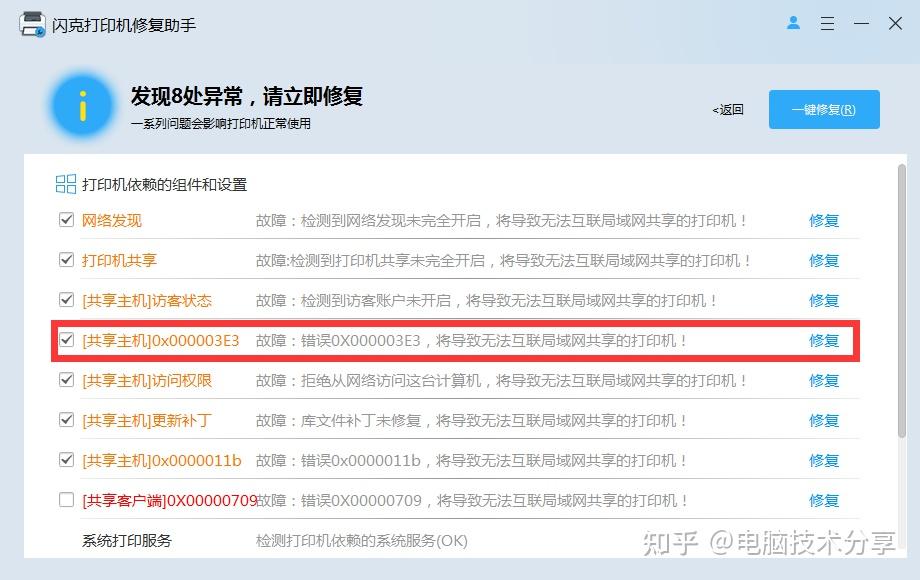
7、当局域网组中共享打印机出现某台电脑无法连接且显示“无法连接打印机,拒绝访问”的问题时,可能由以下几个原因造成1 **权限设置不足**确保该电脑的用户账户具有访问共享打印机的足够权限在打印机主机上,通过打印机属性中的“共享”和“安全”选项卡检查和调整权限设置2 **网络连接问题**。
8、针对局域网内一台电脑无法连接共享打印机并显示“无法连接打印机,拒绝访问”的问题,可能的原因及解决方案如下权限设置不当原因该电脑的用户权限不足以访问共享打印机解决方案联系网络管理员,确保该用户拥有访问共享打印机的足够权限驱动程序缺失或不兼容原因该电脑上缺少与打印机兼容的驱动。
9、点击“添加用户或组”按钮,然后点击“高级”按钮,再点击“立即查找”在搜索结果中选择Guest用户名,点击“确定”进行添加接着找到“拒绝从网络访问这台计算机”设置项,双击打开其编辑窗口选择Guest用户名,点击“删除”按钮通过上述步骤,你应该能够解决Win10共享打印机拒绝访问的问题如果问题仍然。
10、网络共享打印机拒绝访问的解决方案主要包括以下几点检查打印机共享设置确保打印机已正确设置为共享状态,并在网络上为其分配了一个名称检查打印机的驱动程序是否已更新到最新版本,以避免兼容性问题检查网络配置确保所有设备都在同一网络中,且网络连接稳定检查路由器的端口设置,确保打印机所需的。
11、打印机拒绝访问无法删除设备的问题,通常可以通过启动打印服务来解决具体解决方法如下打开服务管理器按下键盘上的“Win+R”组合键,打开运行框在运行框中输入“servicesmsc”,然后点击确定,这将打开服务管理器启用打印服务在服务管理器中,找到右侧的“print spooler”服务单击右键选择“启用”。
12、检查防火墙设置确保防火墙没有阻止打印机共享可以在防火墙设置中为文件和打印机共享创建例外,或者暂时禁用防火墙作为测试检查打印机驱动程序确保在主机和客户端计算机上都安装了正确的打印机驱动程序可以尝试访问打印机制造商的网站并下载最新的驱动程序检查打印机路径在添加网络打印机时,确保使用。
13、打印机拒绝访问无法连接的解决方法如下打开控制面板首先,在你的电脑上找到并打开“控制面板”查看设备和打印机在控制面板中,点击“硬件和声音”下的“查看设备和打印机”选择打印机属性在设备和打印机列表中,右键点击你想要使用的打印机,选择“打印机属性”确认共享名在打印机属性窗口。
14、当您尝试打印到需要受信任凭据的网络打印机时,可能会遇到“AccessDenied拒绝访问”错误信息这通常是因为在首次连接到使用受信任连接的网络打印机时,没有选中保存密码的复选框为了解决这个问题,您可以使用开始菜单上的“打印机和传真”命令,先删除打印机,然后再重新安装当您重新连接到打印机。
15、处理Win10系统共享打印机拒绝访问的问题,可以按照以下步骤进行打开控制面板在桌面开始菜单点击右键,选择“控制面板”进入设备和打印机将控制面板的查看方式修改为“大图标”,然后找到并点击“设备和打印机”检查打印机属性在共享的打印机上点击右键,选择“属性”设置正确的共享名字在打印。
16、共享打印机显示无法连接拒绝访问,可按以下流程解决首先检查网络连接,确保共享打印机所在设备与要连接的设备处于同一网络查看网络连接指示灯是否正常,或者尝试重新连接WiFi或有线网络接着检查共享设置,确认打印机已设置为共享状态,并且共享权限设置正确在打印机所在设备上,进入打印机设置界面。
17、局域网共享打印机提示拒绝访问的问题,可能由多种因素导致首先,检查网络连接是否稳定,确保所有设备都连接在同一局域网内,且网络设置无误其次,权限设置是关键,确保打印机主机上的共享权限已正确设置,并允许其他用户访问如果使用了防火墙或杀毒软件,可能需要调整其设置以允许文件和打印机共享此外。
18、共享打印机拒绝访问的解决方法如下1 检查并调整共享权限确保已授予所有需要访问共享打印机的用户和计算机相应的权限打开共享打印机的属性,在“共享”选项卡中检查并确认权限设置2 检查网络连接确保计算机与共享打印机之间的网络连接正常尝试断开并重新连接网络,或连接其他网络打印机以验证网络。
相关标签 :
上一篇: javaapplet,java applet和application的主要区别
下一篇: ppt极品网,ppt专用网站
 微信医疗(登记+咨询+回访)预约管理系统
  云约CRM微信小程序APP系统定制开发
  云约CRM体检自定义出号预约管理系统
  云约CRM云诊所系统,云门诊,医疗预约音视频在线问诊预约系统
  云约CRM新版美容微信预约系统门店版_门店预约管理系统
 云约CRM最新ThinkPHP6通用行业的预约小程序(诊所挂号)系统
联系电话:18300931024
在线QQ客服:616139763
官方微信:18300931024
官方邮箱: 616139763@qq.com