

Win7设置定时关机的三种办法如下方法一设置整点定时关机 这种方法只能设置24小时内的定时关机具体操作步骤如下点击开始菜单,选择运行在运行对话框中输入at 具体时间 shutdown s命令例如,想要设置在1850定时关机,就输入at 1850 shutdown s点击确定到win7设置定时关机了设定的时间,系统会提win7设置定时关机;品牌型号联想GeekPro 2020 操作系统win7 64位旗舰版 win7电脑如何设置定时关机?下面就一起来了解一下方法一1电脑桌面状态下右键点击选择 新建快捷方式2弹出的窗口中输入at 1900 shutdown s,或者其它关机时间设定,点击下一步3接下来输入定时关机exe,点击完成4确定以后。
五完成设置 核对任务名称触发器和操作,确认无误后,勾选“完成”选项 至此,定时关机的设置基本完成,可以在“计划任务库”中查看并管理这个新任务通过以上步骤,你就可以在Windows 7系统上成功设置电脑的定时关机功能了合理利用这一功能,不仅能节省电力,还能减少因疏忽造成的电脑损耗;Win7定时关机的设置方法如下一创建定时关机快捷方式 新建快捷方式在桌面的空白处点击右键,选择新建快捷方式输入命令在弹出的窗口中,在“请输入对象的位置”一栏中输入at 具体时间 shutdown s例如,要设置在每天1800关机,就输入at 1800 shutdown s这里的1800代表定时。
win7设置定时关机我们在使用纯净版win764位旗舰版的时候,有时候在下载东西,但自己可能着急出门,不想一直开着电脑那这时候自动关机就显得很重要了不过对于一些对电脑不熟悉的用户而言,就不太清楚要怎么操作了那今天小编就给大家介绍三种win7设置定时关机的方法吧具体方法如下方法一设置整点定时关机,只能。
win7定时关机设置方法主要有以下两种方法一通过快捷方式设置 创建快捷方式在电脑桌面状态下,右键点击选择“新建”“快捷方式”输入关机命令在弹出的窗口中输入关机命令,例如at 1900 shutdown –s这里的1900代表你希望电脑关机的时间,你可以根据需要自行设定,然后点击“下一步”。
3在管理工具里点击“计划任务程序”,4先点击下任务计划程序库,然后在中间的空白位置点击右键,选择“创建基本任务”,也可以点击右边的“创建基本任务”,5给定时关机的任务取个名字,如“定时关机”,然后点击“下一步”6选择关机任务从什么时候开始,根据自己需要选择,7设置定时关机的时间。
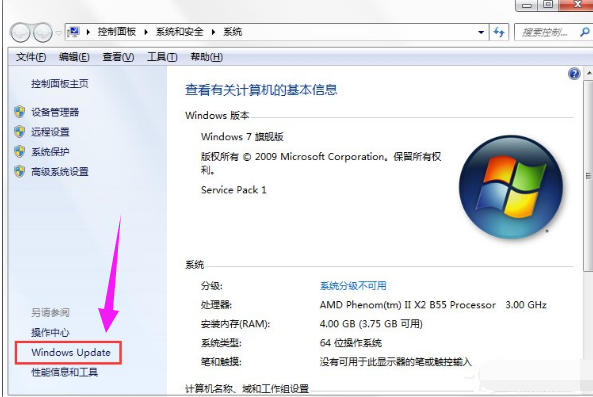
Win7设置定时关机,特别是每天定时关机的方法如下一通过控制面板的计划任务设置 打开控制面板点击开始菜单,选择“控制面板”找到计划任务在控制面板中,找到并点击“系统和安全”下的“计划任务”创建基本任务在计划任务页面右侧,点击“创建基本任务”为任务命名,如“每天定时关机”,然后。
方式一设置win7任意时间定时关机win7设置定时关机!设置定时关机1 同时按住“Win+R”打开“运行”对话框,如下图所示 2 然后,在对话框的编辑栏里输入“Shutdown s t 600”注引号不输入,“s”“t”及“600”前面均有一个空格,其中的数字代表的是时间,单位为秒,如上600即代表10分钟3。
Win7电脑设置定时关机的方法主要有以下两种方法一使用快捷方式设置定时关机 创建快捷方式在桌面上或开始菜单中创建一个新的快捷方式输入命令在快捷方式的“对象位置”栏中输入定时关机的命令,格式为at 具体时间 shutdown s例如,要设置在晚上7点关机,就输入at 1900 shutdown s。
设置时间根据需求设置定时关机的时间,例如设置为1900选择动作在动作步骤中,选择“启动程序”作为任务执行的动作指定关机命令在选择启动程序时,浏览到系统盘的WindowsSystem32文件夹下,选择Shutdownexe程序,并在添加参数输入框里输入“s”,表示关闭本地计算机完成设置设置好所有内容后。
win7电脑设置定时关机怎么设置一设置电脑定时自动关机 1 同时按下组合键windows+X,找到计算机管理并打开 2 在计算机管理窗口点击任务计划程序 3 点击创建基本任务 4打开创建基本任务向导窗口,在名称处输入计算机定时关机,或其他容易记忆的名称,点击下一步 电脑 5选择希望该任务何时开始的。
Win7电脑设置定时关机的方法主要有两种方法一使用快捷方式设置定时关机 创建快捷方式在桌面上空白处右键点击,选择“新建”“快捷方式”输入命令在弹出的创建快捷方式窗口中,在“请键入对象的位置”一栏中输入at 1900 shutdown s这里的1900表示你希望电脑关机的时间,可以根据需要修改。
在Win7系统中设置定时关机的方法如下一打开任务计划程序 首先,点击开始菜单,在所有程序中找到附件,然后在附件的系统工具中找到并打开任务计划程序二创建基本任务 在任务计划程序界面的右侧操作栏中,选择创建基本任务在弹出的对话框中,为任务命名,例如“定时关机”三。
在Windows 7系统中设置定时关机的方法如下创建快捷方式首先,在Windows 7的桌面上右键点击空白处,选择“新建” “快捷方式”输入定时关机命令在弹出的“创建快捷方式”窗口中,输入以下命令at 具体时间 shutdown s其中,具体时间应替换为你希望计算机自动关机的时间,格式为24小时。
在Windows 7系统中,使用shutdownexe设置定时关机的方法如下一打开运行对话框 方法一按 WIN+R 键组合,即可快速打开运行框方法二点击屏幕左下角的 开始菜单,然后在搜索框中输入“运行”,并选择搜索结果中的“运行”程序来打开运行对话框二输入定时关机命令 定时到指定时间关机例如。
很多win7系统的用户都不知道win7系统定时关机怎么设置,下面是图解教程1所有程序附件,在附件中的系统工具中找到任务计划程序并打开2在右边的操作中选择创建基本任务,你可以在任务名称中填写你想填的名字,这里填写的是quot定时关机quot3选择任务执行时间,对于每天都要定时关机的可。
在操作设置中,选择“启动程序”作为操作类型,然后点击“下一步”七输入关机命令 在“启动程序”设置中,需要在“程序或脚本”框中输入“shutdown”命令,同时在“添加参数”框中输入“s f t 0”其中,“s”代表关机,“f”代表强制关闭正在运行的应用程序而不给出警告,“t 0”代。
相关标签 :
上一篇: 百度网首页,百度网首页登录入口官网下载
下一篇: 0的补码,65530的补码
 微信医疗(登记+咨询+回访)预约管理系统
  云约CRM微信小程序APP系统定制开发
  云约CRM体检自定义出号预约管理系统
  云约CRM云诊所系统,云门诊,医疗预约音视频在线问诊预约系统
  云约CRM新版美容微信预约系统门店版_门店预约管理系统
 云约CRM最新ThinkPHP6通用行业的预约小程序(诊所挂号)系统
联系电话:18300931024
在线QQ客服:616139763
官方微信:18300931024
官方邮箱: 616139763@qq.com