

步骤1进入设备管理器 在桌面右键单击“计算机”win7摄像头在哪,选择“管理”进入管理界面后,单击左侧“设备管理器”步骤2定位摄像头设备 在设备管理器中找到“图像设备”选项,展开后显示具体摄像头设备名称如“USB20 Camera”不同设备名称可能不同,但均属于图像设备分类右键单击摄像头设备,选择“属性”步骤3。
在win7系统中,摄像头设备需通过“设备管理器”查找,开启使用需找到对应程序并创建快捷方式,以下是具体步骤打开设备管理器查找摄像头设备点击“开始”菜单,右键“计算机”选择“管理”在“计算机管理”窗口左侧栏双击“设备管理器”,右侧栏找到“图像设备”并展开,即可看到摄像头设备名称定位摄像。
在win7系统中,摄像头通常需通过特定软件打开,以为例,操作步骤如下登录电脑启动软件并完成登录,进入默认页面后,通过默认路径来到主面板进入设置菜单在主面板左下角找到主菜单图标,点击打开后,在出现win7摄像头在哪的菜单中选择“设置”选项找到音视频通话选项在设置页面中,点击左侧的下拉箭头。
1 打开快捷键窗口,点击“新建”2 选择“打开程序”并点击“下一步”3 在“输入要键入的文字或选择要打开的对象”框中输入“摄像头”,点击“下一步”4 为此快捷键设置一个组合键,例如“+lt+C”,点击“完成”现在,当需要打开摄像头时,只需按下设置的组合键即可方法二通过。
打开“开始菜单”,右键“计算机”选择“管理”在“计算机管理”窗口中,双击“设备管理器”,找到“图像设备”并点开在摄像头设备上右键鼠标,选择“属性”,在“驱动程序”选项卡上查看exe文件的详细路径在系统盘中循路径找到这个程序文件,右键鼠标选择“创建快捷方式”,存放到桌面上将桌面上。
打开开始菜单,右键“计算机”选择“管理”在“计算机管理”窗口中,双击“设备管理器”,从右边栏中找到“图像设备”,点开在摄像头设备上右键鼠标,选择“属性”,在“驱动程序”选项卡上单击“驱动程序详细信息”,查看exe文件的详细路径在系统盘中循路径找到这个程序文件,右键鼠标选择“创建快捷。
需重启电脑进入BIOS开机时按DelF2等键,检查“Advanced”或“Security”选项中是否关闭win7摄像头在哪了摄像头功能总结Win7系统需通过软件或系统设置访问摄像头,核心步骤包括安装驱动检查设备管理器排查硬件连接若问题仍未解决,建议联系摄像头厂商获取技术支持,或检查系统是否存在其win7摄像头在哪他兼容性问题。
电脑 win7 步骤方法 1首先,点击“开始”,右击“计算机”点击“管理”2鼠标双击“设备管理器”点击右边栏中“图像设备”,然后在摄像头设备上右击鼠标,点击“属性”3打开“驱动程序”后,点击“驱动程序详细信息”看到储存路径4在系统盘中,找到这个程序文件,右击鼠标,点击“。
在win7系统中,可通过创建摄像头快捷方式到指定路径来实现快速打开,具体步骤如下步骤1进入计算机管理界面点击开始菜单图标,在出现的菜单中右键点击“计算机”选项,选择“管理”并点击步骤2定位摄像头设备在计算机管理界面左侧找到“设备管理器”,右侧展开“图像设备”选项,右键点击摄像头设备,选择“属性”步骤3获取驱。
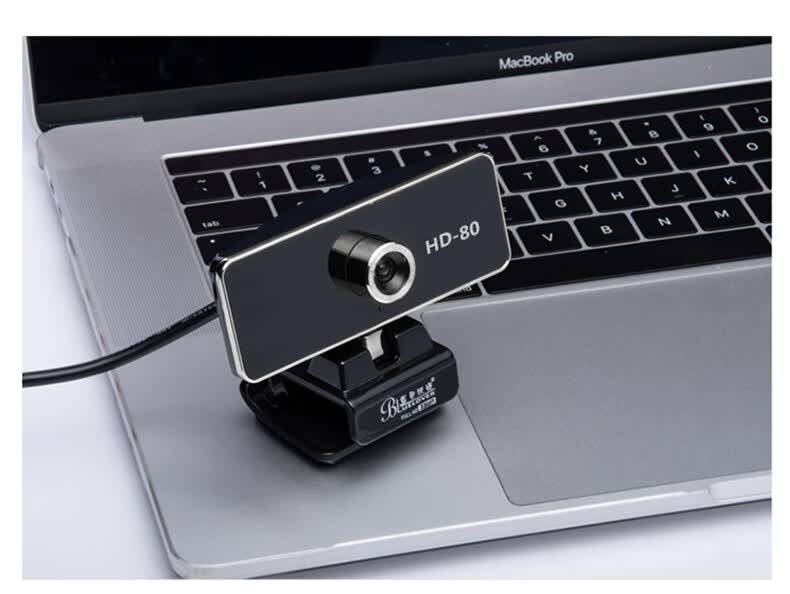
1直接在电脑中打开,按下键盘的win+E组合键或者是双击桌面上的计算机,然后在的的窗口中就可以看到摄像头设备了在有摄像头实物的情况下,若是打开之后,没有看到,则可能是没有驱动,下载驱动将摄像头驱动就可以了2然后鼠标右击视频设备选项,在出现的菜单中点击打开选项或者是双击它,那样。
将桌面上的快捷方式复制到以下路径系统盘Users用户名AppDataRoamingMicrosoftWindowsNetwork ShortcutsAppData是隐藏文件夹,需显示隐藏文件才能看到完成上述步骤后,打开“计算机”,就可以看到摄像头图标了以上就是在Windows 7系统中打开摄像头的几种方法,希望对win7摄像头在哪你有所帮助。
在Windows 7系统中,打开摄像头的方法有多种,以下是几种常见的方式使用特定插件如果计算机已经正确安装了摄像头驱动程序,但“计算机”下没有显示摄像头图标,可以通过下载特定的插件来实现此功能步骤下载并解压插件后,双击运行插件,即可使摄像头图标显示在“计算机”下之后,双击该图标即可打开。
win7摄像头打开如下1右键计算机选择管理2在左边一栏双击设备管理器,在右边栏找到图像设备点开,在摄像设备上点击右键选择属性3在驱动程序卡上单击驱动程序详细信息,可以看到摄像头文件的详细路径4在系统盘中找出该路径的程序文件,右键鼠标选择创建快捷方式,再右键复制快捷方式5接着。
1方法一快捷键打开同时按下win+E 键,然后就可以看到摄像头设备了这个方法必须有有摄像头实物和摄像头驱动2方法二设备管理器打开右键“计算机”,打开“管理”选项3设备管理器中找到摄像头设备,右键打开其属性4在摄像头的属性中查看其驱动信息,其中的exe文件就是摄像头软件。

Win7摄像头调出及打开方法如下一通过快捷键打开摄像头 步骤同时按下键盘上的“Win”键和“E”键,打开资源管理器在资源管理器中,如果摄像头已正确安装并启用,通常可以直接看到摄像头设备的图标点击该图标即可打开摄像头注意此方法要求电脑上必须有摄像头实物,并且已安装摄像头驱动程序。
操作方法如下操作设备戴尔笔记本电脑 操作系统win7 操作程序设置功能 1首先在电脑中打开win7系统的开始设置2然后在打开的设置页面中,选择隐私并点击进入3接着点击左侧的相机,点击右侧的相机滑块并打开4最后就会看到摄像头打开成功,有拍照跟视频2种模式。
相关标签 :
上一篇: 提高显卡性能,显卡提升性能有什么办法
下一篇: 最好的系统,苹果11公认最好的系统
 微信医疗(登记+咨询+回访)预约管理系统
  云约CRM微信小程序APP系统定制开发
  云约CRM体检自定义出号预约管理系统
  云约CRM云诊所系统,云门诊,医疗预约音视频在线问诊预约系统
  云约CRM新版美容微信预约系统门店版_门店预约管理系统
 云约CRM最新ThinkPHP6通用行业的预约小程序(诊所挂号)系统
联系电话:18300931024
在线QQ客服:616139763
官方微信:18300931024
官方邮箱: 616139763@qq.com