

1、基本分区创建多个独立分区windows7如何分区,每个分区分配独立盘符如C盘D盘此方案灵活性高windows7如何分区,适合分离操作系统应用程序和个人文件扩展分区在单个扩展分区内创建多个逻辑分区,突破传统MBR分区表最多4个主分区的限制适用于需要大量分区的场景步骤 2启动安装程序插入安装介质将Windows 7安装光盘或USB驱动windows7如何分区;对Windows 7硬盘进行分区,可通过磁盘管理工具按以下步骤操作步骤1打开磁盘管理单击“开始”按钮,在搜索框中输入“磁盘管理”,点击搜索结果中的“创建并格式化硬盘分区”以打开磁盘管理实用程序步骤2选择未分配的空间在磁盘管理界面中,找到需要分区的硬盘驱动器通常显示为“磁盘0”“磁盘1”等windows7如何分区;在Windows 7中对硬盘分区,可按以下步骤操作打开磁盘管理工具依次单击#34开始#34按钮 #34控制面板#34 #34系统和安全#34 #34创建并格式化硬盘分区#34,进入磁盘管理界面选择要分区的硬盘在磁盘管理工具中,找到目标硬盘通常显示为#34磁盘0#34#34磁盘1。
2、步骤1访问磁盘管理单击屏幕左下角的“开始”菜单,在搜索框中键入“磁盘管理”,从结果列表中选择“创建并格式化硬盘分区”,即可打开磁盘管理窗口步骤2选择目标硬盘并缩小空间在磁盘管理窗口中,找到需要分区的硬盘通常显示为“磁盘0”“磁盘1”等右键单击该硬盘的现有分区如C盘,选择“压;Windows 7磁盘分区可根据不同需求,通过自带工具或第三方软件进行操作,具体方法如下一新增分区操作工具使用Windows 7自带的磁盘管理工具操作步骤打开磁盘管理工具,查看硬盘剩余可用空间右键点击未分配的空间,选择“新建简单卷”按照向导提示逐步操作,设置分区大小分配盘符并选择文件系统格式;重新分区Windows 7的步骤如下备份数据重新分区会删除目标磁盘上的所有现有数据,因此需提前将重要文件备份至外部存储设备如移动硬盘U盘或云存储,避免数据丢失打开磁盘管理 单击Windows 7系统左下角的“开始”菜单,在搜索栏中输入“磁盘管理”在搜索结果中右键单击“磁盘管理”,选择“以管理员身份运行”;为Windows 7分区的步骤如下一确定分区方案单个分区将整个硬盘作为一个分区使用,所有数据存储在同一区域,适合对分区需求简单的用户主分区硬盘最多可创建四个主分区,每个主分区可独立安装操作系统或存储数据扩展分区若需超过四个分区,可创建一个扩展分区,并在其中划分多个逻辑分区逻辑分区。
3、Windows 7系统分区可通过磁盘管理工具完成,步骤包括备份数据打开磁盘管理缩小现有分区可选创建新分区设置格式及分配驱动器号可选,最后重启生效 具体操作如下备份数据分区操作可能影响硬盘数据,需提前备份重要文件至外部存储设备如U盘移动硬盘或云存储,避免因操作失误导致数据丢失打开磁盘;中右击“可用空间”,选择“新建简单卷”按照向导提示,单击“下一步”并输入新分区的容量再次单击“下一步”分配分区的盘符接着单击“下一步”设置分区格式并输入卷标最后单击“完成”按钮,此时大分区已被分成两个分区按照以上步骤,windows7如何分区你就可以在Windows 7系统中成功进行硬盘分区了;步骤 1打开磁盘管理实用工具单击屏幕左下角的“开始”按钮,在搜索框中输入 diskmgmtmsc,然后按 Enter 键,即可启动磁盘管理工具步骤 2选择要分区的磁盘在磁盘管理界面中,找到需要分区的目标磁盘通常显示为“磁盘 0”“磁盘 1”等右键单击该磁盘的现有分区如 C 盘,从弹出的菜单中;Windows 7硬盘分区可通过磁盘管理工具完成,步骤如下步骤1打开磁盘管理工具在桌面右键单击“计算机”,选择“管理”,进入“计算机管理”窗口后,点击左侧边栏的“磁盘管理”此工具用于管理所有磁盘分区及空间分配步骤2选择要分区的硬盘在“磁盘管理”窗口中,找到目标硬盘如磁盘0磁盘1等;选择驱动器并创建分区系统会显示当前硬盘驱动器列表,根据硬盘状态分两种情况操作新硬盘或未分区硬盘选择目标硬盘驱动器,点击“新建”按钮,输入分区大小建议系统分区至少 100GB,并将文件系统设置为 NTFSWindows 7 推荐格式已有分区的硬盘选择现有分区,点击“扩展”或“缩小卷”按钮调整。
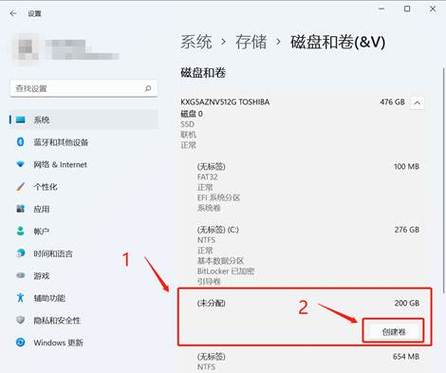
4、分区过程会清除磁盘所有信息系统盘限制若需调整系统盘C盘大小,建议使用第三方工具如Partition Wizard,因diskpart对系统盘操作风险较高主分区数量MBR分区表最多支持4个主分区,若需更多分区需通过扩展分区实现通过上述步骤,可在不依赖第三方软件的情况下完成Windows 7的硬盘分区调整;在Windows7系统中,可通过“磁盘管理”工具将硬盘分成多个分区,具体步骤如下进入磁盘管理界面右键点击“开始”菜单中的“计算机”,选择“管理”在“计算机管理”窗口中,点击左侧“存储”下的“磁盘管理”,此时会显示当前硬盘的分区情况压缩现有分区右键点击需要拆分的分区如C盘,选择“压缩卷”;无法标记分区为活动若目标分区为逻辑分区或动态磁盘,需先转换为基本磁盘和主分区可通过磁盘管理工具的“转换为基本磁盘”功能或第三方分区工具如DiskGenius完成转换操作后无法启动立即使用Windows 7安装光盘或U盘启动,进入“系统修复选项”,选择“启动修复”工具自动修复引导记录若问题依旧,需。
相关标签 :
上一篇: 搜狐视频会员,搜狐视频会员3天试用
 微信医疗(登记+咨询+回访)预约管理系统
  云约CRM微信小程序APP系统定制开发
  云约CRM体检自定义出号预约管理系统
  云约CRM云诊所系统,云门诊,医疗预约音视频在线问诊预约系统
  云约CRM新版美容微信预约系统门店版_门店预约管理系统
 云约CRM最新ThinkPHP6通用行业的预约小程序(诊所挂号)系统
联系电话:18300931024
在线QQ客服:616139763
官方微信:18300931024
官方邮箱: 616139763@qq.com