


要恢复Win10桌面右键菜单,特别是“新建”选项,可以按照以下步骤操作一检查并修改注册表 打开注册表编辑器首先,右键点击桌面左下角的“开始”按钮,选择“运行”,输入regedit,然后按确定或回车,以打开注册表编辑器定位到相关注册表项在注册表编辑器窗口中,按照以下路径展开注册表项HKEY_;一通过修改注册表恢复 打开注册表编辑器右键点击“开始”按钮,选择“运行”在运行对话框中输入regedit,点击“确定”或回车,打开注册表编辑器定位到注册表路径在注册表编辑器窗口中,展开HKEY_CLASSES_ROOT依次展开DirectoryDirectoryBackgroundshellexContextMenuHandlers修改New项的数值数据;有时候,简单地重启电脑就可以解决鼠标右键无法弹出菜单的问题请保存好您的工作,然后尝试重新启动电脑3 检查驱动程序 确认鼠标硬件没有问题后,请检查鼠标驱动程序进入“设备管理器”,找到鼠标设备,检查驱动程序是否有问题如果有问题,尝试更新或重新安装驱动程序4 关闭可能影响鼠标右键功能的;WPS右键菜单消失的恢复方法如下打开WPS软件首先,通过桌面上的WPS快捷方式打开WPS软件进入文件选项在WPS的首页或任意打开的文档界面中,找到并点击左上角的“文件”选项选择“选项”按钮在弹出的文件选项窗口中,选择底部的“选项”按钮,进入WPS的选项设置界面配置视图设置在选项设置界面中;方法二注册表调整打开注册表编辑器,定位到quotHKEY_CURRENT_USER\SOFTWARE\CLASSES\CLSIDquot,创建新项86ca1aa034aa4e8ba50950c905bae2a2然后双击InprocServer32项,无需输入内容,保存后重启explorerexe,右键菜单即恢复为传统样式恢复原Win11设计时,只需删除该InprocServer32项即可如果。
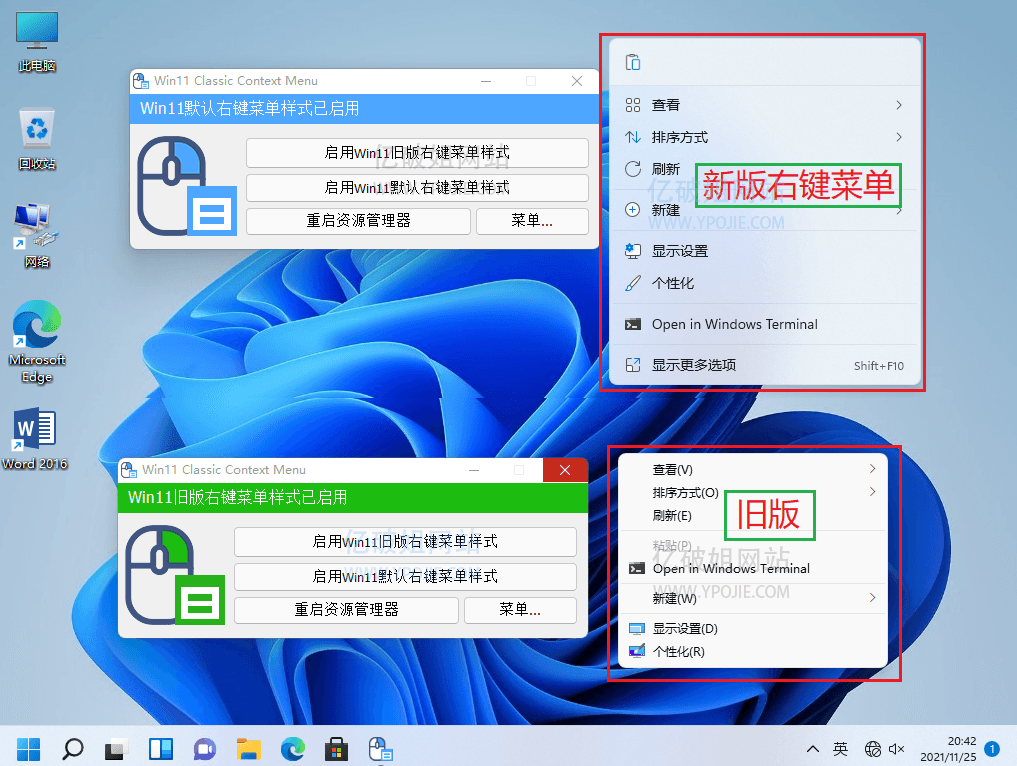
要将Windows 11系统的右键菜单样式恢复为Windows 10样式,可以按照以下步骤进行操作一打开注册表编辑器 首先,点击任务栏上的开始图标,在搜索框中输入注册表编辑器,然后点击打开选项这将打开注册表编辑器的窗口二定位到指定注册表路径 在注册表编辑器窗口中,根据提示,在地址栏中;在进行上述操作后,尝试重启计算机,以确保所有设置和更改都已生效联系WPS客服如果以上方法均无法解决问题,建议联系WPS官方客服或技术支持团队,寻求专业的帮助和指导通过以上方法,右键菜单恢复你应该能够恢复WPS的右键菜单如果问题仍然存在,请确保右键菜单恢复你的WPS软件是最新版本,并考虑联系WPS的技术支持以获取进一步的帮助;当鼠标右键菜单中的“打开方式”选项消失时,可以通过以下步骤进行恢复一通过注册表编辑器恢复 打开运行窗口登录到系统桌面后,使用组合快捷键Win键+R键打开运行窗口输入注册表编辑器命令在打开的运行窗口中输入regedit,然后回车确认,以打开注册表编辑器定位到相关注册表项在注册表编辑器中;Win10系统鼠标右键菜单消失时,可以尝试以下几种解决方法1 **检查并恢复桌面图标**首先确认桌面图标是否已被隐藏,这可能导致右键菜单看似消失通过右键点击桌面空白处,选择“查看”并勾选“显示桌面图标”来恢复2 **重启资源管理器**有时资源管理器可能出现故障导致右键菜单不显示可以通过;一通过修改注册表恢复右键新建菜单 打开注册表编辑器右键点击“开始”按钮,选择“运行”在运行对话框中输入regedit,点击确定或回车,以打开注册表编辑器定位到相关注册表项在注册表编辑器中,依次展开HKEY_CLASSES_ROOTDirectoryBackgroundshellexContextMenuHandlersNew注意这里的路径可能因系统配。

如果您在点击鼠标右键时,出现的菜单显示在鼠标的左边而不是默认的右边,这通常是由于系统或鼠标设置中的某些特定选项被更改了要恢复默认的右键菜单位置到右边,您可以尝试以下步骤以Windows系统为例1 **检查鼠标设置**首先,确保您的鼠标没有物理故障或设置问题在Windows系统中,您可以通过。
电脑桌面右键菜单不见了,可以采取以下步骤进行解决主要是由于右键被软件占用引起的冲突,关闭其右键菜单恢复他软件的右键功能即可恢复识别并关闭占用右键的软件打开可能占用右键功能的软件在软件设置或工具选项中,查找右键管理或类似功能关闭其右键菜单恢复他软件的右键菜单选项,以避免与系统右键菜单产生冲突以火绒安全软件;1右键菜单点击运行2运行中输入regedit,点击确定3进入注册表,定位到计算机\HKEY_LOCAL_MACHINE\SYSTEM\CurrentControlSet\Control\StorageDevicePolicies4双击打开右侧的键值,数值修改为0,点击确定按钮5重新启动你的电脑,右键删除就回来了;Win8恢复桌面右键菜单中的Nvidia控制面板选项的方法如下一通过控制面板恢复 打开控制面板首先,在Win8系统中,你可以通过开始屏幕或传统桌面的“控制面板”图标进入控制面板选择查看方式在控制面板窗口中,点击右上角的“查看方式”,选择“大图标”这样做可以更方便地找到“NVIDIA控制面板”选项。
1 通过系统设置恢复大多数操作系统提供了修改右键菜单的选项如在Windows系统中,可以通过系统设置里的“自定义右键菜单”或相关功能进行恢复另外,可以通过系统注册表的调整达到目的一些系统设置管理软件如“360安全卫士”“腾讯电脑管家”等也有右键菜单管理功能,可以方便地恢复默认设置2 使用;最后,如果以上方法均无法解决问题,用户可能需要考虑进行系统还原或重装系统系统还原可以将计算机恢复到之前的状态,从而撤销可能导致右键菜单禁用的更改而重装系统则是更为彻底的解决方案,但需要注意的是,这将清除计算机上的所有数据和设置,因此在进行之前务必做好备份工作。
相关标签 :
上一篇: 网络攻击,网络攻击可能导致的后果
下一篇: 魔兽世界锡矿,魔兽世界 锡矿
 微信医疗(登记+咨询+回访)预约管理系统
  云约CRM微信小程序APP系统定制开发
  云约CRM体检自定义出号预约管理系统
  云约CRM云诊所系统,云门诊,医疗预约音视频在线问诊预约系统
  云约CRM新版美容微信预约系统门店版_门店预约管理系统
 云约CRM最新ThinkPHP6通用行业的预约小程序(诊所挂号)系统
联系电话:18300931024
在线QQ客服:616139763
官方微信:18300931024
官方邮箱: 616139763@qq.com