


1、1打开电脑戴尔显卡驱动,百度搜索“360驱动大师”,打开360驱动大师的官网2点击下载,将显卡驱动下载到桌面3打开下载的安装文件,点击安装,将360驱动大师安装到电脑4打开“360驱动大师”5然后系统会自动检测到电脑的显卡驱动未安装,点击“安装”6等待系统提示“安装完成”即可戴尔显卡驱动;1在浏览器中搜索“戴尔官网”找到有官网标志打开2在新打开页面中点击“支持”按钮3在支持按钮,下来列表中选择“驱动程序和下载”4在驱动下载页面框中输入产品型号或者ID5输入产品型号后,点击前进按钮6在搜索页面中,选择自己要下载驱动,点击打开下载即可;戴尔win10切换显卡驱动黑屏戴尔电脑出现下面情况,可以考虑更新显卡驱动戴尔显卡驱动了 1爱好玩游戏的人正在开黑时,发现电脑电脑反应慢,人物动作不流畅,屏幕有几秒延迟,等戴尔显卡驱动你反映过来就结束了,这些都会让你们感觉生气特别是当你快赢了,半路杀出来了一个这样的程咬金,更让人愤怒,恨不得打死电脑2有时候工作的时候,突然出现莫名其妙的蓝屏;你好根据你电脑服务编码和系统类型从戴尔中国官网下载驱动,先装主板芯片组驱动,然后再装显卡驱动~你好。
2、在支持页面上,输入您的戴尔电脑的服务标签,或者使用自带的检测功能来识别您的系统查找驱动程序点击“驱动程序和下载”,然后点击“查找驱动程序”选择您的操作系统例如Windows 11,然后在类别中选择“显卡”下载并安装驱动程序为您的系统选择相对应的显卡驱动程序,并点击“下载”按钮下载完成后,打开下载的驱动程序文件点击;1 更新或重新安装显卡驱动用户可以访问戴尔官方网站或使用驱动更新工具来获取最新的显卡驱动安装新驱动后,重启计算机并尝试更改显示模式2 检查操作系统设置用户可以检查操作系统的显示设置和设备管理器,确保没有禁用任何与显示相关的选项或设备此外,还可以检查安全设置和策略,确保没有阻止对显示;1 登录戴尔官网,进入ldquo支持rdquo页面要下载戴尔官网的驱动程序,首先需要访问戴尔的官方网站在网站的首页,通常会有一个ldquo支持rdquo或ldquo驱动程序和下载rdquo的选项,点击这个选项进入支持页面2 输入产品服务标签或选择产品类型在支持页面,通常会有一个搜索框或选项要求。
3、以戴尔电脑为例,您可以按照以下步骤为您的电脑更新或安装显卡驱动程序使用SupportAssistWindows搜索并选择SupportAssist如果您的系统未安装SupportAssist,请登录戴尔技术支持网站进行下载在主页选项卡中,单击“获取驱动程序和下载”中的运行按钮SupportAssist将开始运行扫描,以确定待处理的驱动程序更新;可能的原因有该笔记本不带独显或者独显型号为Nvidia显卡,所以无法安装AMD显卡驱动电脑上没有安装Net环境,所以安装失败对于第一种情况,直接安装集显驱动或者安装Nvidia显卡驱动就可以了第二种情况,百度搜索net framework 40,然后下载安装就可以了,安装完成后再重新安装显卡驱动就可以了Micros;1一般在笔记本电脑背面都贴有条形码,上面有本机的相关信息,还有产品序列号2打开戴尔官网,点击上面的技术支持查看全部技术支持3点击“产品支持”,可以直接点击“检测产品”或者输入笔记本背面的编号查找4如果上两步都不行就点击“查看产品”,选择自己笔记本的型号5找到匹配的型号后;笔记本的电脑的话双显卡是自动切换的,当系统处理大流量任务时,会自动切换到独立显卡当任务量不大时,系统自动切换到集成显卡,也可以选择一直使用独立显卡或者集成显卡操作方法如下A卡切换独立显卡方法1在桌面空白处点击鼠标右键,在弹出的选项中,点击配置可交换显示卡2然后在弹出;1显卡驱动没有哪个版本最好的说法,也不是最新的就是最好的2如果显卡的驱动正常,不影响电脑的正常使用,可以不选择更高版本的显卡驱动进行更新3因为高版本的驱动不一定完全适合当前使用的显卡,即使是官方提供的显卡驱动,也有可能出现更新驱动之后导致电脑蓝屏死机等现象4如果显卡性能比;1 打开浏览器,进入NVIDIA官方网站的驱动下载页面aspx2 在页面上,选择适合您显卡型号的正确驱动程序您可以手动选择显卡型号,也可以使用quotNVIDIA自动检测quot工具自动检测您的显卡类型并为您提供正确的驱动3 点击下载按钮,选择合适的操作系统版本,并按照。
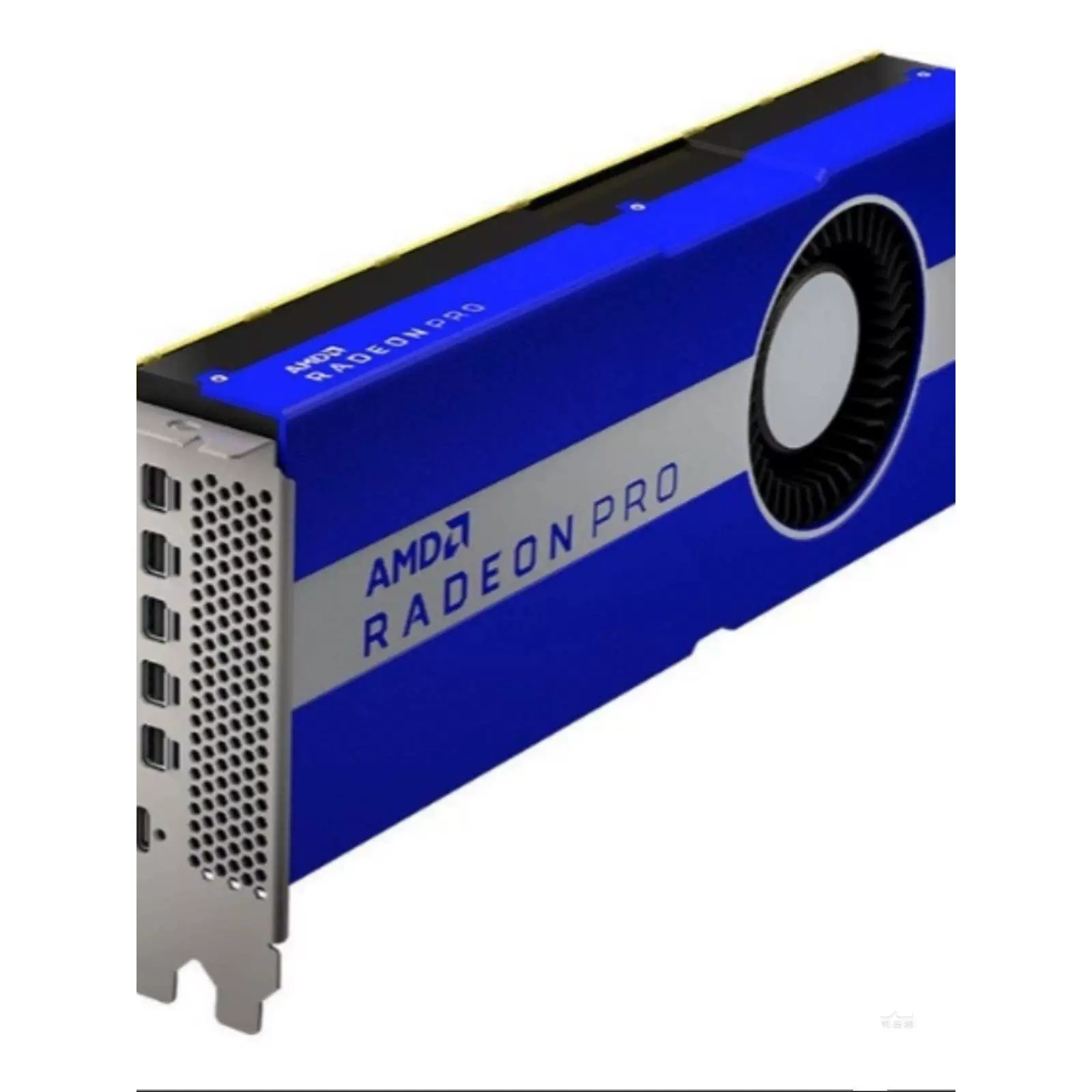
4、2建议大家通过显卡官网,下载安装官方版驱动另外,对于某些AMD显卡,大家还可以尝试打开AMD显卡设置程序,进入显示器设置,创建一个1920×1080的分辨率再打开win10显示设置,就能看到有1920X1080分辨率了该答案适用于戴尔Vostro3出现此问题的原因为显卡不支持1920*1080的分辨率确认的方法如下1第一步,在;电脑显卡驱动安装的具体操作如下工具戴尔电脑1打开戴尔电脑,右键点击此电脑图标,菜单栏选择“管理”2进入计算机管理界面,选择界面左侧的设备管理器选项3双击列表中的显示适配器选项,展开电脑中安装的显卡设备,点击选择其中的显卡设备4然后切换至驱动程序选项卡,并点击更新驱动程序按钮;更新戴尔显卡驱动的具体步骤如下1在桌面上找到此电脑,然后右击,点击属性2然后在相关设置中找到设备管理器,点击显示适配3在显示适配器中,找到你的显卡4然后在你的显卡上右击,点击更新显卡驱动,然后根据它的提示来更新显卡驱动即可;戴尔退回显卡驱动方法1打开“控制面板”,右上角“查看方式”切换到“小图标”,再点击下方的“设备管理器”2以还原摄像头驱动为例,先鼠标左键双击展开“图像设备”,鼠标右键单击“C270”,在弹出的右键菜单中点击“属性”3点击“驱动程序”,再点击“回退驱动程序”,等待回退完毕。

5、1 更新戴尔g16显卡驱动需要一定的步骤和时间,但是并不困难2 更新显卡驱动有多种方法,有些是需要手动下载和安装,有些则是自动更新具体方法会因不同计算机配置而异,但是通常需要进入设备管理器,找到显卡驱动程序并更新3 如果你不确定具体的更新方法,可以参考戴尔g16官网的技术支持页面或者联系。
相关标签 :
上一篇: 包含脑残公寓攻略的词条
下一篇: 免费挂qq,免费挂枪充电
 微信医疗(登记+咨询+回访)预约管理系统
  云约CRM微信小程序APP系统定制开发
  云约CRM体检自定义出号预约管理系统
  云约CRM云诊所系统,云门诊,医疗预约音视频在线问诊预约系统
  云约CRM新版美容微信预约系统门店版_门店预约管理系统
 云约CRM最新ThinkPHP6通用行业的预约小程序(诊所挂号)系统
联系电话:18300931024
在线QQ客服:616139763
官方微信:18300931024
官方邮箱: 616139763@qq.com