

1、Win10无法保存打印机设置错误0x000006d9无法保存打印机设置0x000006d9的解决方法如下启动Print Spooler服务在Windows10系统桌面无法保存打印机设置0x000006d9,右键点击桌面左下角的开始按钮,在弹出菜单中选择“运行”菜单项在打开的运行窗口中,输入命令servicesmsc,然后点击确定按钮在服务窗口中找到Print Spooler服务项,双击该服务项在弹出的。
2、解决win7打印提示无法保存打印机设置错误0x000006d9的问题,可以按照以下步骤操作一确认并启用Windows Firewall服务 右键点击“我的电脑”在桌面上找到“我的电脑”图标,右键点击它选择“管理”在弹出的右键菜单中,选择“管理”选项,这将打开计算机管理窗口打开“服务和应用程序”在计。
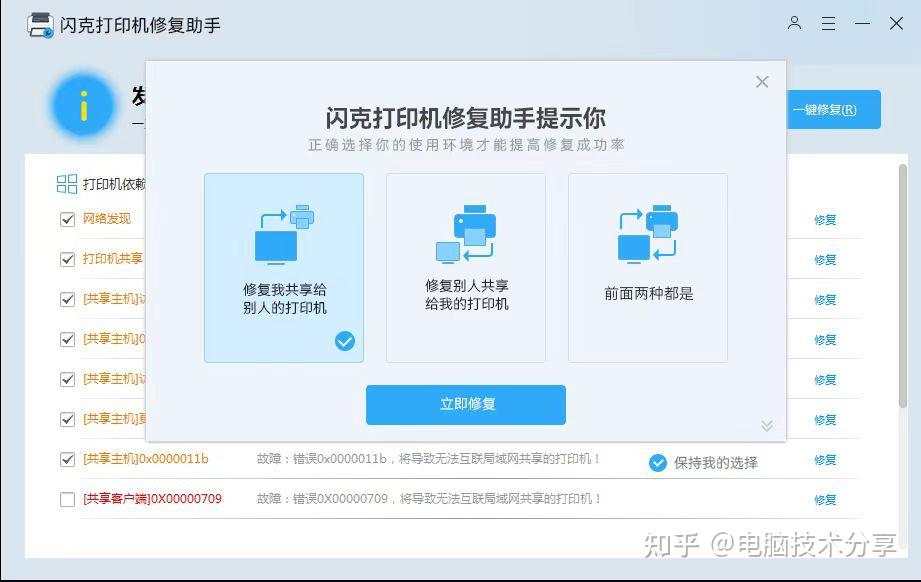
3、Win10无法保存打印机设置错误0x000006d9的解决方法如下一启动Print Spooler服务 步骤在Windows10系统桌面,右键点击桌面左下角的开始按钮,选择“运行”菜单项在打开的运行窗口中,输入命令servicesmsc,点击确定按钮在服务列表中找到Print Spooler服务项,双击打开在弹出窗口中点击“启动”按钮。
4、推荐winxp系统下载步骤如下1点击开始菜单,点击“运行”,在运行框中输入“servicesmsc”点击确定打开“服务”界面2在服务窗口右侧双击打开“WindowsFirewall”3将启动类型修改为“自动”然后点击应用,点击“启动”点击确定,然后将计算机注销,重新进入系统后即可保存打印机设置以上就是小编。
5、遇到无法保存打印机设置并出现错误代码0x000006d9时,可以尝试以下步骤进行解决1 启动Windows防火墙服务 打开服务管理器按Win + R键打开运行对话框,输入servicesmsc后回车,进入服务管理器 找到Windows Firewall服务在服务列表中,找到名为“Windows Firewall”的服务 启动服务双击该服务,在。
6、Win7共享打印机出现“无法保存打印机设置,操作无法完成,错误0x000006d9”的解决方法如下启用Windows防火墙服务步骤右键点击“计算机”,选择“管理”,进入“服务”选项,找到“Windows Firewall”服务并将其启动设置完毕后,可以根据需要关闭防火墙,但确保在解决共享打印机问题期间防火墙是开启的。
7、解决系统提示无法保存打印机设置0x000006d9的方法适用于Win7和Win10一检查并修改Windows Firewall服务设置 打开计算机管理对电脑桌面上的“计算机”图标点击鼠标右键,选择“管理”进入服务和应用程序在弹出的计算机管理界面中,双击右侧的“服务和应用程序”找到并双击Windows Firewall服务。
8、针对无法保存打印机设置错误代码0x000006d9的问题,可以尝试以下解决方案一检查和启动Windows Firewall服务 右击桌面计算机图标在弹出的快捷菜单中点击“管理”命令项打开计算机管理窗口在窗格中点击左侧“服务”,然后在右侧服务列表中双击“Windows Firewall”服务设置Windows Firewall服务属性在。
9、当遇到无法保存打印机设置,错误代码为0x000006d9时,可以尝试以下解决方案重新安装打印驱动打开控制面板,点击“程序”在程序列表中找到并卸载当前的打印驱动重新安装最新的打印驱动,确保与操作系统兼容启用Windows防火墙服务右键点击“计算机”或“此电脑”,选择“属性”在属性窗口中,点击左侧。
10、遇到无法保存打印机设置并出现0x000006d9错误时,可以尝试以下步骤进行解决检查并启动Windows Firewall服务右击桌面“计算机”图标,选择“管理”在计算机管理窗口中,点击左侧的“服务”在右侧服务列表中,找到并双击“Windows Firewall”服务在服务属性设置窗口中,确保服务状态为“已启动”,启动。
11、打印机一般来说都会设置成共享打印机,但是最近有一个用户反映Win7系统打印机无法共享,提示错误代码0x000006d9,这是怎么回事打印机没有办法在Win7系统电脑上设置成共享打印机,提示错误代码0x000006d9该如何解决请看下文具体解决方法操作方法1按Win键,找到“运行”2在框内输入servicesmsc后。
12、Win7共享打印机出现“无法保存打印机设置,操作无法完成,错误0x000006d9”的解决方法如下启用Windows防火墙服务步骤右键点击“计算机”图标,选择“管理”,在打开的计算机管理窗口中,找到并点击“服务”选项在服务列表中,找到“Windows Firewall”服务,确保该服务已启动如果服务未启动,右键点击。
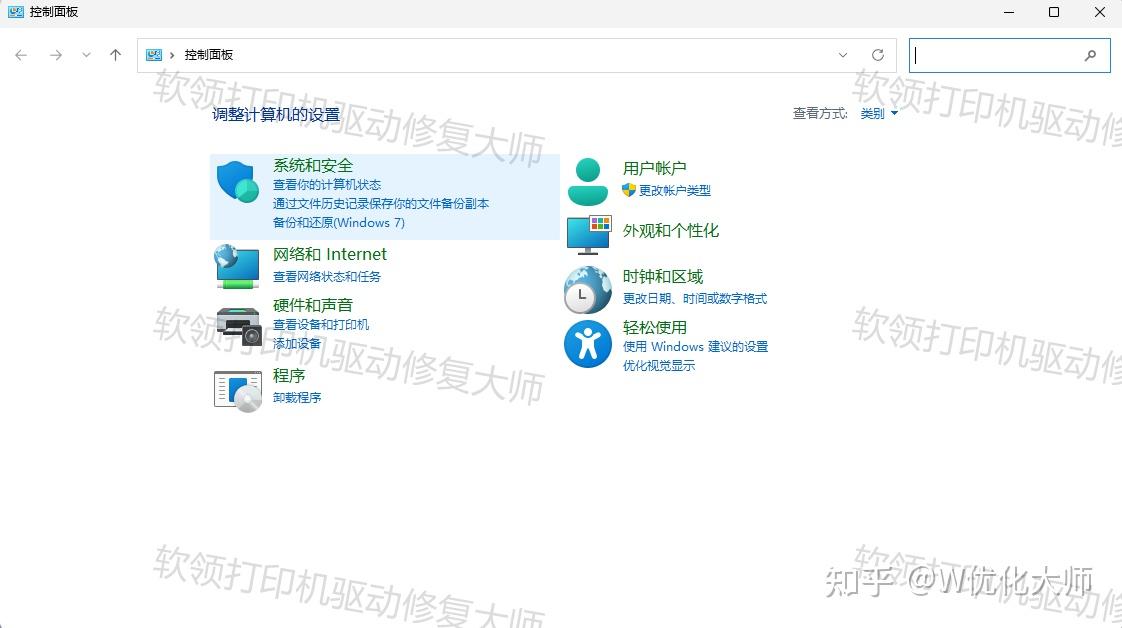
13、以Windows7为例,无法保存打印机设置0x000006d9的解决方法是1右击桌面“计算机”图标,点击“管理”命令项2弹出“计算机管理”窗口,窗格中点击左侧“服务”,右侧服务列表中双击“WindowsFirewall”服务3弹出“WindowsFirewall”服务属性设置窗口,按照顺序设置,最后点击“确定”按钮4设置。
14、解决无法保存打印机设置错误0x000006d9的方法如下重新安装打印驱动打开控制面板,点击“程序”在程序列表中找到并卸载当前的打印驱动重新安装最新的打印驱动,确保与打印机型号和系统版本相匹配启用Windows防火墙服务右键点击“计算机”或“此电脑”,选择“属性”在属性窗口中,点击左侧的“高级。
15、针对“无法保存打印机设置0x000006d9”的问题,以下是一些可能的解决方案1 重新安装打印驱动 步骤首先,打开控制面板,点击“程序”,找到并卸载当前的打印驱动卸载完成后,重新从打印机官方网站下载并安装最新的驱动程序2 确保Windows防火墙服务已启用 步骤 打开计算机属性,右键点击“管理”。
16、win7打印机共享出现错误0x000006d9的解决方法如下一问题原因 win7系统中,当尝试将打印机共享给其他人时,提示“无法保存打印机设置,操作无法完成错误0x000006d9”的问题,通常是由于Windows Firewall服务未开启导致的二解决方法 通过管理工具启用Windows Firewall服务 打开控制面板,找到并打开。
17、当在Win7系统重装后遇到错误0x000006d9无法保存打印机设置的问题时,可以通过开启Windows Firewall服务来解决以下是具体解决方法进入系统管理界面右键点击Win7桌面的“计算机”图标,选择“管理”找到并设置Windows Firewall服务在系统管理界面中,展开左侧的“服务和应用程序”,点击“服务”。
相关标签 :
上一篇: c源码,c源码里加密明文
下一篇: dos命令大全,dos命令大全详细
 微信医疗(登记+咨询+回访)预约管理系统
  云约CRM微信小程序APP系统定制开发
  云约CRM体检自定义出号预约管理系统
  云约CRM云诊所系统,云门诊,医疗预约音视频在线问诊预约系统
  云约CRM新版美容微信预约系统门店版_门店预约管理系统
 云约CRM最新ThinkPHP6通用行业的预约小程序(诊所挂号)系统
联系电话:18300931024
在线QQ客服:616139763
官方微信:18300931024
官方邮箱: 616139763@qq.com