


1、win10 Java环境变量的正确配置步骤如下确定Win10版本首先添加java环境变量,确认你的Win10版本如果是16版或17版添加java环境变量,配置步骤可能略有不同添加java环境变量,但以下经验基本适用如果是14版或15版添加java环境变量,可以按照以下步骤进行配置找到“此电脑”并右击选择属性在桌面上找到“此电脑”图标,右击选择“属性”选择高级系统设置在弹出的系统属性窗口中,点。
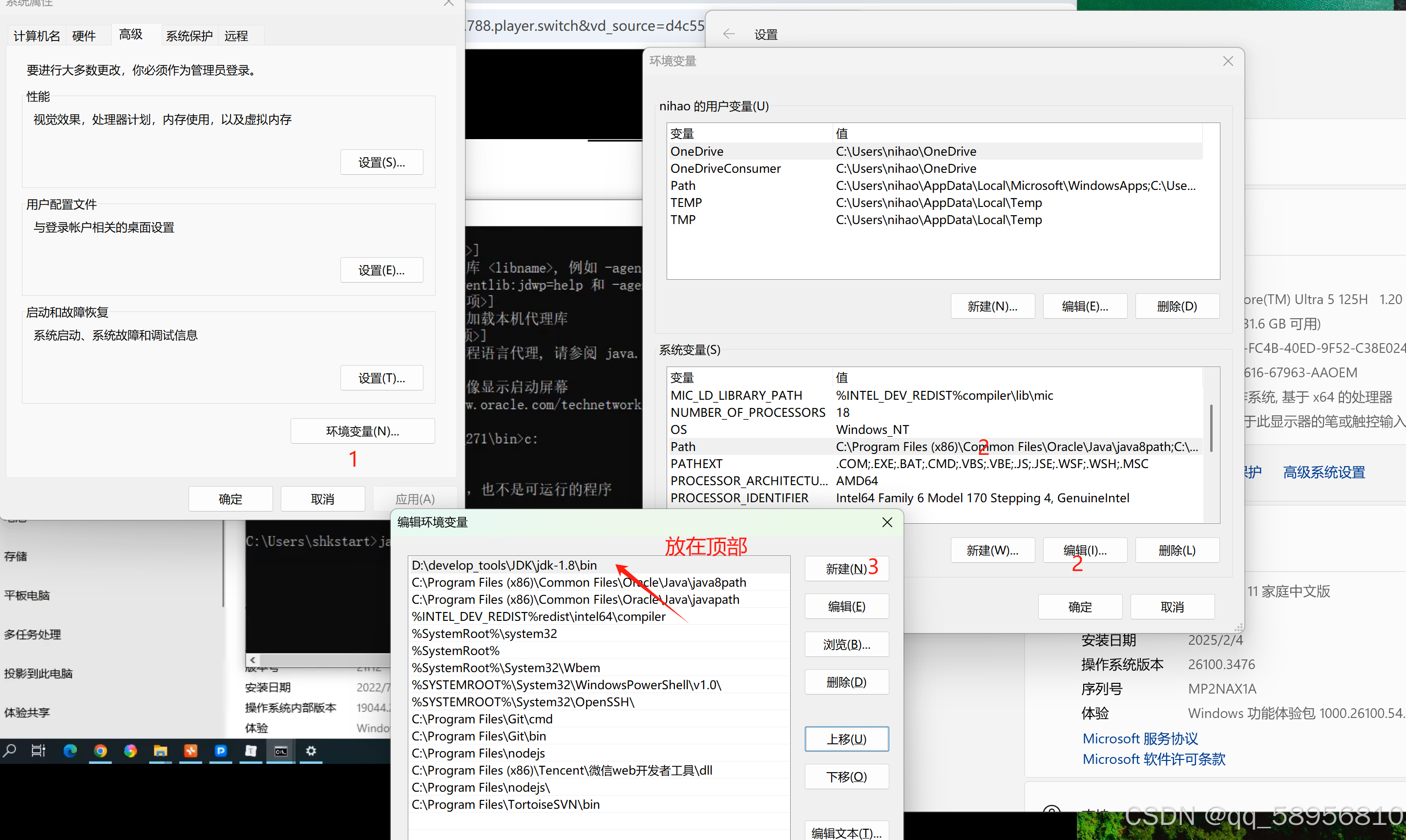
2、在系统变量中找到Path变量,选中后点击“编辑”按钮在变量值的开头添加%JAVA_HOME%bin%JAVA_HOME%jrebin注意前面的分号和变量引用,并确保不要删除原有的内容确认并保存设置在所有打开的窗口中点击“确定”或“应用”按钮以保存设置测试Java环境变量是否配置成功同时按下Win + R键。
3、下面以Windows10系统下的Java环境变量配置为例进行说明右键点击“此电脑”,选择属性项,如下图所示2点击“高级系统设置”,在弹出的系统属性框中,选择高级选项卡默认即显示该选项卡,点击环境变量按钮,如下图所示3在弹出的环境变量对话框中选择下方的系统变量,点击。
4、安装Java 11双击安装包文件,启动安装程序在安装过程中,通常只需要一路点击“Next”或“继续”按钮,按照默认设置进行安装即可安装完成后,可以在系统的程序列表中找到Java相关的程序,如Java控制面板Java运行时环境等二设置环境变量 设置JAVA_HOME变量首先,需要找到Java的安装路径在Windows。
5、变量,如果不存在,则新建变量CLASSPATH,否则选中该变量,单击“编辑”按钮,在“变量值”文本框的起始位置添加“%JAVA_HOME%\lib\dtjar%JAVA_HOME%\lib\toolsjar”10现在测试环境变量的配置成功与否在DOS命令行窗口输入“JAVAC”,输出帮助信息即为配置正确如何安装配置JAVA环境变量1。

6、Path”的变量,双击或选中“Path”,进入“编辑系统变量”对话框在“变量值”的开头或末尾添加java JDK的bin路径,例如C\Program Files\Java\jdk180_60\bin,并在路径末尾加上分号点击“确定”,完成Path系统的变量配置至此,Java JDK的环境变量配置基本完成只需一路点击“确定”即可。
7、在Windows 10上配置Java环境变量的正确步骤如下安装Java JDK从Java官网下载适用于Windows的版本,并按照默认设置进行安装默认安装路径通常为CProgram FilesJava后跟具体的JDK版本号配置JAVA_HOME环境变量打开“控制面板” “系统和安全” “系统” “高级系统设置” “高级” “。
8、其中变量值最后要记得加“”23,编辑PATH,如果没有则新建 变量名PATH 变量值%JAVA_HOME%\bin注该变量族握值置于PATH前面,如果你只有一个JDK版本,可以不用编辑PATH,如果为了区别版本,那还是配置PATH变量值如何配置java环境变量path先新建JAVA_HOME环境变量,值为JDK的亮。
9、你的关注是我们最大的动力JDK 安装 Java环境变量配置JDK是 Java 语言的软件开发工具包,主要用于移动设备嵌入式设备上的java。
10、3把JAVA_HOME环境变量添加到Path环境变量中如下图所示说明JDK中就包含了JRE,如果有需要也可以在把JRE的环境单。
11、Java 环境搭建一 jdk 的环境变量配置学习 java 这门语言前,我们先了解一下它所需要的工作环境变量吧!为什么要配环境变量呢。
12、的安装以及Java环境变量的配置一下载并安装JDK百度搜索关键字 “JDK下载” ,进入Oracle官网Java原属于Sun公司,Sun公。
13、添加环境变量找到系统变量的新建按钮,点击添加一个新的环境变量为其变量名设置为JAVA_HOME,变量值设置为我们刚刚的Java。
14、系统变量,查看环境变量是否正确添加root@Colorful ~# echo $PATHusrjavajdk14binusrjavajdk13024 卸载 JavaLinux上的卸。
15、在变量值后面添加“%JAVA_HOME%\bin”注意后面的分号“”不可缺少这句话的含义是将JDK下面的bin目录配置到环境变量中。
16、它也不是Linux缺省的环境变量,但对JAVA程序员来说非常重要CLASSPATH环境变量存放的也是目录列表,目录之间用冒号分隔。
17、他在哪些位置写入了什么文件,添加了什么样的环境变量,这样就不得而知了 虽然是简化了操作,但是对程序员来说, 这种不透明。
相关标签 :
上一篇: 怎样防止u盘中毒,怎样防止u盘中毒病毒
 微信医疗(登记+咨询+回访)预约管理系统
  云约CRM微信小程序APP系统定制开发
  云约CRM体检自定义出号预约管理系统
  云约CRM云诊所系统,云门诊,医疗预约音视频在线问诊预约系统
  云约CRM新版美容微信预约系统门店版_门店预约管理系统
 云约CRM最新ThinkPHP6通用行业的预约小程序(诊所挂号)系统
联系电话:18300931024
在线QQ客服:616139763
官方微信:18300931024
官方邮箱: 616139763@qq.com