

1、在PS中可通过以下步骤美白皮肤复制原图图层打开需要处理ps美白皮肤教程的图片后ps美白皮肤教程,首先将原图复制一层,以保留原始图像信息,方便后续修改和对比效果使用匹配颜色功能点击顶部菜单栏中ps美白皮肤教程的“图像”,在弹出的下拉菜单中选择“匹配颜色”在弹出的“匹配颜色”对话框中,勾选“综合”前面的方框,然后点击“确定”这;打开照片启动Photoshop CS5,执行“文件打开”命令,选择需要处理的人物照片创建选区使用工具箱中的矩形选框工具,在人物脸部区域绘制选区确保覆盖需要美白的皮肤部分新建色阶调整图层执行“图层新建调整图层色阶”命令,在弹出的对话框中直接点击“确定”创建图层调整RGB通道参数红色通道;在Ps中美白皮肤,可按以下步骤操作打开图片素材并进入通道面板启动Ps软件,打开需要处理的图片素材在右侧面板组中找到“通道”选项并点击,进入通道面板在通道面板中仔细观察各个通道通常为红绿蓝通道下图像的对比度和细节,选择一个对比度较高皮肤区域与周围区域区分较为明显的通道,右键。
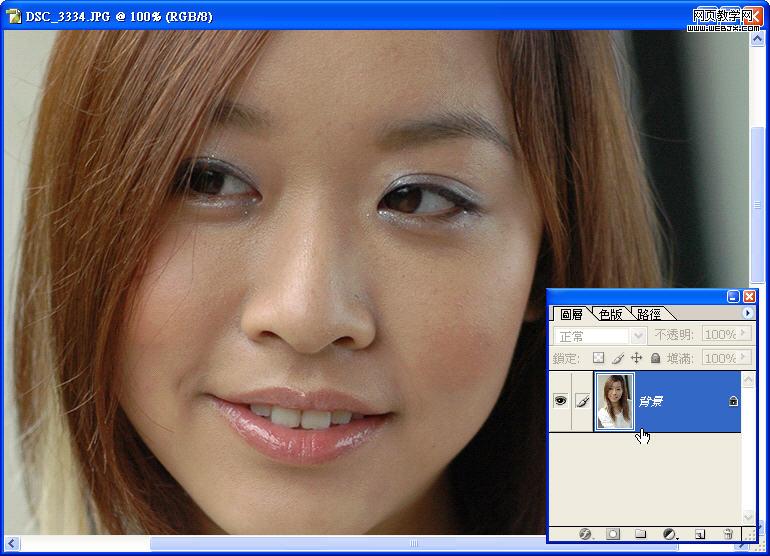
2、PS人物调色教程使用曲线工具调出白嫩皮肤 导入并复制图层 首先,在PS中导入你想要调色的照片复制图层,快捷键为ctrl+j这样做可以保留原始图层,便于后续修改新建曲线并调整灰场 新建一个曲线调整图层在曲线属性栏中,找到并使用灰场吸管这个吸管工具的作用是调整照片的中性灰部分,使肤色看起来;1打开Photoshop cc2019,然后打开要美白的图片,复制一个图层2打开图片后,点击进入通道,然后按住Ctrl+点击一个通道的图片3人通道中的蓝色通道载入选区4把蓝色通道载入选区后,填充一个白色5填充白色后,调整一下图层的不透明度,最后取消选区就可以了;在ps中把局部皮肤变白,可按以下步骤操作打开图片选中要调整肤色的图片,单击鼠标右键,“打开方式”选择ps复制图层按Ctrl+J键复制背景图层选择工具在左侧工具栏中选择“魔棒工具”选取区域在图片中人物面部选择肤色较深的区域调整曲线在菜单栏中选择“图像调整曲线”,适度调整;在PS中美白人物皮肤,可通过添加可选颜色图层并调整红色黄色参数,再利用图层蒙版恢复非人物区域原色实现,具体步骤如下导入图片将需要处理的图片素材放入PS中,确保图层已解锁若为背景图层需双击转换为普通图层添加可选颜色调整图层点击图层面板下方的“创建新的填充或调整图层”按钮图标为半黑半。
3、方法一提取高光美白复制图层打开PS,按Ctrl+O导入美女素材,按Ctrl+J复制一层,得到图层1提取高光按Ctrl+Shift+Alt+2提取高光选区填充白色回到图层面板,新建空白图层图层2,将前景色设置为白色,按Alt+Delete填充白色,再按Ctrl+D取消选区调整不透明度若效果过白,可降低图层2;在ps中把局部皮肤变白,可按以下步骤操作打开图片选中要调整肤色的图片,单击鼠标右键,“打开方式”选择ps复制图层按Ctrl+J键复制背景图层选择工具在左侧工具栏中选择“魔棒工具”选取区域在图片中人物面部选择肤色较深的区域调整曲线在菜单栏中选择“图像调整曲线”,适度调整曲线来美白肤色操作完成,最终效果如下图所示;在PS里给人物美白皮肤,可按以下步骤操作核心步骤通过通道选区结合填充白色并调整不透明度实现自然美白效果具体操作流程复制图层打开Photoshop cc2019,导入需要美白的图片后,右键点击图层选择“复制图层”,保留原始图像作为备份进入通道面板在右侧面板中找到“通道”选项卡,点击进入通道编辑模式通道;使用Photoshop美白皮肤的步骤如下打开照片并新建空白图层启动Photoshop,打开需要美白的照片,在图层面板中新建一个空白图层,为后续操作提供独立编辑层通过通道创建选区切换至通道面板,按住键盘Ctrl键的同时单击RGB通道,此时画面会自动生成基于亮度信息的选区,该选区将作为皮肤美白的基础范围填充白色并取消。
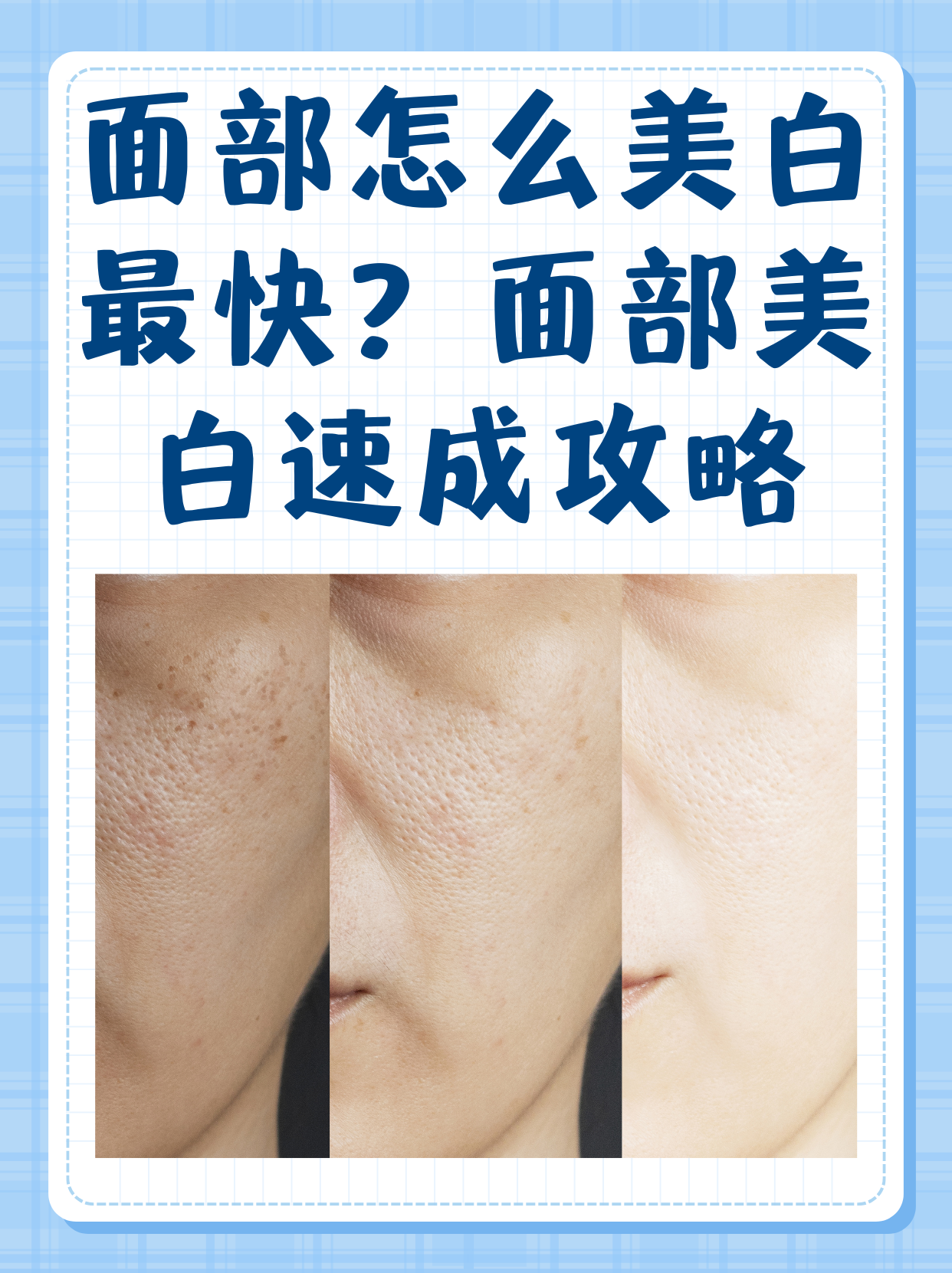
4、使用Imagenomic Portraiture滤镜在PS中进行人像磨皮美白的教程如下准备工具与原料需安装Photoshop软件及Imagenomic Portraiture滤镜插件圈选皮肤区域使用PS中的选区工具如套索工具快速选择工具等框选需要磨皮的人像皮肤部分,避免包含五官发丝等细节区域复制图层将选区内的皮肤部分复制到新图层快捷键;在PS中美白皮肤,可按以下步骤操作首先打开PS,CTRL+O打开一张照片然后CTRL+J复制一个图层,复制图层是为了后面的步骤如果出错,还可以回到上一个图层点击图像应用图像,在弹出的窗口中进行如下设置把通道选择绿色混合选择滤色不透明度修改为50%点击确定Ctrl+L调出色阶直接点击自动调节;PS人像通道磨皮美白的详细步骤如下打开素材图片并选择通道启动Photoshop,导入需要处理的人像图片在图层面板右侧的通道选项卡中,选择蓝色通道蓝色通道通常对皮肤细节的对比度表现更明显复制蓝色通道右键点击蓝色通道,选择复制通道,生成“蓝色副本”通道此步骤用于保留原始通道信息,避免直接修改导致不;在Ps中可通过以下步骤美白皮肤核心工具电脑需安装Photoshop软件具体步骤打开图片并载入选区打开需要处理的图片素材,在Photoshop界面中点击“通道”选项卡,观察各通道的明暗对比,选择对比度较高的通道通常为蓝色通道,复制该通道对复制的通道进行适当调整如使用“曲线”工具增强对比,使。
上一篇: go互动,go互动游戏
下一篇: html空间,html空格属性
 微信医疗(登记+咨询+回访)预约管理系统
  云约CRM微信小程序APP系统定制开发
  云约CRM体检自定义出号预约管理系统
  云约CRM云诊所系统,云门诊,医疗预约音视频在线问诊预约系统
  云约CRM新版美容微信预约系统门店版_门店预约管理系统
 云约CRM最新ThinkPHP6通用行业的预约小程序(诊所挂号)系统
联系电话:18300931024
在线QQ客服:616139763
官方微信:18300931024
官方邮箱: 616139763@qq.com