

谷歌访问助手我们在使用谷歌浏览器谷歌访问助手的时候,应该如何安装谷歌助手,下面介绍下谷歌浏览器有很多方便谷歌访问助手的软件,我们使用谷歌浏览器的时候,还可以安装一些我们需要的插件那么具体应该如何安装呢,很多小伙伴不知道方法步骤,如果谷歌访问助手你不会操作的话,小编下面整理谷歌访问助手了谷歌浏览器安装谷歌访问助手教程,感兴趣的话一起往下看看吧。
在百度浏览器中安装谷歌访问助手,可按照以下步骤操作打开应用中心启动百度浏览器,点击右上角“应用中心”按钮在应用中心界面中,通过搜索或分类浏览找到“谷歌访问助手”插件安装插件找到目标插件后,点击“安装”按钮,系统会弹出确认窗口,点击“确定”完成初步安装配置浏览器设置点击浏览器右。
在Windows 10中使用谷歌访问助手解决无法搜索问题,可以按照以下步骤操作一打开360安全浏览器 首先,确保你的电脑上已经安装了360安全浏览器如果没有,请先下载安装二进入扩展程序页面 在360安全浏览器的菜单栏中,找到并点击“更多工具”在下拉菜单中,选择“扩展程序”,进入扩展功能库三搜索并安装谷歌访问助手 在。
在谷歌浏览器安装谷歌访问助手,可按以下步骤操作打开扩展程序页面打开谷歌浏览器chrome,依次点击右上角三点更多工具扩展程序开启开发者模式并加载扩展程序保证开发者模式处于开启状态,然后点击“加载已解压的扩展程序”选择谷歌访问助手文件夹找到谷歌访问助手文件夹,选中它,点击选择文件夹。
下载谷歌访问助手在百度搜索引擎中输入“谷歌访问助手下载”并回车在搜索结果中选择一个可靠的下载链接进入下载页面后,点击“更多下载地址”根据你的地理位置选择一个合适的下载地址并点击在新页面中,点击“下载”按钮开始下载谷歌访问助手安装谷歌访问助手下载完成后,找到下载的压缩文件并解压。
使用谷歌访问助手的方法如下一下载谷歌访问助手 首先,用户需要打开浏览器,前往提供谷歌访问助手下载的网页在网页上找到谷歌访问助手的下载链接,并点击下载下载完成后,用户会在本地得到一个扩展名为crx的文件,这就是谷歌访问助手的浏览器扩展程序二打开Chrome浏览器并进入扩展程序页面 打开。
谷歌访问助手chrome版是专门针对谷歌浏览器而开发的一款访问插件,它可以为谷歌搜索,谷歌chrome商店,gmail邮箱提供加速服务,解决偶尔打不开的问题,不过需要注意的是,本款谷歌访问助手插件仅为香港地区用户提供使用,可以为用户提供科研外贸帮助,不良用户将封锁访问IP看完了谷歌访问助手的chrome版本之后。
谷歌访问助手突然用不了,可尝试重新安装该扩展程序,具体操作如下下载谷歌访问助手在谷歌浏览器中打开百度,搜索“谷歌访问助手”,点击打开下载页面,将谷歌访问助手下载到本地备用打开扩展程序页面打开谷歌浏览器软件主界面,点击右上角的更多按钮进入扩展程序菜单在弹出的更多下拉菜单中,点击“。
在Windows 10中使用谷歌访问助手解决无法搜索问题,可以按照以下步骤操作一打开360安全浏览器 首先,确保你的电脑上已经安装了360安全浏览器如果没有,请先下载安装二进入扩展程序页面 在360安全浏览器的菜单栏中,找到并点击“更多工具”在下拉菜单中,选择“扩展程序”,进入扩展功能库三。
谷歌访问助手的使用方法一下载插件 用户可以在谷歌访问助手的官网,或者直接在搜索引擎上搜索并下载谷歌访问助手插件二安装插件 打开谷歌浏览器首先,打开谷歌浏览器Chrome进入扩展程序界面在浏览器地址栏中输入chromeextensions,进入扩展程序管理界面拖放安装插件将已经下载的谷歌访问助手。
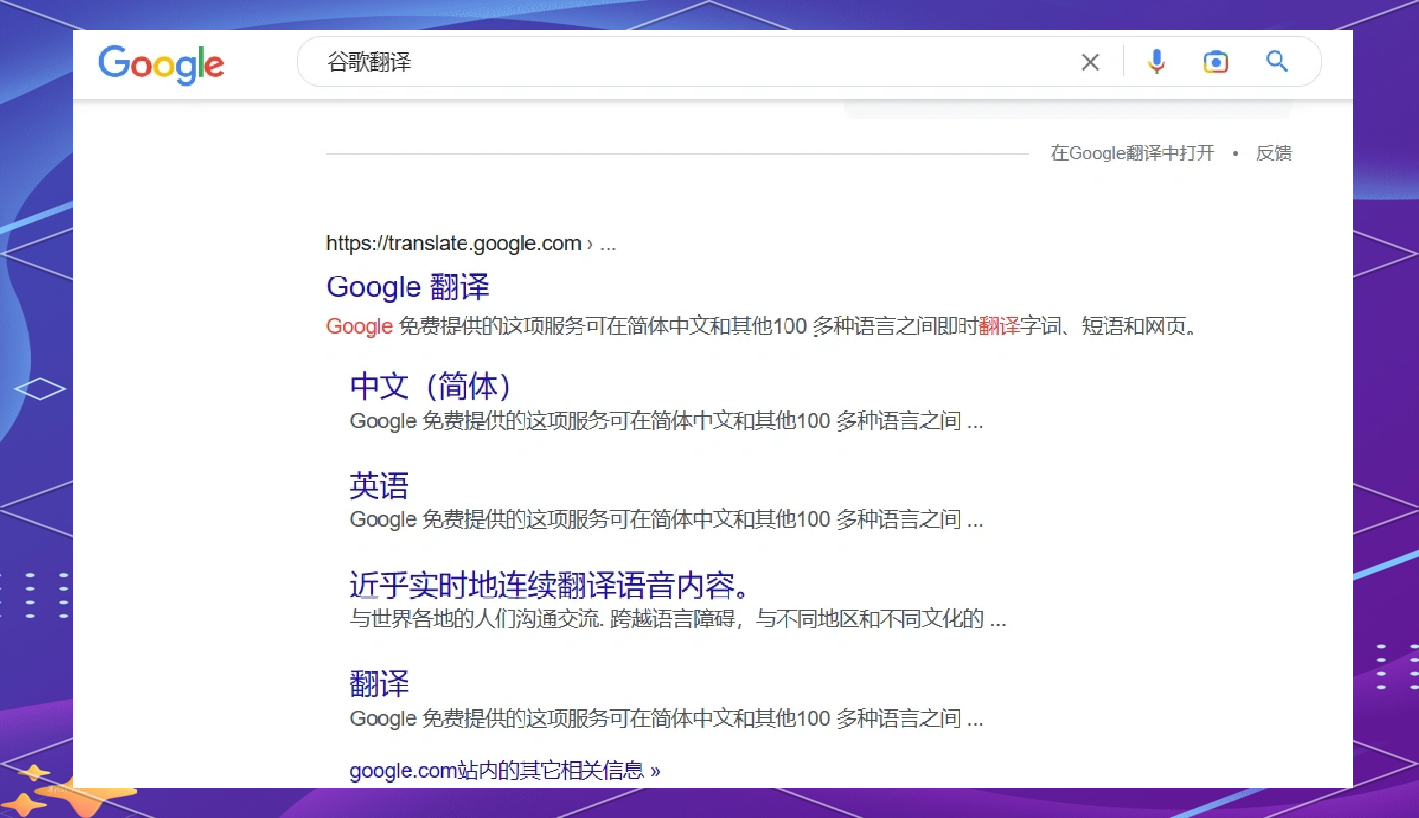
在谷歌浏览器中安装谷歌访问助手的步骤如下步骤1打开谷歌浏览器扩展程序管理页面启动谷歌浏览器后,点击浏览器窗口右上角的三点垂直图标菜单按钮,在弹出的下拉菜单中选择“更多工具”,然后点击“扩展程序”此操作将直接进入扩展程序管理界面,所有已安装和待安装的插件均在此处管理步骤2开启。
相关标签 :
 微信医疗(登记+咨询+回访)预约管理系统
  云约CRM微信小程序APP系统定制开发
  云约CRM体检自定义出号预约管理系统
  云约CRM云诊所系统,云门诊,医疗预约音视频在线问诊预约系统
  云约CRM新版美容微信预约系统门店版_门店预约管理系统
 云约CRM最新ThinkPHP6通用行业的预约小程序(诊所挂号)系统
联系电话:18300931024
在线QQ客服:616139763
官方微信:18300931024
官方邮箱: 616139763@qq.com