

有些没有写USB就是你的U盘5进入到PE系统桌面后会自动弹出PE装机工具安装win7系统步骤,这里勾选你下载的Windows系统,目标分区选择你的系统盘一般为C盘,之后点击安装系统6耐心等待下载完成准备重启7最后就能将win7旗舰版系统安装完成啦以上就是U盘winpe安装win7系统的步骤教程啦,希望能帮助到大家;安装Windows7系统的步骤1将WIN7系统盘插入电脑光驱2开机时按F12键,选择CDDVD启动3点现在安装4点不获取最新安装更新5勾选安装win7系统步骤我接受许可条款,点下一步6选择自定义高级7如果要将WIN7安装在C盘的话,就选择C盘,点下一步,之后引导系统安装即可。
1后点击在线重装选择win7系统2接着耐心等待系统下载完成后,点击立即重启3进入启动页面,选择第二选项4接着进入pe系统后,等待系统安装完成后,点击立即重启5进入系统桌面,说明win7系统安装完成;选择需要安装的电脑操作系统此处为win7系统,然后点击开始制作 软件制作u盘启动盘成功后,可先预览对应的电脑主板的启动热键,然后再拔除u盘退出设置电脑从U盘启动插入启动盘进需要重装系统的电脑内,开机不断按启动热键进启动界面不同品牌电脑启动热键不同,例如联想电脑一般为F12或Fn+F12 。
相关教程win7原版光盘怎么安装win8电脑改装win7步骤一安装准备1系统光盘一张,DVD光驱2win7光盘系统光盘制作方法3系统镜像下载雨林木风ghostwin764位旗舰最新版V201711二光盘启动设置怎么设置从光盘启动三从光盘启动安装win7系统步骤如下1如果电脑系统还未损坏,要先备份C盘和桌面;用快捷键设置U盘启动的图如下第三个是U盘启动2设置好USB为第一启动项,然后开机启动电脑,接着进入U盘,就会现一个菜单,可以用这个菜单上的GHOST112来还原镜像,找到这些镜像文件WIN7就可以了如果是GHO文件的系统可以用手动还原镜像的方法就是进入GHOST112或115后,出现一个。
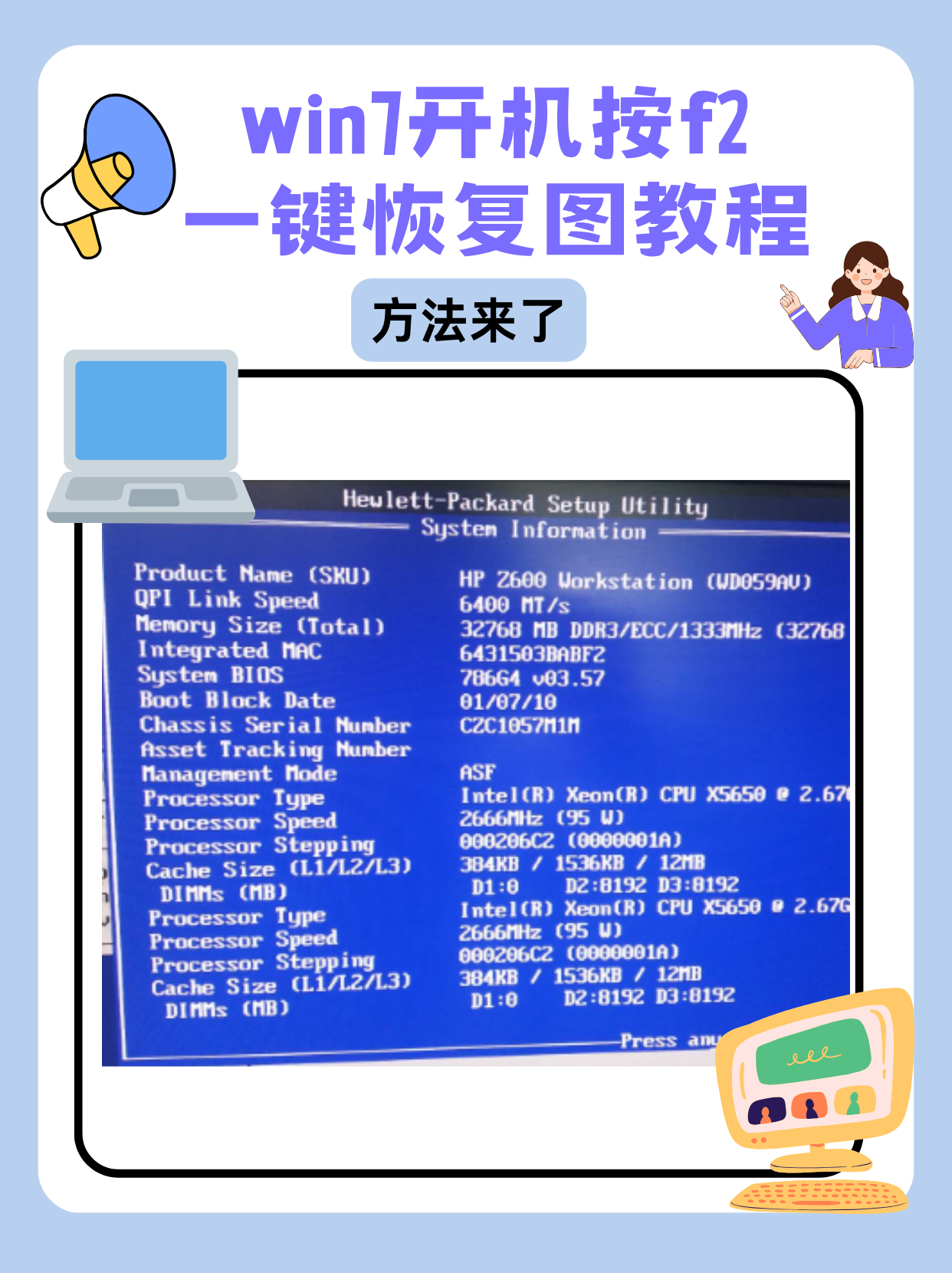
下载一个Windows7安装文件还分ISO和GHO,后者新手比较喜欢再下载一个大白菜PE微系统,这是安装系统维护电脑的必备工具开机按键参考下表进入BIOS设置USB为第一启动项,按F10键保存设置,重启电脑即可读u盘PE微系统到了u盘PE微系统都是中文界面,好理解,有很多安装工具,按照提示简单操作;一光盘安装系统首先需要设置bios光盘启动,具体步骤如下1启动电脑之后,在提示“Press DEL to run Setup”的地方,按键盘上的Del键2选择bios功能,优先启动权,设置为光驱3设置后按F10保存退出二安装系统1双击打开一键ghost恢复工具,选择“还原分区”,映像路径选择win7gho文件。
朋友,你好用GHOST光盘安装WIN7系统的方法如下先要到软件店或者电脑店买一张带PE的GHOST WIN7 SP1版光盘,然后按下面的步骤来做第一步开机按下F12键,进入快速启动菜单,选择DVDROM启动,也可以开机按下DEL,进入BIOS中,设好光驱为启动,找到BOOTboot settingsboot device priority。
1、如果只装Win7或者Win8系统一个单系统或者已经有了WinXP系统,请忽略此步骤,直接进入下一步 下一步是安装第二个系统第二个系统通常是Win7或者Win8系统 一般来说,可以通过1DVD光驱直接安装2虚拟光驱在XP系统或者WinPE系统里需要借助NT6硬盘安装辅助工具进行安装3通过U盘启动安装盘需要借助”。
2、7找到存放在制作好的大白菜u盘启动盘中的原版window7系统镜像包,点击“打开O”进入下一步操作8在弹出的窗口中,默认选择即可,直接点击“确定Y”开始系统还原操作如下图所示9耐心等待系统安装完成即可,中途需要点击下一步进入系统安装的步骤,直接点击“下一步”即可。
3、5 进入到PE选择界面后,选择“02 WindowsPERamOS新机型”回车6 进入PE装机工具,选择win7系统镜像,左下角选择“目标分区”,一般默认就好之后点击“安装系统”7开始安装win7系统,耐心等待5分钟 8安装win7系统完成后重启电脑进行最后的安装 9需要什么就赶紧动手设置一下吧。
4、朋友,你好用U盘安装雨林木枫WIN7系统的步骤如下1第一步将U盘做成可以启动的U盘启动盘准备一个4G的U盘首先到“大白菜官网”下载“大白菜装机版”,然后安装在电脑上,并打开这个“大白菜超级U盘制作工具装机版”,接着插入一个 4G2G或者8G的U盘,然后在打开的窗口选择默认。
4运行“u启动PE一键装机”工具后,在跳出的窗口中选择事先已经放在u盘GHO文件夹中的GHO文件,选择完毕后点击“确定Y”按钮即可如下图所示5 在接下来的“QUDGhost”的提示窗口下点击“是Y”按钮即可如下图所示6到此,u盘安装win7 64位系统的操作步骤也就差不多完成了,下面只。
2U盘安装如果没有一键还原,则使用系统U盘重装系统启动U盘制作及U盘重装系统的操作步骤为1制作启动U盘A到实体店买个容量8G以上的品牌U盘B上网搜索下载老毛桃或大白菜等启动U盘制作工具,将U盘插入电脑运行此软件制作成启动U盘C到系统之家或类似网站下载WINXP或WIN7等操作系统的GHO。
可以用一键在线重装系统工具实现快捷安装win7系统具体方法如下1在下载并打开小白三步装机版软件,软件会自动帮助我们匹配合适的系统一般推荐win10,我们可以在其安装win7系统步骤他系统中选择win7安装,然后点击立即2接下来软件就会帮助我们直接下载系统镜像,只需要耐心等候即可3下载完成后软件会帮助我们直接进行在线重装 Windows 系统,请根。
然后点击“确定Y”进入下一步操作第五步 点击“确定Y”进入系统安装窗口第六步 此时耐心等待系统文件释放至指定磁盘分区的过程结束第七步 释放完成后,电脑会重新启动,稍后将继续执行安装win7系统后续的安装步骤,所有安装完成之后便可进入到win7系统桌面。
1把制作好的u启动u盘启动盘插在电脑usb接口,重启电脑根据开机画面提示按开机启动快捷键进入u启动主菜单界面,选择02u启动win8pe标准版新机器选项回车2进入win8pe系统后,弹出u启动pe装机工具窗口,把准备好的win7系统镜像文件放在c盘中,点击确定3进入win8pe系统后,弹出u启动p。
相关标签 :
上一篇: 岛国搬运工,色克斯大自然的搬运工
 微信医疗(登记+咨询+回访)预约管理系统
  云约CRM微信小程序APP系统定制开发
  云约CRM体检自定义出号预约管理系统
  云约CRM云诊所系统,云门诊,医疗预约音视频在线问诊预约系统
  云约CRM新版美容微信预约系统门店版_门店预约管理系统
 云约CRM最新ThinkPHP6通用行业的预约小程序(诊所挂号)系统
联系电话:18300931024
在线QQ客服:616139763
官方微信:18300931024
官方邮箱: 616139763@qq.com