

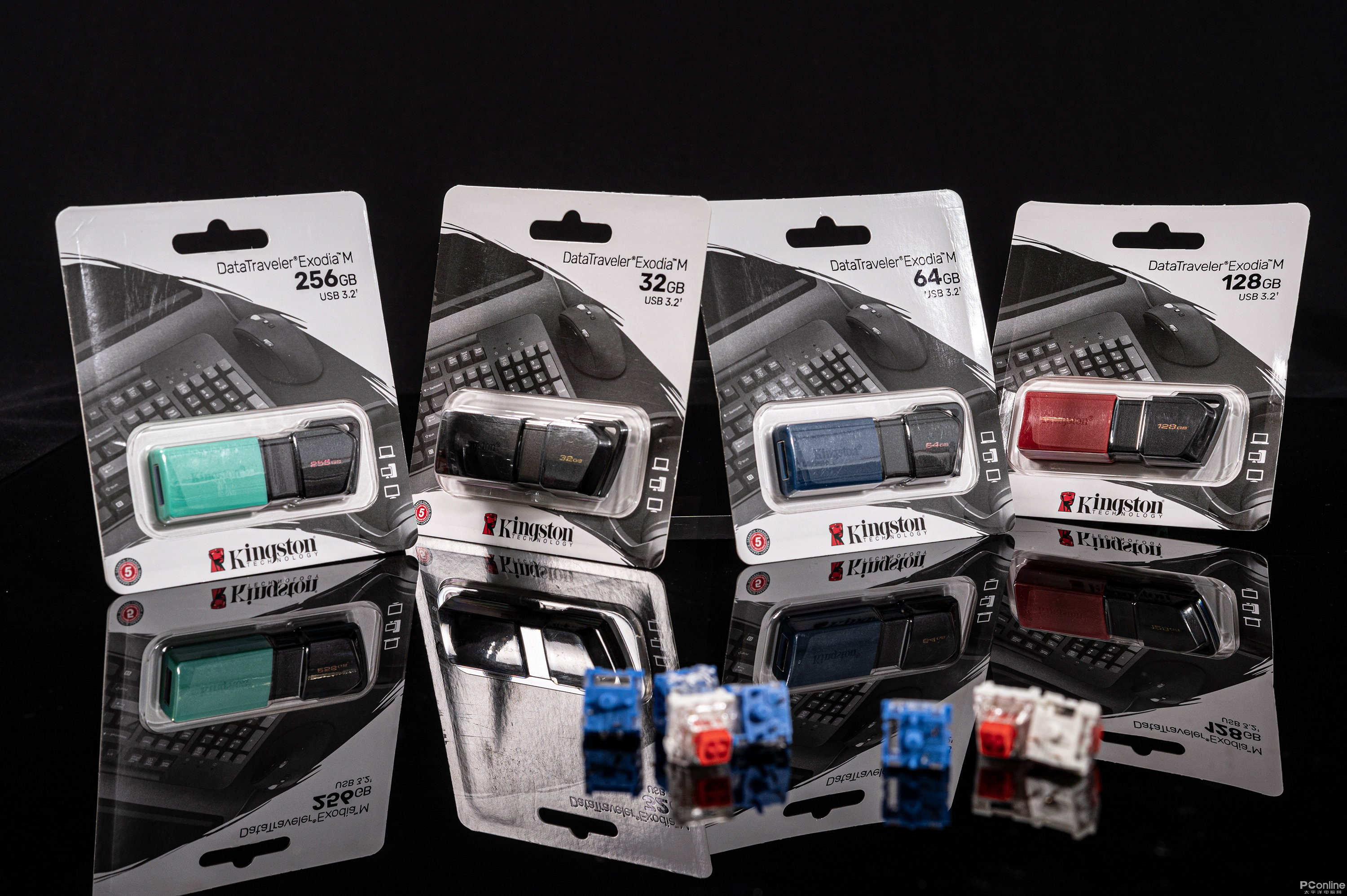
金士顿U盘可以通过Diskgenius等工具进行分区金士顿u盘分区工具,但需注意分区可见性问题以下是具体的分区步骤及注意事项使用Diskgenius进行分区下载并安装Diskgenius软件将金士顿U盘插入电脑金士顿u盘分区工具,确保电脑能够识别到U盘打开Diskgenius,找到并选中U盘的磁盘图标在Diskgenius的操作界面中,选择“新建分区”或类似的。
二使用DiskGenius进行U盘分区DiskGenius是一款功能强大操作简单的分区工具,支持U盘分区合并复制恢复等多种操作以下是使用DiskGenius对U盘进行分区的步骤1 安装并运行DiskGenius,在主界面选择需要分区的U盘2 在U盘空白处右键,选择建立新分区3 在弹出的对话框中设置分区大小文件系统等参数。
3,金士顿U盘uknown device1换个usb接口再试看看 2是u盘有问题金士顿u盘分区工具了,要拿回去购买处保修 3用u盘的修复工具看能否修复 总结,很可能是u盘问题啦,金士顿u盘太多水货啦4,寻可以用的金士顿U盘分区工具下载一个分区魔术师,设置密码就下个宏杰加密,或者其他的加密软件,这么大点盘也要分,分了小心大文件考不进去。
选择U盘并进行格式化 41在金士顿U盘量产工具界面上选择您要量产的U盘 42点击“格式化”按钮,开始对U盘进行格式化 设置U盘的容量和分区 51在金士顿U盘量产工具界面上找到“设置容量”选项 52输入您想要设置的U盘容量,以及需要的分区个数和大小 53点击“确定”按钮,开始设置U盘的容量和分区 开始。
U盘分区时就用Diskgenius,但是分出的第二个区是无法指定盘符的,所以在Windows下根本看不见第二个分区但是可以利用Diskgenius来传输文件,用Grub引导时也可以辨认出这个分区,所以这个分区很适合做启动分区或者是隐藏一些文件,Windows下病毒是感染不到这个分区上的因为它不认呀,呵呵如果真的想在。
U盘插入电脑后无反应更换USB接口尝试将U盘插入其他USB接口,以排除接触不良的问题检查驱动在设备管理器中查看U盘驱动是否正常,如有异常,尝试重新安装驱动文件损坏导致无法打开使用金士顿修复工具下载并安装金士顿官方提供的修复工具,按照提示进行文件修复操作U盘无法读取使用分区工具利用。

高手应对金士顿U盘不被识别的绝招主要包括以下几个步骤使用DiskGenius重建分区表下载并安装DiskGenius首先,需要从可靠的来源下载并安装DiskGenius这款功能强大的磁盘操作软件识别U盘确保U盘已经正确连接到电脑,并在“金士顿u盘分区工具我的电脑”或“此电脑”中能够识别到U盘的盘符重建分区表在DiskGenius界面中。
相关标签 :
上一篇: 深圳燃气网,深圳燃气网点电话
下一篇: iis配置,iis配置ssl证书
 微信医疗(登记+咨询+回访)预约管理系统
  云约CRM微信小程序APP系统定制开发
  云约CRM体检自定义出号预约管理系统
  云约CRM云诊所系统,云门诊,医疗预约音视频在线问诊预约系统
  云约CRM新版美容微信预约系统门店版_门店预约管理系统
 云约CRM最新ThinkPHP6通用行业的预约小程序(诊所挂号)系统
联系电话:18300931024
在线QQ客服:616139763
官方微信:18300931024
官方邮箱: 616139763@qq.com