

以下是几个实用的Windows 7系统优化技巧加速磁盘碎片整理使用命令行版本的磁盘碎片整理工具windows7优化,可以通过添加参数来加速整理过程例如,使用defrag c h u r命令可以在一个命令行窗口中快速整理多个驱动器提升IE加载速度在IE8中,管理加载项功能可以显示插件的运行情况,从而识别并禁用那些拖慢;卸载无用软件1,快捷键“win+i”进入windows设置界面,然后在界面上方的搜索栏中输入“应用和功能”并进入界面2,界面后windows7优化我们可以将一些不需要使的应用软件给卸载掉关闭优化驱动器1,双击打开“此电脑”,进入界面后鼠标右键随便点击一个磁盘,选择属性,然后在弹出的窗口中点击“优化”2,在。

Windows7系统优化的十大技巧加快系统启动速度通过修改系统设置,增加用于启动的内核数量,可以显著减少开机时间在“系统配置”中的“引导”选项下,勾选“处理器数”和“最大内存”,选择适合的值后重启电脑加快系统关机速度通过修改注册表中的“WaitToKillServiceTimeOut”值,可以缩短关机时间;Windows7现在已经非常普及了,相比之前的Vista系统,Windows7的速度真的是很快了,但windows7优化你是否担心自己Windows7系统就像新安装其他Windows系统一样仅仅是刚开始运行飞快,随着时间的推移就会导致效率越来越低呢windows7优化?想要保持自己的Windows7系统一直运行如飞并非是难事,下面将两个有效的优化小方法告诉你,让你保持Windows7的高速度。
windows 7 中的全屏优化功能用于解决全屏应用程序中的视觉问题和性能问题,通过禁用缩放暂停视觉效果和强制全屏化来优化1禁用窗口缩放2暂停 aero 视觉效果3强制全屏显示启用后,应用程序外观可能更像素化,但性能可能提升有些应用程序可能不兼容,需要禁用该功能如何在 Windows 7 中启用;一 怎样优化win7系统 方法一磁盘优化 1首先可以鼠标右击我们电脑的上的计算机或者此电脑 依次点击管理 win7电脑图解17 二win7系统怎么优化,可以提高电脑运行速度 优化步骤1 关闭特效,可以减少内存使用,提高windows7的运行速度 操作 计算机属性 高级系统设置 性能设置 先将视觉效果调整为最佳性能,然。
删除不常用备份文件通过Windows 7优化大师,清理不常用文件,如直接删除分析后识别的文件 关闭虚拟内存仅对低内存设备在高级系统设置中,关闭虚拟内存,以释放物理内存空间,除非运行大型软件,否则保持占物理内存一半左右 禁用系统还原进入系统保护设置,关闭系统还原功能以节省磁盘空间。
注意,不要禁用杀毒软件或系统自身的服务九关闭Windows Aero特效 关闭透明效果右键点击桌面,选择“个性化”,然后点击“窗口颜色”,去掉“启动透明效果”的勾选,可以关闭Aero特效,提高系统响应速度但这样做会影响系统的美观性通过以上方法,你可以有效地优化Win7系统,提高其运行速度和性能。
3打开系统属性,选择“高级”选项4选择“性能”选项,选择“调整为性能最佳”5在性能选项选择“高级”6在“高级”选项卡里点击“更改”7自定义“分页文件大小”8选择“系统管理大小”选择设置9设置完成点击确定,系统重启后生效以上就是Windows7优化设置方法介绍,按照以上方法。
7 减少启动加载项在Windows中,打开“任务管理器”“启动”标签,禁用不需要的启动加载项在macOS中,打开“启动台”“其他”“启动台项目”,选择不需要的启动项目,然后单击“移除”8 定期进行磁盘碎片整理磁盘碎片整理可以帮助优化磁盘存储,从而提高启动速度在Windows中,打开“磁盘清理”。
Windows7优化设置主要包括以下几个方面关闭家庭组步骤右键点击“此电脑”,选择“管理”在左侧菜单栏中点击“服务”,然后在右侧找到“HomeGroup Listener”和“HomeGroup Provider”两个服务右键点击这两个服务,选择“属性”,并将启动类型修改为“禁用”卸载无用软件步骤使用快捷键“win+。
以下是四种Windows 7优化设置的方法推荐1 关闭家庭组 步骤右键点击“此电脑”,选择“管理”,进入服务界面,找到“HomeGroup Listener”和“HomeGroup Provider”两个服务,并将其启动类型修改为“禁用” 效果关闭家庭组可以减少系统资源的占用,提升系统性能2 卸载无用软件 步骤使用快捷键。
结论对于低配置的Windows 7电脑,通过清理和关闭不必要的系统服务可以显著提高运行速度本文将指导你如何手动优化系统服务,以提升用户体验首先,我们需要了解系统服务的基本概念服务是后台运行的程序或进程,支持其他应用,通常在任务管理器中隐藏掌握如何修改服务的启动类型至关重要,这包括将服务设置。
Windows 7系统优化需在保障用户体验的前提下,通过合理配置硬件性能实现以下为关键优化方案1 启动与关机加速修改系统配置以启用多核处理器加速启动通过“msconfig”进入引导设置,勾选“处理器数”和“最大内存”,根据硬件配置选择最大值如4核处理器选4,重启后生效优化关机速度需修改注册表。
Windows7系统性能优化的设置方法如下打开系统属性在系统桌面找到“计算机”图标,右键点击弹出下拉菜单选择“属性”在“属性”界面选择“高级系统设置”调整性能设置打开系统属性后,选择“高级”选项在“性能”选项中,选择“调整为性能最佳”这一设置会关闭一些视觉效果,从而提升系统性能调整。
1、总结优化Windows7系统以提升速度不仅能节省时间,还能提升用户体验通过清理磁盘管理启动项调整视觉效果杀毒及保持驱动更新,用户可以让系统焕发新生虽然Win7不再是微软重点支持的版本,但通过以上方法的优化,仍能满足普通用户的日常应用需求在具体实施过程中,用户需要结合自身需求来调整配置,确保。
2、7 win7系统怎么优化,可以提高电脑运行速度 优化步骤1 关闭特效,可以减少内存使用,提高windows7的运行速度 操作 计算机属性 高级系统设置 性能设置 先将视觉效果调整为最佳性能,然后保留quot平滑屏幕字体边缘quotquot在窗口和按钮启用视觉样式quotquot在桌面上为图标标签使用阴影quot,其余的全部不打勾了 最后确定退出。
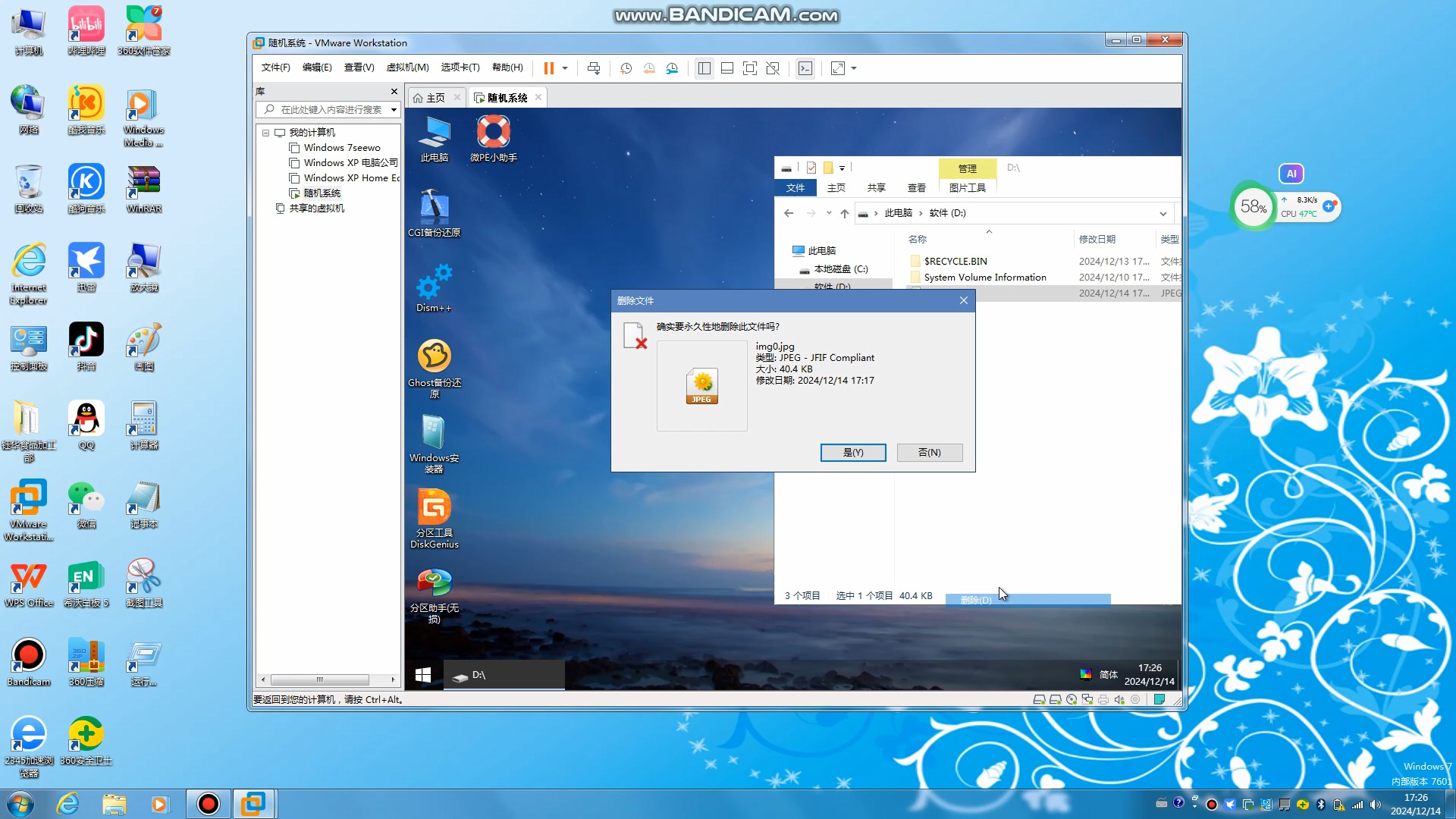
3、Windows 7优化方法主要包括以下几点1 清理临时文件夹 目的释放硬盘空间,提升系统运行速度操作通过系统属性中的高级系统设置,将TEMP变量的目标更改为非系统盘的临时文件夹路径,如DTemp2 禁用系统自动登录 目的提高系统安全性操作运行命令提示符,输入control userpasswords2,取消选中“用。
相关标签 :
上一篇: 故障恢复控制台,故障恢复控制台管理员密码
 微信医疗(登记+咨询+回访)预约管理系统
  云约CRM微信小程序APP系统定制开发
  云约CRM体检自定义出号预约管理系统
  云约CRM云诊所系统,云门诊,医疗预约音视频在线问诊预约系统
  云约CRM新版美容微信预约系统门店版_门店预约管理系统
 云约CRM最新ThinkPHP6通用行业的预约小程序(诊所挂号)系统
联系电话:18300931024
在线QQ客服:616139763
官方微信:18300931024
官方邮箱: 616139763@qq.com