

首先显示器颜色校正,在电脑上找到并打开“控制面板”这是Windows操作系统中用于进行系统设置和管理的一个重要工具进入颜色管理在控制面板中显示器颜色校正,寻找并点击“颜色管理”选项这一步是进入显示器颜色校正的关键路径选择高级设置在颜色管理界面中显示器颜色校正,选择“高级”选项卡这里包含了更详细的颜色设置选项,允许用户对显示器颜色校正;校准显示器颜色的方法如下使用Windows系统自带的颜色校正功能在电脑下端的搜索界面,搜索“设置”并打开点击“系统”,然后向下滚动找到并点击“高级显示设置”在高级显示设置中,继续向下滚动找到并点击“颜色校正”按照界面说明,逐步点击“下一步”进行颜色校正校正完毕后,点击右下角的“完成”;给电脑的显示器进行颜色校正,可以按照以下步骤进行操作一进入系统设置 打开电脑确保电脑已开机并进入桌面打开设置点击左下角的开始图标,在打开的菜单中,点击左侧的齿轮图标以进入设置页面二进入系统显示设置 选择系统选项在打开的设置页面中,找到并点击“系统”选项进入高级显示设置在;要对显示器进行颜色校正,可以按照以下步骤进行打开颜色管理在控制面板中找到颜色管理图标,并双击打开选择高级选项卡在颜色管理面板中,单击高级选项卡选择校准显示器在高级选项卡中,选择校准显示器选项开始校准根据提示点击下一步开始校准过程设置基本颜色根据校准向导的提示,对基本颜色。
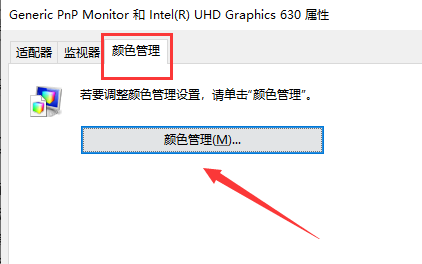
1在电脑下端的搜索界面,搜索设置2点击系统 3点击右边往下拉,找到“高级显示设置”点击进入 4往下拉,找到“颜色校正”点击进入 5弹出了一个界面,按照界面说明,一直点击“下一步”6跳转到另一个界面,再一直点击“下一步“7这样就校正完毕了,点击右下角的完成就可以了;1首先打开控制面板,在控制面板中打开颜色管理选项,如果没有这个选项,就点击右上角的类别,选择小图标即可2打开颜色管理后,切换到高级标签页面3在颜色管理页面高级标签面下面,有一个显示器校准的功能栏,其中有一个校准显示器的功能按钮,点击一下这个按钮开始校正显示器4接下来出现了一;2 在搜索结果中点击“系统”3 在系统设置页面,向下滚动鼠标,找到并点击“高级显示设置”4 继续向下滚动,点击“颜色校正”5 弹出的颜色校正向导界面,按照提示,点击“下一步”6 完成所有步骤后,点击向导界面右下角的“完成”按钮7 显示器颜色校正完成;显示器颜色校正的方法主要有以下几种1 使用Windows系统自带的校准显示器颜色功能 步骤使用win+S键调出搜索快捷键,输入“校准显示器颜色”,打开该软件后,根据操作说明一步步进行 注意事项每个校准项目开始前会有一个示例图像,建议用手机拍摄保存下来,以便在调节显示器时直接比对显示器画面,提高;校正显示器颜色的方法如下启动Adobe Gamma校准程序点击“开始”菜单,选择“设置”,然后进入“控制面板”在控制面板中找到并打开Adobe Gamma需确保已安装Adobe Photoshop,因为该程序通常随Photoshop安装设置控制模式在Adobe Gamma的对话框中,选择控制板模式或向导模式,根据个人偏好进行加载;显示器颜色校正方法主要包括以下步骤1 进入显示设置 右键点击桌面空白处,选择“显示设置”2 打开高级显示设置 在显示设置界面中,找到并点击“高级显示设置”选项3 进入颜色校准 在高级显示设置界面下方,点击“颜色校准”按钮4 按步骤进行颜色校准 按照屏幕提示,逐步完成颜色校准过程这通常。
觉得自己显示器颜色出现的问题的时候很多的使用者第一反应就是去进行显示器矫正,但是很多不会操作,其实这个需要进入控制面板,来看看显示器颜色校正方法吧显示器颜色校正1首先点击左下角开始,然后点击“windows系统”打开“控制面板”2然后点击里面的“颜色管理”3在任务选项中点击“高级”;校正显示器颜色的方法如下选择合适的校正工具专业工具可以购买包括测量仪及软件的显示器校正工具,这是最理想的方案,能客观精确地校正显示器并制作ICC特性档软件校正选择数百元的纯软件校正工具,或者直接从互联网上免费下载校正软件自制校正目标下载色彩图表作为调整目标,或者使用Photoshop或其显示器颜色校正他;校正显示器颜色的方法如下启动Adobe Gamma校准程序点击“开始”菜单,选择“设置”,然后进入“控制面板”在控制面板中找到并打开Adobe Gamma需确保已安装Adobe Photoshop,因为该程序通常随Photoshop安装设置控制模式在Adobe Gamma的对话框中,选择控制板模式或向导模式,根据个人偏好。

在Win7系统中,校正显示器颜色的方法主要有以下几种方法一通过英特尔核芯显卡控制面板校正 打开控制面板点击开始菜单,选择控制面板进入显卡控制面板选择打开英特尔核芯显卡控制面板,或者右击桌面选择图像属性选择显示器设置在显卡控制面板中,选择显示器选项打开颜色设置找到并打开颜色设置;具体方法如下1鼠标右键点击电脑屏幕空白处后单击显示设置单击显示设置2点击显示,选择右栏的显示适配器属性点击显示3点击颜色管理,选择下栏的颜色管理选项点击颜色管理4点击第三个高级选项,鼠标单击左下栏的校准显示器就可以进行颜色校正了;2 颜色校正大部分显示器都内置了颜色校正的功能,您可以打开显示器的菜单按钮,然后找到颜色和质量选项,并进入颜色校正模式一般的显示器包括了多种色彩模式,包括自定义以及已预设好的色彩模式,您可以选择预设的几种中的一个或者调整自定义色彩配置,直到找到一个适合您的颜色模式3 更新显卡驱动;调整方法如下1首先打开控制面板,在控制面板中打开颜色管理选项,如果没有这个选项,就点击右上角的类别,选择小图标即可2打开颜色管理后,切换到高级标签页面3在颜色管理页面高级标签面下面,有一个显示器校准的功能栏,其中有一个校准显示器的功能按钮,点击一下这个按钮开始校正显示器4。
相关标签 :
 微信医疗(登记+咨询+回访)预约管理系统
  云约CRM微信小程序APP系统定制开发
  云约CRM体检自定义出号预约管理系统
  云约CRM云诊所系统,云门诊,医疗预约音视频在线问诊预约系统
  云约CRM新版美容微信预约系统门店版_门店预约管理系统
 云约CRM最新ThinkPHP6通用行业的预约小程序(诊所挂号)系统
联系电话:18300931024
在线QQ客服:616139763
官方微信:18300931024
官方邮箱: 616139763@qq.com