

创建项目与文件 新建项目文件夹node.js调试,用VSCode打开该文件夹创建appjs文件,编写示例代码function adda, b let sum = a + b return sumlet num1 = 5let num2 = 10let result = addnum1, num2consolelog#34The sum is #34 + result二配置Nodejs调试;打开你的JS文件点击右上角的“运行和调试”按钮或者按快捷键 Ctrl+Shift+D点击“运行和调试”面板中的“运行代码”按钮或者直接按 F5这样就能直接运行当前打开的JS文件了如果你没看到“运行代码”按钮,可能是没有配置好调试器,node.js调试我们下面会详细讲配置调试器调试Nodejs项目对于一个完整的Nodejs项目来说;一配置运行环境确认Nodejs安装打开VSCode集成终端快捷键Ctrl + `` ,输入以下命令验证Nodejs是否可用node version若显示版本号如v18120,说明环境正常运行脚本在终端中直接运行Nodejs脚本以appjs为例node appjs二创建调试配置文件生成launchjson 点击左侧活动栏的虫子;一启动调试模式 打开 VSCode 并加载你的 Nodejs 项目按 F5 键 进入调试模式确保你已经配置好了调试配置文件通常是 vscodelaunchjson,以便 VSCode 能够正确启动你的 Nodejs 应用二使用性能分析工具 在调试选项卡中,找到调试堆栈Call Stack部分右键点击 调试堆栈内的任意条目。
一准备工作安装Nodejs 确保系统已安装Nodejs,可通过终端运行node v验证版本信息若未安装,从Nodejs官网下载并安装LTS版本打开项目文件夹 在VSCode中通过File Open Folder选择Nodejs项目根目录二配置调试环境创建launchjson文件 点击左侧活动栏的“运行和调试”图标虫子形状点击;1 consolelog 与结构化输出基础用法在代码中插入 consolelog 是最直接的调试方式,适合快速检查变量值或程序流程进阶技巧使用 consoletable 可格式化输出数组或对象,提升可读性例如consoletableitems 清晰展示数组内容2 Nodejs 内置调试器启动调试通过 node inspect;使用VSCode以附加Attach模式调试Nodejs或Python进程需分两步先以可调试方式启动目标进程,再配置VSCode的launchjson文件并连接 以下是具体步骤一Nodejs进程附加调试1 启动Nodejs应用并开启调试端口 使用inspect参数Nodejs默认通过Inspector协议暴露调试端口默认9229。
在VSCode中运行和调试Nodejs应用可通过以下步骤实现,结合内置调试工具与集成终端可高效完成开发任务一配置运行环境验证Nodejs安装 打开VSCode集成终端快捷键Ctrl + `` ,输入node version,若显示版本号如v18121则表示已安装若未安装,需从Nodejs官网下载并安装初始化项目 确保;在VSCode中高效调试Nodejs应用程序需结合基础配置与高级技巧,以下是具体步骤和实用方法一基础配置launchjson文件创建配置文件 点击左侧调试图标或快捷键Ctrl+Shift+D,选择“create a launchjson file”选择环境为“Nodejs”,VSCode会自动生成基础模板关键字段说明 type 固定为#34;搜索错误关键词如“Cannot find module”查找解决方案六扩展学习资源官方文档VSCode调试指南 Nodejs调试教程 社区支持Stack Overflow搜索相关问题VSCode GitHub仓库提交Issue或查看已知问题通过以上步骤,可系统掌握VSCode中JavaScript的开发流程,从环境搭建到高效调试,显著提升开发效率。
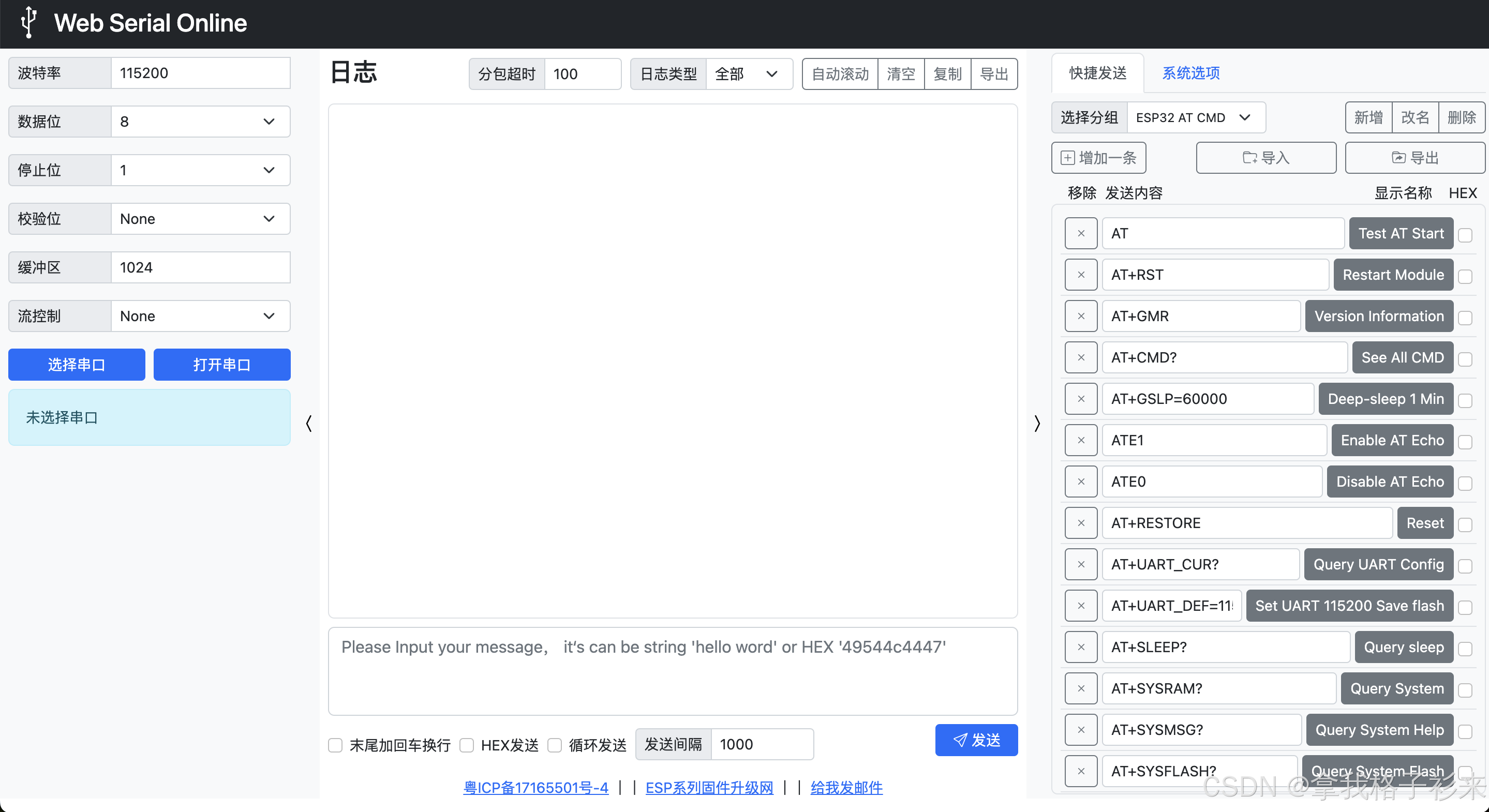
打开Nodejs项目,点击左侧调试图标虫子形状,选择“创建launchjson文件”,并选择“Nodejs”环境该文件定义调试器如何启动应用,包含调试模式入口文件环境变量等配置常用配置项 基础配置 #34version#34 #34020#34, #34configurations#34 #34;#34name#34 #34Attach to Process#34, #34processId#34 #34$commandPickProcess#34, #34restart#34 true, #34port#34 9229启动命令nodemon inspect appjs按F5后选择对应Node进程3 调试TypeScript程序需配置编译任务和sourcemaplaunch;在VS Code中调试Nodejs应用的核心是通过配置launchjson文件定义调试环境,结合断点设置和启动控制实现高效调试以下是具体步骤和关键配置说明一创建并配置launchjson文件打开调试视图在VS Code侧边栏点击第五个图标播放按钮带虫子图案,进入调试视图后点击“创建launchjson文件”选择Nodejs环境;inspect标志通过Chrome DevTools提供动态交互式的调试视角,帮助开发者直观观察Nodejs事件循环的执行流程异步任务调度及性能瓶颈,具体作用如下1 连接Chrome DevTools,提供动态调试界面启动方式运行node inspect your_appjs默认端口9229或指定端口node inspect=9230 your_appjs连接。
1 确保环境准备就绪安装Nodejs通过命令行运行node v验证是否已安装,若未安装需从Nodejs官网下载并安装安装VSCode从VSCode官网下载安装安装调试扩展VSCode默认安装了官方的JavaScript和Nodejs调试扩展,可通过扩展视图快捷键Ctrl+Shift+X搜索Debugger for Nodejs确认是否已启用准备项目;打开 Nodejs 项目文件夹点击左侧“运行和调试”图标或按 Ctrl+Shift+D点击“创建 launchjson 文件”,选择环境为 NodejsVSCode 会自动生成基础配置文件,示例如下 #34version#34 #34020#34, #34configurations#34 #34type#34。
相关标签 :
上一篇: win7打印机共享怎么设置,两台电脑共享一台打印机怎么设置
下一篇: 命格碎片,命格碎掉了是什么意思
 微信医疗(登记+咨询+回访)预约管理系统
  云约CRM微信小程序APP系统定制开发
  云约CRM体检自定义出号预约管理系统
  云约CRM云诊所系统,云门诊,医疗预约音视频在线问诊预约系统
  云约CRM新版美容微信预约系统门店版_门店预约管理系统
 云约CRM最新ThinkPHP6通用行业的预约小程序(诊所挂号)系统
联系电话:18300931024
在线QQ客服:616139763
官方微信:18300931024
官方邮箱: 616139763@qq.com