

1、一准备工作获取 Windows 7 ISO 文件从官方渠道或合法授权来源下载 Windows 7 win7硬盘安装方法的 ISO 镜像文件制作启动介质方法 1U 盘安装使用工具如 RufusUltraISO 或 Windows USBDVD Download Tool将 ISO 文件写入 U 盘win7硬盘安装方法,制作成可启动的安装盘确保 U 盘容量至少为 4GB,且备份。
2、连接电源线从电源供应器上找到空闲的SATA电源线,将其插入硬盘的电源接口确保插紧以避免接触不良步骤4安装硬盘到托架 定位托架机箱内通常有专用硬盘托架35英寸或25英寸,部分机箱需拆卸托架后安装固定硬盘将硬盘滑入托架,对齐螺丝孔后用螺丝固定通常需24颗螺丝,确保硬盘稳。
3、在“系统恢复选择”界面,选择“命令提示符窗口”在命令提示符窗口中输入dwin7sourcessetupexe开始安装Win7完成安装根据提示继续安装过程,选择语言键盘时区等在选择硬盘和分区时,如果C盘容量较小,可以选择格式化C盘,以删除原系统文件注意事项 在整个安装过程中,请确保所有操作都准确无。
4、连接硬盘 物理安装将硬盘对准插槽SATA接口硬盘需注意接口方向,轻推至卡扣自动固定或完全嵌入托架固定螺丝使用配套螺丝将硬盘固定在机箱托架或支架上,避免震动导致接触不良连接线缆电源线从电源供应器PSU引出SATA电源线扁平宽口,插入硬盘电源接口数据线使用SATA数据线通常为红色。
5、Ghost Win7硬盘安装方法 1 下载并解压镜像文件首先从正规网站下载Win7 Ghost版本的ISO格式镜像文件,下载完成后,右键单击该文件,选择“解压到D盘”或其win7硬盘安装方法他非系统盘,确保解压路径无中文或特殊字符2 运行硬盘安装工具解压完成后,进入解压文件夹,双击“硬盘安装exe”部分版本可能命名为“OneKey。
6、html下载GimageX软件根据Win7的系统版本64位或32位,选择对应的gimagexexe版本准备Win7 ISO镜像确保已下载并准备好要安装的Win7 ISO镜像文件如无法下载,可访问相关。
7、在Win7系统中安装双硬盘并使用的详细方法如下一硬件安装阶段1工具准备需准备新硬盘螺丝刀SATA数据线红色标识硬盘电源线及4颗固定螺丝2断电操作关闭电脑并拔除电源线,打开机箱侧板,暴露主板接口区域3数据连接将SATA数据线一端插入主板空闲的SATA接口,另一端连接新硬盘的。
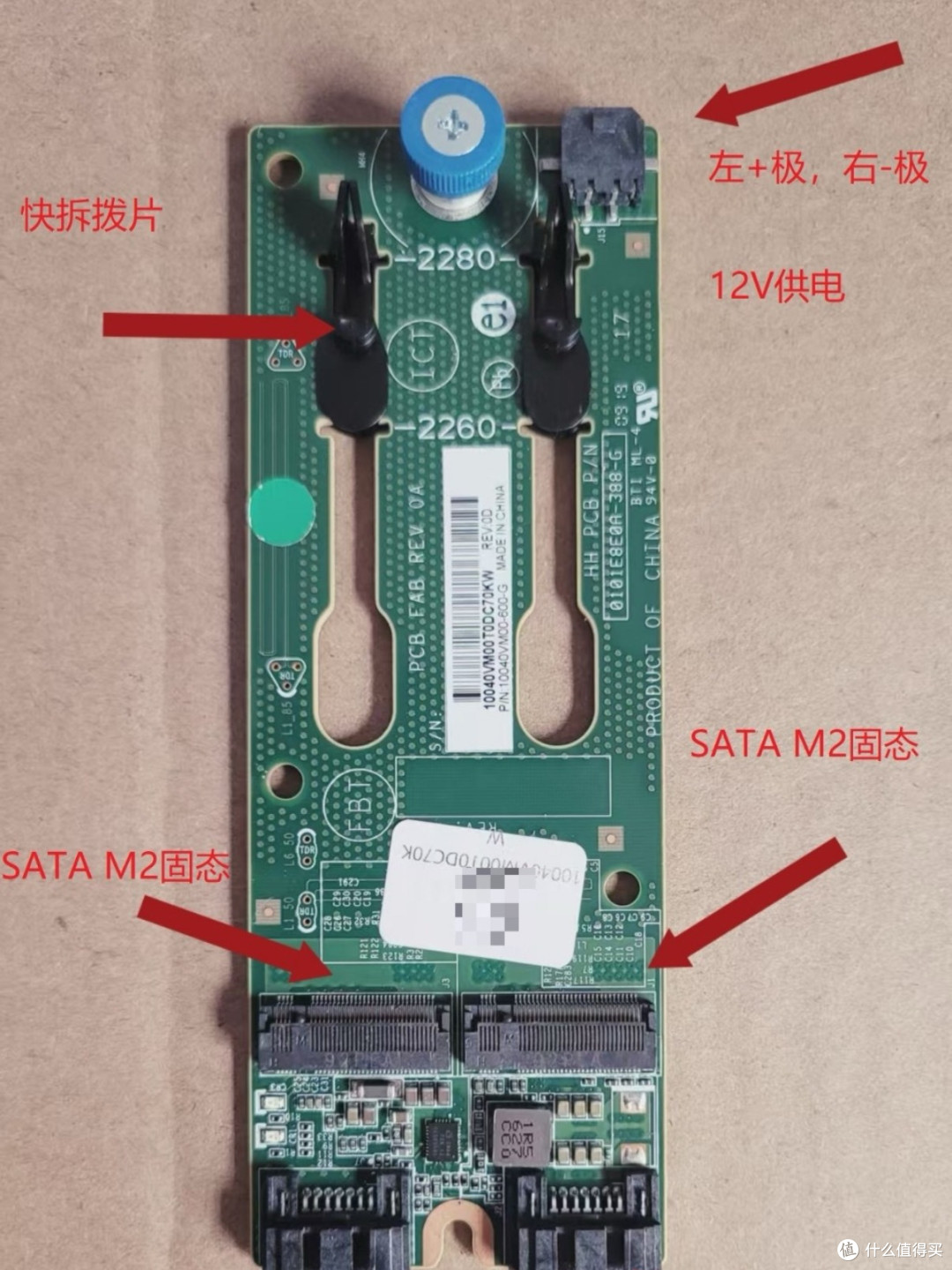
8、一Ghost Win7硬盘安装方法 下载与解压首先,从网上下载一款Win7的Ghost安装镜像ISO格式,然后将其解压到D盘或其他非系统盘运行安装程序在解压后的文件夹中,双击打开“硬盘安装exe”程序设置与执行按照提示进行设置,核对无误后点击执行此时,系统会自动准备安装重启与安装重启。
9、安装Win7系统硬盘可按以下步骤操作解压安装包将下载的WIN7 ISO格式镜像文件解压,解压后得到相关安装文件复制文件到非系统盘根目录把这些解压出来的文件,复制到一个非系统盘的根目录下通常系统盘是C盘,非系统盘比如F盘,双击进入后的界面就是根目录下载并放置NT6 HDD Installer软件下载NT6。
10、硬盘安装Win7共有七种法如下一常规方法 1用winrar解压下载的ISO文件到一个盘中,注意这个盘不要是win7硬盘安装方法你打算把win7系统安装进去的那个盘 2双击解压后文件夹中的setupexe,按照提示进行安装 二虚拟光驱虚拟镜像安装1用Damon tool等虚拟光驱软件虚拟ISO文件 2在镜像文件夹中双击setupexe。
11、将Windows7PE系统安装到硬盘的方法如下一复制及重命名文件创建文件夹在某个硬盘分区如E盘根目录下新建一个名为“Recovery”的文件夹,接着在该文件夹下新建一个名为“WindowsRE”的文件夹复制文件用WinRAR打开ISO格式的Win7PE镜像文件中的“Boot”文件夹,可以看到名为“BOOTSDI”和“。
12、win7系统硬盘安装法步骤如下1首先去下载一个镜像文件,镜像文件的标志就是后缀名是ios2将下载好后文件为ISO文件,把它全部解压出来最好下载在D盘或E盘根目录下3解压之后点击“Ghost”文件 4打开Ghost文件后运行“安装系统”5运行“安装系统”就会出现下面的界面,选择盘符C盘,一般就。
13、在Win7系统中添加第二块硬盘的操作方法如下方法一无光驱安装 步骤一如果主机没有安装光驱,可以直接在主板的两个IDE接口中分别插上两个数据线,用于连接旧硬盘和新硬盘确保数据线的连接稳固,以避免数据传输问题方法二带光驱安装 步骤一若主机需要同时拥有光驱和两个硬盘,那么在一个IDE。
14、Win7安装方法主要有硬盘安装和U盘安装两种,以下是具体步骤一硬盘安装下载系统在百度搜索引擎中输入“系统之家”,进入相关网站点击下载按钮,可选择迅雷下载网盘下载电信移动或者联通下载等方式选择下载文件存放的位置,例如E盘,最后点击“立即下载”按钮进行下载解压文件 打开E盘,鼠标右击。
15、在固态硬盘SSD上安装WIN7系统,可通过制作Windows7系统安装U盘使用内置Ghost软件工具利用大白菜U盘启动工具三种方法实现方法一制作Windows7系统安装U盘 工具准备使用UltraISO软件,这是一款功能强大且方便实用的光盘映像文件制作编辑格式转换工具,可处理ISO文件的启动信息,制作可引导光盘U盘准备。
16、硬盘安装win7 64位系统的方法如下一准备工作 系统备份确保当前系统可以正常运行,并备份C盘和桌面上的重要文件,以防在安装过程中数据丢失下载系统镜像下载适用于硬盘安装的win7 64位系统镜像文件,确保文件完整且未损坏准备解压工具安装WinRAR好压等解压工具,以便将系统镜像文件解压到硬盘上。
17、Win7硬盘安装教程详解一准备工作 准备一台运行良好的电脑准备一块空白的硬盘或已备份数据的硬盘准备Win7系统安装光盘或U盘准备相关的驱动程序二备份重要数据 将重要数据复制到外部存储设备,如移动硬盘U盘等或者使用云存储服务进行备份,以防数据丢失三设置BIOS 重启电脑,进入。
18、一前期准备 1 移动硬盘一个 2 系统软件,这里推荐win7之家最新版的win7操作系统3UltraISO软件下载 二移动硬盘重装系统方法 1 安装UltraISO,鼠标双击桌面上的UltraISO图标运行软件,选择菜单栏quot文件quot点击quot打开quot选项,打开深度技术_Ghost_Win7_64位201407旗舰装机版或萝卜家园_Ghost_Win。
相关标签 :
上一篇: linux移植,linux系统移植教程
下一篇: ao3镜像网址,ao3镜像网址官网
 微信医疗(登记+咨询+回访)预约管理系统
  云约CRM微信小程序APP系统定制开发
  云约CRM体检自定义出号预约管理系统
  云约CRM云诊所系统,云门诊,医疗预约音视频在线问诊预约系统
  云约CRM新版美容微信预约系统门店版_门店预约管理系统
 云约CRM最新ThinkPHP6通用行业的预约小程序(诊所挂号)系统
联系电话:18300931024
在线QQ客服:616139763
官方微信:18300931024
官方邮箱: 616139763@qq.com