

1、Win7系统并不自带虚拟机,但可以通过安装HyperV来创建虚拟机以下是具体步骤打开控制面板点击Windows键,在所有应用中找到“Windows 系统”,打开后选择“控制面板”启动或关闭Windows功能在控制面板中,选择“程序”,然后找到并点击“启动或关闭Windows功能”安装HyperV在Windows功能列表中,找到;1运行虚拟机VMware Workstation,创建一个新的虚拟机2选中win7虚拟机我们创建好的windows7虚拟机,点击CDDVD3点击“使用ISO映像文件”,“浏览”选择win7系统镜像4点击“高级”选择“IDE”模式,否则无法安装5启动虚拟机,进入系统安装主界面,由于虚拟机未安装系统,需进行分区,点击PQ805;首先,按下Windows键,在所有应用中找到并打开“Windows 系统”接着,在控制面板中找到“程序”选项,点击“启动或关闭Windows功能”在功能列表中,找到“HyperV”,勾选它并点击“确定”此时,系统将开始安装并配置HyperV请耐心等待安装完成,完成后系统会提示您重启电脑完成重启后,再次按下;虚拟机创建完毕后,单击工具栏的“设置”按钮进行简单设置6 配置DVD驱动器 在设置对话框中,切换到“DVD驱动器”设置项下载一个Windows 7系统镜像文件,选中“打开ISO映像”单选按钮,并选择下载的镜像文件7 启动虚拟机并读取镜像 设置完毕后,启动刚刚创建的Windows 7虚拟机虚拟机将开始读取。
2、1找到控制面板,点击windows键,在所有应用中找到Windows 系统,打开之后,找到控制面板后打开2打开控制面板后,选择程序,在程序中找到启动或关闭windows功能,点击打开3在windows功能下面找到HyperV,勾选,点击确定4等待安装完成,点击重启电脑6重启电脑之后,在所有应用中找到HyperV管理;原因安装系统操作失误,分区没有正确,需要重新安装1选择创建新的虚拟机2然后选择自定义高级,点击下一步3选择安装程序光盘映像文件,然后找到下载的镜像文件再点击下一步4选择windows,下面根据自己的系统来选择,然后点击下一步5输入虚拟机的名字,然后选择安装的位置,再点击下一步6选择虚拟机;Win7系统并不自带虚拟机软件,但可以通过安装HyperV功能来使用虚拟机以下是具体步骤一打开控制面板 首先,点击键盘上的Windows键,在所有应用中找到“Windows 系统”文件夹,点击打开,然后从中找到并点击“控制面板”二启用或关闭Windows功能 在控制面板中,选择“程序”类别在程序类别下;win7系统下推荐的虚拟机主要有两款VirtualBox和VMware Workstation 11VirtualBox功能强大具有丰富的特色,性能优异开源免费性能不比VmwareVirtualPC差,且无需支付费用系统兼容性好支持系统环境丰富,适用于win7系统增强工具安装Linux系统后,可安装其增强工具,实现鼠标在主机与虚拟机;在Windows 7下配置虚拟机上网,主要可以通过以下步骤实现,特别是当使用NAT模式时确认VMware版本确保VMware版本兼容Windows 7下使用NAT模式,VMware的版本必须为653或以上如果版本过低,可能不支持NAT模式或存在兼容性问题配置NAT模式打开VMware设置在VMware Workstation或VMware Player中,打开;首先,进入Windows 7的下载中心,找到“实用工具”部分,搜索“Windows XP模式和Virtual PC”选项点击“获取Virtual PC”和“获取Windows XP模式”的链接,确保下载的文件与你的电脑系统兼容下载完成后,运行名为“WindowsXPModeexe”的安装文件在安装过程中,注意选择虚拟磁盘的安装位置,通常建议选择;win7安装虚拟机配置第一,一定要开启cpu的虚拟化支持,这个是在主板BIOS里开启的第二处理器要强,建议最少要使用三代4代以上的I5处理器,处理器的线程越多越有力第三内存要大,因为虚拟机也是要占用内存的,特别是同时多开虚拟机的情况 Windows7操作系统最少要分配一个G以上的内存, Windows。
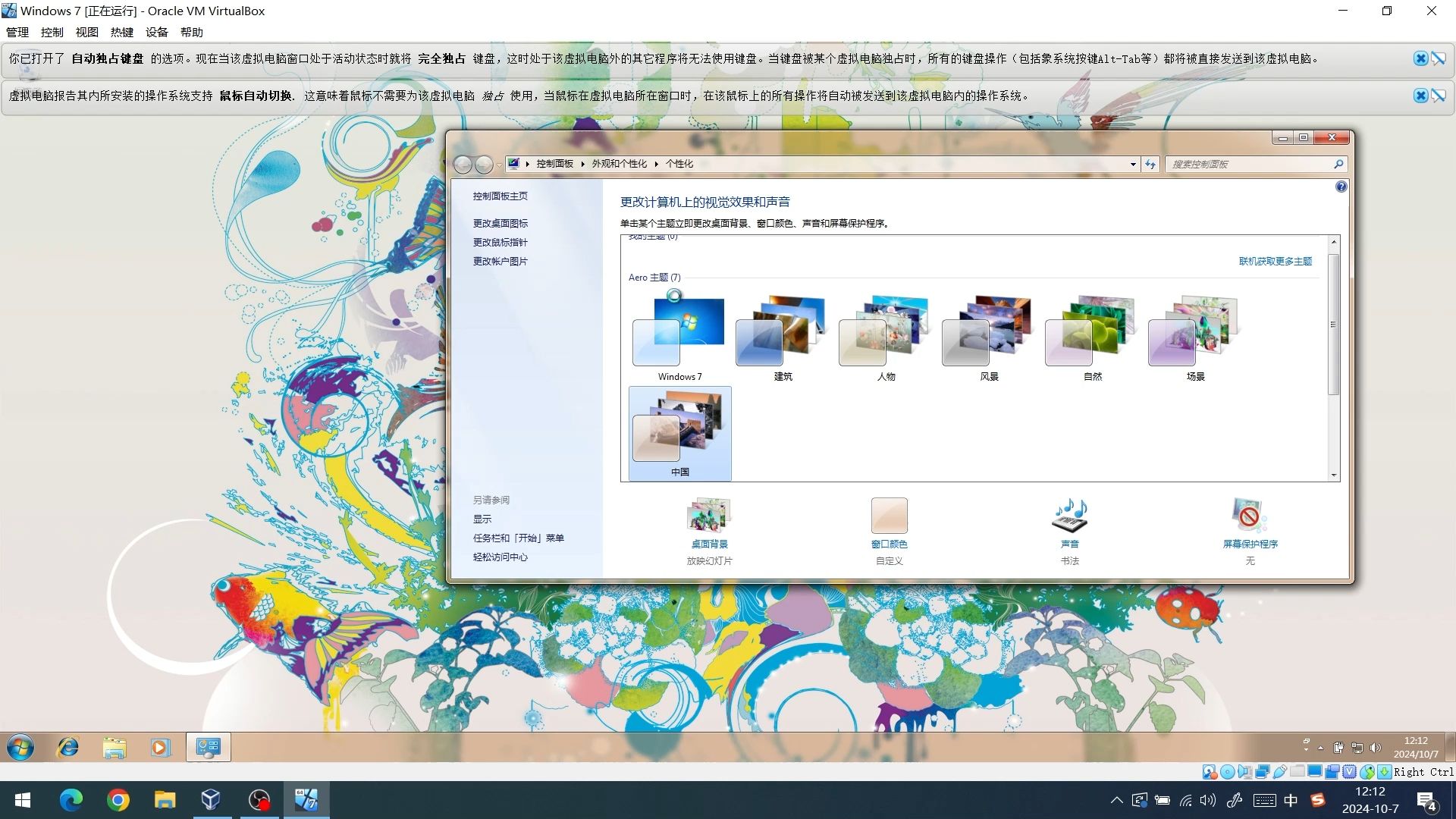
3、完成上述步骤后,win7虚拟机就能够与外部网络成功建立连接这一过程不仅依赖于正确的配置,还要求虚拟机与宿主机之间的网络设置协调一致,以实现稳定高效的网络访问通过vm虚拟机,用户可以在同一台物理机器上模拟运行不同操作系统,极大地提高了开发测试学习等场景下的灵活性和效率网络配置作为;1首先使用快捷方式win+i打开设置,搜索控制面板并打开 2在控制面板中找到程序点击进入 3在窗口中找到程序和功能,单击下面的启用或关闭windows功能点击进入 4在弹出窗口找到HyperV这就是windows自带的虚拟机 5勾选后点击确定win;Win7系统使用Windows Virtual PC虚拟机的方法如下一系统要求与工具下载 首先,确保你的Win7系统满足运行Windows Virtual PC的最低要求接着,前往微软官网下载Windows Virtual PC及其更新包注意,下载时需验证你的Win7系统是否为正版,并根据你的系统版本下载对应的安装包二安装与重启 下载完成后。
4、方法 第一步在桌面找到VMware软件,然后打开第二步打开VMware软件之后win7虚拟机我们单击菜单栏中的“文件”,然后选择“打开”第三步然后找到我们配置的win7的配置文件第四步然后我们选择我们打开的win7配置文件之后,单击启动的图标 第五步这时候我们就会看到win7虚拟系统已经启动了 注意事项 开启win;win7最高支持的虚拟机取决于硬件资源和虚拟化软件的版本,常见的虚拟机配置有VirtualBox61和VMwareWorkstation161VirtualBox61支持将Windows7安装为虚拟机操作系统,支持的最高虚拟硬件配置包括64位的处理器64GB内存支持和256MB显存支持2VMwareWorkstation16。

5、Win7没有自带虚拟机以下是关于Win7和虚拟机功能的详细说明Win7不包含虚拟机功能Windows 7是微软公司推出的一款操作系统,虽然功能强大,但并不包含虚拟机功能虚拟机定义虚拟机是一种计算机技术的模拟环境,允许在同一物理计算机上运行多个独立的操作系统,并能够在这些操作系统间自由切换使用第三。
相关标签 :
上一篇: nfo文件,nfo文件怎么导入视频
 微信医疗(登记+咨询+回访)预约管理系统
  云约CRM微信小程序APP系统定制开发
  云约CRM体检自定义出号预约管理系统
  云约CRM云诊所系统,云门诊,医疗预约音视频在线问诊预约系统
  云约CRM新版美容微信预约系统门店版_门店预约管理系统
 云约CRM最新ThinkPHP6通用行业的预约小程序(诊所挂号)系统
联系电话:18300931024
在线QQ客服:616139763
官方微信:18300931024
官方邮箱: 616139763@qq.com