

使用DiskGenius工具快速实现win7分区的教程如下制作启动U盘下载口袋PE迷你U盘启动制作工具,并将其制作为启动U盘设置开机启动将制作好的启动U盘设置为开机启动的第一项,重启电脑并进入口袋PE win2003系统打开DiskGenius工具进入桌面后,选择DiskGenius桌面快捷方式并打开选择快速分区在DiskGenius中。
1 打开“计算机管理”点击“开始”菜单,在搜索栏中输入“计算机管理”,然后回车2 进入磁盘管理 在“计算机管理”界面中,找到并点击“存储”下的“磁盘管理”选项3 选择目标硬盘 在“磁盘管理”界面中,右键点击想要重新分区的硬盘,选择“压缩卷”4 压缩空间并创建分区 在弹出的窗口中。
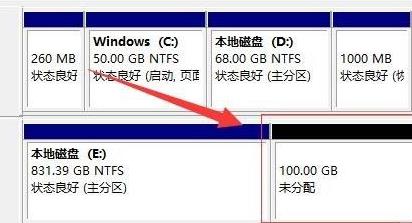
检查并设置压缩空间磁盘工具会自动检查所选分区可用于压缩的空间完成检查后,会显示当前分区的总大小可用于压缩的空间,以及可以输入要压缩的空间量执行压缩确定要压缩的空间量后,单击“压缩”按钮稍等片刻,便可看到压缩后的分区以及释放的未分配空间通过以上步骤,就可以在Win7系统下给硬盘。
Win7安装系统分区方法在Windows 7安装过程中,对硬盘进行分区是一个关键步骤,以下是详细的分区方法一使用磁盘分区工具 准备U盘启动盘首先,你需要一个包含Windows 7安装文件和磁盘分区工具的U盘启动盘大多数U盘启动盘制作工具都会集成无损分区工具,方便你在安装系统前对硬盘进行分区启动U盘并。
6压缩好后磁盘管理里面会出来一个可用空间,可用空间的大小就是你刚刚输入的压缩空间的大小选择该可用空间,点击鼠标右键选择新建简单卷7然后进入新建简单卷向导,直接点击下一步就好win7怎么分区了8然后输入卷的大小,上面有最大和最小值,输入的值要在最大和最小值之间,点击下一步9为新建的简单卷选择一个盘符,一般默认盘符就可。
在Windows 7系统中进行分区,可以按照以下步骤操作一压缩C盘以获取未分配空间 打开计算机管理右键单击桌面上的“计算机”图标,选择“管理”进入磁盘管理在计算机管理窗口中,选择左侧的“磁盘管理”压缩C盘在磁盘管理界面中,找到并右键单击C盘系统盘,选择“压缩卷”在弹出的窗口中。
win7256g固态硬盘怎么设置分区wIn 7256g固态硬盘分区如下,将C盘设置为系统盘,容量为50 g,d盘和E盘,将剩余的容量平分,其中,D盘为软件盘,e盘文件盘,注意,这时候的C盘不能容量太大,因为C盘分的过大会影响系统的启动和运行顺序,因为操作系统启动时会对C盘进行扫描。
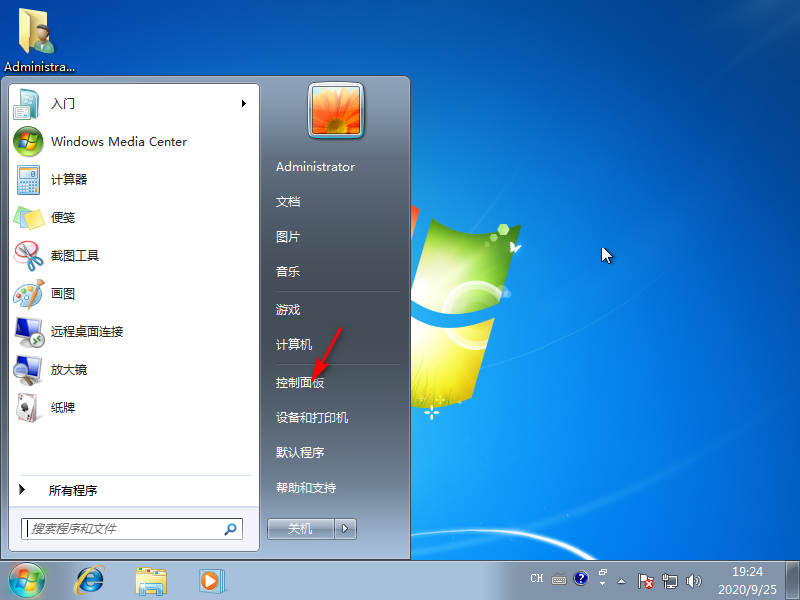
在Windows 7系统中进行分区的方法如下进入计算机管理页面首先,选择“win7怎么分区我的电脑”,然后右击选择“管理”这将打开“计算机管理”页面导航到磁盘管理在“计算机管理”页面中,依次双击“存储”下的“磁盘管理”这将显示所有磁盘及其当前的分区情况选择目标磁盘在磁盘管理视图中,找到并单击你。
进入桌面后,选择DiskGenius桌面快捷方式并打开选择快速分区在DiskGenius中,鼠标右击需要分区的硬盘标识,弹出选择菜单后点击“快速分区”选项设置分区数目在快速分区界面中,选择所需的win7分区数目,或者手动设置硬盘分区数目调整C盘容量鼠标点击主分区容量大小区域,修改系统所在盘C盘的容量建议为。
相关标签 :
上一篇: 俄罗斯BQ手机被禁止使用安卓的简单介绍
 微信医疗(登记+咨询+回访)预约管理系统
  云约CRM微信小程序APP系统定制开发
  云约CRM体检自定义出号预约管理系统
  云约CRM云诊所系统,云门诊,医疗预约音视频在线问诊预约系统
  云约CRM新版美容微信预约系统门店版_门店预约管理系统
 云约CRM最新ThinkPHP6通用行业的预约小程序(诊所挂号)系统
联系电话:18300931024
在线QQ客服:616139763
官方微信:18300931024
官方邮箱: 616139763@qq.com