

1在PE系统下打开win7系统分区我的电脑2可以看到,在硬盘区域,并没有看到硬盘3右键单击win7系统分区我的电脑,选中管理4单击管理会出现计算机管理界面,将鼠标移到存储下方的磁盘管理,并单击5从图中红色矩形框内可以看到磁盘0 46576GB未指派,新硬盘未分区,所以在计算机管理界面可以看到,却在我的电脑里面。
Win7安装系统分区方法在Windows 7安装过程中,对硬盘进行分区是一个关键步骤,以下是详细的分区方法一使用磁盘分区工具 准备U盘启动盘首先,你需要一个包含Windows 7安装文件和磁盘分区工具的U盘启动盘大多数U盘启动盘制作工具都会集成无损分区工具,方便你在安装系统前对硬盘进行分区启动。
ESP和MSR分区是都需要的,ESP就是EFI系统分区,用于保存系统引导文件MSR是微软保留分区,GPT格式磁盘用于安装Win78系统都会自动创建该分区ESP 是一个 FAT16 或 FAT32 格式的物理分区,该分区在 Windows 操作系统下一般是不可见的支持 EFI 模式的电脑需要从 ESP 启动系统,EFI 固件可从 ESP。
Win7系统分区步骤1右键单击桌面上的“计算机”图标,然后在菜单栏中选择“管理”电脑 2出现的界面,单击左侧的“磁盘管理”3出现的界面右键单击磁盘,然后选择“压缩卷”以调整分区大小4输入要压缩的空间,然后单击“压缩”5从一个分区更改为两个分区后,需要将大分区更改为小分区。
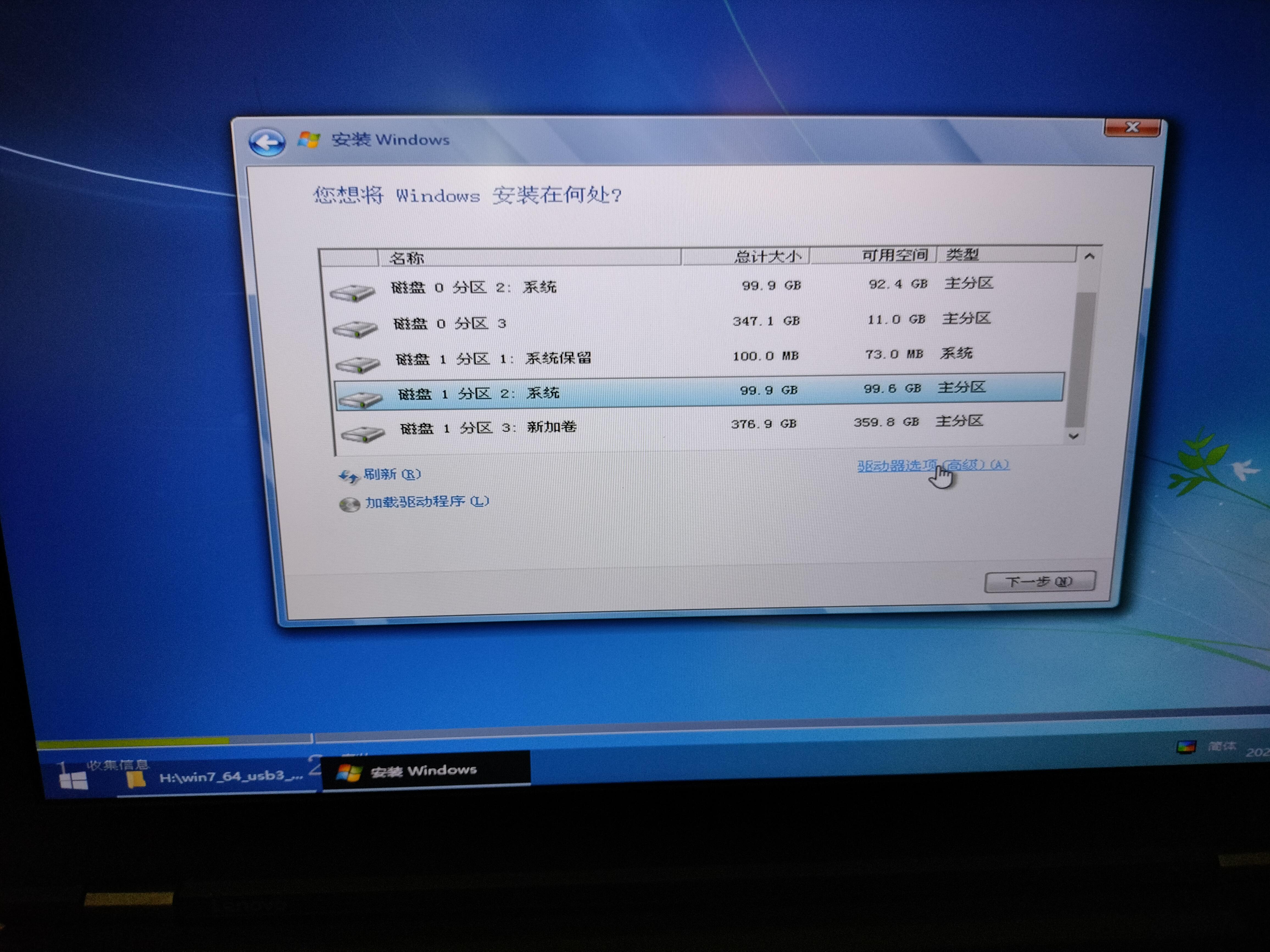
这个是由于你的机器比较新,默认硬盘分区类型是gpt,win7不支持gpt用pe里面的分区工具将硬盘分区类型换成mbr即可,具体方法如下1将准备好的U盘启动盘插在电脑Usb接口上,然后重启电脑,在出现开机画面时按电脑启动快捷键选择U盘启动直接进入到Win10PE系统中,如图所示界面2进入到win10pe系统桌面。

5出现如图所示,然后选中箭头所指的地方6右键选择新建简单卷,如图弹出新建简单卷的向导7指定卷的大小,完成后单击下一步8给驱动器选择一个编号,在箭头所指的位置,完成后单击下一步如图9弹出格式化分区的提示,根据需要选择,然后单击下一步10弹出新建简单卷完成的对话框如图选择完成完成后就会发现多出一个O新加卷,说明创建完成如图。
Win7系统硬盘分区调整方法如下一前期准备 备份数据在进行硬盘分区调整前,务必备份好硬盘中的重要数据,以防数据丢失二进入磁盘管理 打开计算机管理在桌面的“计算机”图标上单击鼠标右键,选择“管理”进入磁盘管理在计算机管理窗口中,单击“存储”中的“磁盘管理”打开三删除扩展分区。
相关标签 :
上一篇: md5解密,md5在线转换器
下一篇: phpnow下载,phpnow最新版
 微信医疗(登记+咨询+回访)预约管理系统
  云约CRM微信小程序APP系统定制开发
  云约CRM体检自定义出号预约管理系统
  云约CRM云诊所系统,云门诊,医疗预约音视频在线问诊预约系统
  云约CRM新版美容微信预约系统门店版_门店预约管理系统
 云约CRM最新ThinkPHP6通用行业的预约小程序(诊所挂号)系统
联系电话:18300931024
在线QQ客服:616139763
官方微信:18300931024
官方邮箱: 616139763@qq.com