

打开“控制面板”安装iis,选择“程序和功能”安装iis,然后点击“启用或关闭Windows功能”在Windows组件列表中,找到“附件和工具”选项,并展开接着展开“游戏”选项,找到“Internet游戏”这一栏取消勾选“Internet游戏”这可能是因为该组件与zClientm有关联,取消勾选可以避免在安装IIS时发生冲突重新尝试安装IIS。

Win10正确安装IIS组件安装iis的详细步骤如下搜索并启用Windows功能在计算机的左下角搜索框中输入“windows功能”,然后点击“启用或关闭Windows功能”找到IIS选项在进入的功能列表中,找到IISInternet Information Services的全称选项完全打开IIS及其子项确保IIS及其所有子项都被选中,以完全启用IIS功能。
Server 2008 中的 IISInternet Information Services的安装和开启操作相对直接首先,为了安装IIS,您需要在控制面板中进行设置找到quot程序quot选项,然后选择quot打开或关闭Windows功能quot,在弹出的窗口中,勾选quotInternet信息服务quot,确认后,系统会自动进行安装过程安装完成后,您可以通过以下步骤来打开IIS。
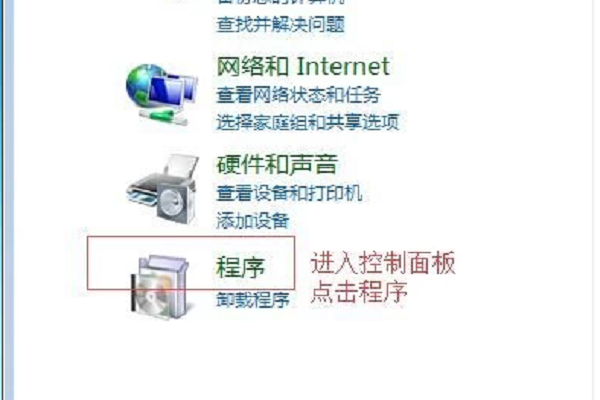
在Win10系统中正确安装IIS互联网信息服务的步骤如下进入控制面板首先,打开“控制面板”打开程序和功能在控制面板中,点击“卸载程序”选项,进入程序和功能界面启用或关闭Windows功能在程序和功能界面的左侧,点击“启用或关闭Windows功能”选择IIS在弹出的Windows功能窗口中,找到“Internet。
在 Windows 810 或 11 上安装 IIS,作为 Web 开发人员使用 ASPNET 的第一步,对于想要在 Windows 操作系统上进行 Web 开发的用户来说至关重要这些操作系统均内置不同版本的 IIS,让我们一起来探索如何轻松安装它请留意,Windows 操作系统能够运行多种版本的 IIS,并且在所有现代版本中,安装。
在安装IIS时,首先需要打开控制面板,选择“添加删除程序”,接着在弹出的对话框中找到并选中“添加删除Windows组件”然后,在组件列表中找到并选中“Internet信息服务IIS”,这一组件大约需要19MB的硬盘空间安装过程会自动将程序文件复制到硬盘中,完成后点击“结束”即可接下来是配置IIS中的Web。
在Win7系统下安装SQL Server 2005并启用IIS服务的步骤如下一启用IIS服务 打开控制面板首先,点击开始菜单,选择“控制面板”进入程序和功能在控制面板中,找到并点击“程序和功能”选项打开或关闭Windows功能在程序和功能界面中,点击左侧的“打开或关闭Windows功能”启用IIS服务在弹出的。
相关标签 :
下一篇: iaas,iaas是什么的简称
 微信医疗(登记+咨询+回访)预约管理系统
  云约CRM微信小程序APP系统定制开发
  云约CRM体检自定义出号预约管理系统
  云约CRM云诊所系统,云门诊,医疗预约音视频在线问诊预约系统
  云约CRM新版美容微信预约系统门店版_门店预约管理系统
 云约CRM最新ThinkPHP6通用行业的预约小程序(诊所挂号)系统
联系电话:18300931024
在线QQ客服:616139763
官方微信:18300931024
官方邮箱: 616139763@qq.com