

在Word中使用公式编辑器可以方便地插入和编辑数学公式以下是详细步骤打开Word文档启动Word并打开需要插入公式公式编辑器使用的文档插入公式在菜单栏中公式编辑器使用,点击插入选项卡在插入选项卡中公式编辑器使用,找到并点击公式按钮这将打开公式编辑器选择或输入公式在公式编辑器中公式编辑器使用,公式编辑器使用你可以从预设的公式模板中选择一个。
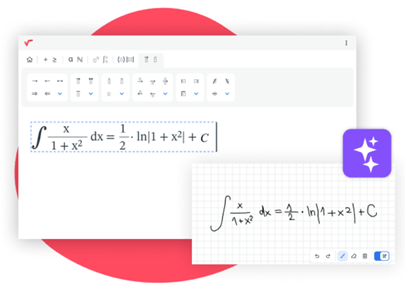
使用MathType公式编辑器同时输入上下标的步骤如下准备工具与环境需安装MathType 69软件下载地址 ,并准备一台Windows系统电脑打开软件通过桌面快捷方式或开始菜单启动MathType,界面加载后即可开始编辑选择上下标模板输入基础数学变量如字母x后,在模板。
1打开文档,依次点击“插入”“公式”2在弹出的“公式编辑器”选择上面带有横线的即可~3下面的方框根据输入字母即可,效果显示如下~。

点击颜色选择器,选择所需颜色如红色蓝色等,公式将立即以所选颜色显示二注意事项与兼容性版本限制WPS公式编辑器基于OMML语言,颜色属性依赖外部渲染部分旧版本可能不支持直接修改颜色,建议更新至最新版本替代方案若无法修改颜色,可将公式转换为图片后重新着色使用 MathType 等第三方。
插入的公式可以像普通文本一样进行移动复制和删除等操作保存文档完成所有公式的插入和编辑后,记得保存文档,以确保所有更改都被保留注意事项在使用公式编辑器时,确保WPS软件是最新版本,以获得最佳的使用体验和功能支持如果遇到公式显示不正确或编辑困难的情况,可以尝试重启WPS软件或检查系统设置。
Word公式编辑器的使用步骤如下第一步打开对象插入窗口打开Word文档,点击顶部菜单栏的“插入”选项,在功能区中选择“对象”命令第二步选择公式编辑器类型在弹出的“对象”对话框中,切换至“新建”选项卡,从对象类型列表中找到并选中“Microsoft 公式 30”,点击“确定”按钮第三步输入。
上一篇: html注释,HTML注释的写法
下一篇: 小程序开发工具,小程序开发工具使用
 微信医疗(登记+咨询+回访)预约管理系统
  云约CRM微信小程序APP系统定制开发
  云约CRM体检自定义出号预约管理系统
  云约CRM云诊所系统,云门诊,医疗预约音视频在线问诊预约系统
  云约CRM新版美容微信预约系统门店版_门店预约管理系统
 云约CRM最新ThinkPHP6通用行业的预约小程序(诊所挂号)系统
联系电话:18300931024
在线QQ客服:616139763
官方微信:18300931024
官方邮箱: 616139763@qq.com