

电脑硬盘分区简单步骤 电脑硬盘分区是将硬盘划分为多个独立的部分电脑硬盘分区,以便于文件管理和提升系统稳定性以下是两种常用的分区方法及其详细步骤一使用Windows 10自带的磁盘管理工具打开磁盘管理工具 在任务栏搜索框中输入“创建和格式化硬盘分区”,或右键点击“开始”按钮,选择“磁盘管理”,以打开磁盘管理电脑硬盘分区;给电脑硬盘分区的方法如下一进入磁盘管理 首先,我们需要找到“磁盘管理”工具右键单击桌面左下角的“开始”键,在弹出的菜单中选择“磁盘管理”这将打开磁盘管理工具,显示所有硬盘和分区的信息二选择目标磁盘 在磁盘管理界面中,找到要进行分区的目标磁盘通常,磁盘会以磁盘0磁盘1等编号。
步骤3 输入希望分出的容量大小 注意,如果是系统盘的话,应该留下至少50GB的容量确定容量后,点击“压缩”,完成后会看到分区列表中增加电脑硬盘分区了一块未分区的自由空间这里要注意因为Windows 系统按照1024MB=1GB计算,而硬盘厂商们是按照1000MB=1GB换算,如果直接输入MB是得不到100GB分区的步骤4 建电脑硬盘分区;1首先鼠标右键计算机,然后点管理2在管理界面左边中点击磁盘管理3如果我们安装的硬盘是1TB的点击MBR主启动目录,如果是2TB的就选择下面的4然后我们右键点击下方的磁盘区域,点击新建简单卷5点击下一步6然后输入我们想要设置的磁盘的大小7继续点击下一步,点击按以下设置格式化。
合并电脑硬盘分区可以通过磁盘管理工具来操作首先,在电脑上找到“此电脑”,右键点击选择“管理”在计算机管理窗口中,找到“磁盘管理”选项并点击进入磁盘管理界面后,能看到电脑上各个硬盘分区的情况1 要合并分区,先确保有相邻且容量足够的未分配空间如果没有未分配空间,可以尝试将其电脑硬盘分区他分区。
1、电脑硬盘进行分区的方法如下一打开磁盘管理工具 首先,右键点击桌面上的此电脑图标,选择管理选项这将打开计算机管理对话框,其中包含多个系统管理工具在计算机管理对话框中,找到并点击左侧的磁盘管理选项这将列出计算机上所有的磁盘和分区信息二选择并压缩磁盘 在磁盘管理界面中。
2、C盘,D盘,E盘,F盘就是拿来装东西的C盘一般是系统盘,除了系统最好不装其他的东西如果是160G的硬盘可以这样分的可用150GC盘30G用来装系统vistaD盘30G用来装软件和游戏E盘76G装音乐电影图片等等F盘13G装GHOST的备份文件。
3、新电脑硬盘分区的方法如下一准备工具 制作好的韩博士U盘启动U盘首先,你需要准备一个已经制作好韩博士U盘启动的U盘这是进行硬盘分区操作的关键工具二操作步骤 选择从U盘启动重启电脑,在开机时按下快捷启动键不同品牌的电脑快捷启动键可能不同,请自行查询,选择从U盘启动进入韩博士U盘。
4、选择更改驱动器号和路径,将D改为后面的字母,将D的位置留出来,然后再将现在的E盘改成D盘即可12下图界面可以给分区命名,我们先选下一步,因为分完区在此电脑中,右击分区照样可以重命名13点击完成,通过压缩卷分区的操作就结束了通过以上步骤操作后就可以进行压缩卷的分区。
5、1计算机图标击右键,选择“管理”2点击选择“存储”,然后进入“磁盘管理”工具3确认自己哪一个分区的空间比较大,然后选择一个很大容量的分区,右击,选择“压缩卷”4接下来,系统将自动判断该分区可以压缩的空间大小,然后才可以继续进行下一步的操作特别注意,在系统所在的分区,可以压。
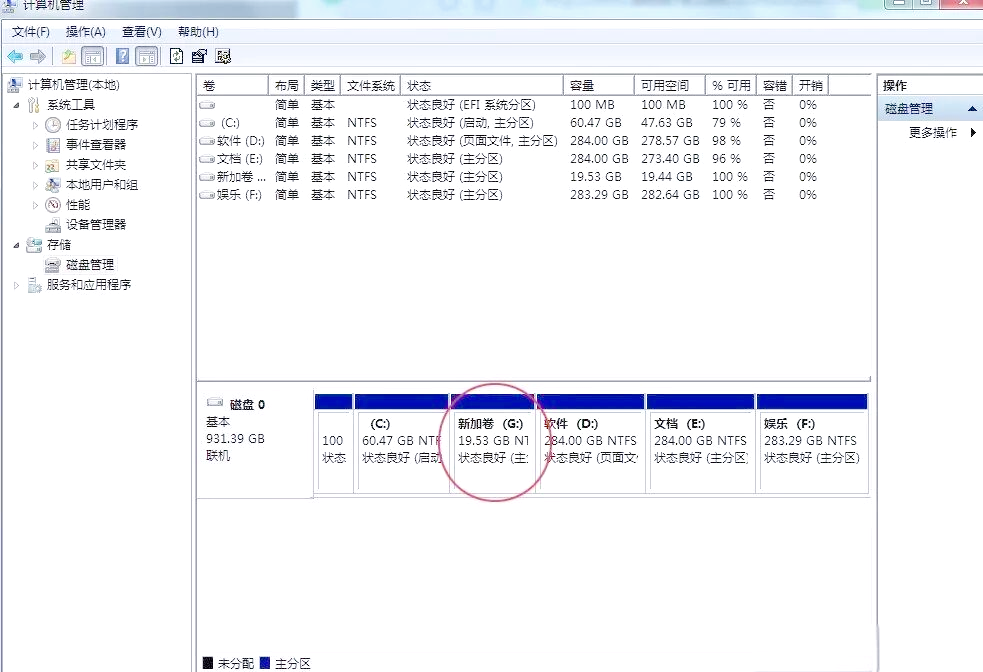
电脑硬盘分区方法电脑硬盘分区是管理磁盘空间的重要操作,可以帮助用户更好地组织和存储数据以下是两种常见的电脑硬盘分区方法方法一使用Windows自带磁盘管理工具步骤一打开磁盘管理工具 鼠标右击“此电脑”在Windows系统中,找到桌面或开始菜单中的“此电脑”图标,鼠标右击选择“管理”在弹出的。

电脑硬盘分区的操作方法如下一打开计算机管理 首先,在电脑桌面找到“此电脑”或称为“我的电脑”,单击鼠标右键,在弹出的菜单中选择“管理”这将打开计算机管理窗口二进入磁盘管理 在计算机管理窗口中,找到并点击“磁盘管理”这是进行硬盘分区操作的关键步骤三选择目标磁盘并压缩 在。
确认输入你的压缩空间量后,点击“压缩”,即可看到原来的分区已经变成了两个分区,而且大小是按你的要求更改了 最后在新分出来的那个盘上,右键“新建简单卷”,如下图所示,然后一路下一步,就可以在计算机中看到多出的分区了3 电脑硬盘没分区怎么解决 可以用XP自带的“磁盘管理”来分区1。
新电脑硬盘分区主要分为以下步骤一明确分区目的与方案硬盘分区可提升数据管理效率,降低系统故障导致数据丢失的风险常见方案包括双分区系统盘C盘存放操作系统及常用软件,存储盘D盘存放个人文件,适合普通用户三分区在双分区基础上增加游戏大型软件专用分区如E盘,避免占用系统盘。
电脑硬盘一般情况下都是分CDEF四个盘,但也有人把硬盘为分若干个分区如何分盘看个人需求,主要是为了方便管理各种资料,其中C盘做系统分区,用于存储操作系统D盘和E盘做资料分区,用于存储游戏软件资料视频音频等文件F盘做系统备份分区,用于存储操作系统安装包驱动程序克隆镜像等C盘是电脑硬盘主分区之一,一般用于。
相关标签 :
上一篇: 淡入,淡水鱼养殖排名前十
 微信医疗(登记+咨询+回访)预约管理系统
  云约CRM微信小程序APP系统定制开发
  云约CRM体检自定义出号预约管理系统
  云约CRM云诊所系统,云门诊,医疗预约音视频在线问诊预约系统
  云约CRM新版美容微信预约系统门店版_门店预约管理系统
 云约CRM最新ThinkPHP6通用行业的预约小程序(诊所挂号)系统
联系电话:18300931024
在线QQ客服:616139763
官方微信:18300931024
官方邮箱: 616139763@qq.com