

1打开“控制面板”2在面板中找到“恢复”点击打开3点击右边win7还原系统的“打开系统还原”打开4这里有两个选项第一个是系统推荐的还原点就是系统自动恢复到正常前的状态win7还原系统,第二种是自己选择一个还原点win7还原系统我这里选择了第二种确定了win7还原系统,选择“下一步”5勾选显示更多还原点,左边那里有还原点的备份日期,点击你想要还原的还原点再点击“下一步”6点击“完成”。
Win7系统还原的方法如下一使用系统自带的“系统还原”功能 打开“系统还原”工具首先,按下键盘上的Win + R组合键,打开“运行”对话框在对话框中输入rstrui而非sysprep,因为sysprep主要用于系统准备和重置,而非系统还原,然后按回车键选择还原点在弹出的“系统还原”窗口中,系统会显示。
win7还原系统的方法主要分为以下步骤一使用系统自带的还原工具 打开控制面板单击桌面左下角的“开始菜单”,在呼出的界面中找到“控制面板”并点击打开进入备份和还原工具在控制面板列表中,选择“备份和还原工具”若控制面板显示的功能中没有备份和还原,可在界面右上角的“查看方式”中选择。
Win7系统还原办法主要有以下几种方法一使用Win7一键还原软件 下载安装首先下载Win7一键还原软件如WGho_3exe,解压后运行并按照提示进行安装软件设置在安装过程中,可以选择直接安装或进行高级安装,高级安装中可以自定义安装位置开机启动等待时间开机菜单名称等备份系统安装。
1首先需要重启win764位旗舰版下载安装的电脑,然后在开启的时候,按下键盘上的F1进入到电脑的bios设置菜单中,然后利用键盘上的方向键进行操作,选中其中的Startup,之后单击回车2在打开的窗口中,找到其中的Boot Priority选项,然后将该项的设置状态更改为Legacy First就可以了笔记本电脑可以执行如下。
Win7系统还原的方法如下一使用系统自带的还原功能 打开“运行”窗口首先,按下键盘上的Win+R组合键,这将打开“运行”对话框输入并执行命令在“运行”对话框中,输入sysprep注意这不是系统还原的直接命令,但此步骤中的描述可能指向了某种误解或特定情境下的操作实际上,sysprep主要用于。
4 选择还原点 系统会列出可用的还原点,选择一个需要恢复的还原点,然后点击“下一步”5 确认还原点 在确认还原点页面,检查选择的还原点是否正确,然后点击“完成”6 开始系统还原 系统会弹出提示框,询问是否确认进行还原,点击“是”,即可开始还原系统按照上述步骤操作,Windows 7系统将会还原到所选的还原点状态请注意,在进行系统还原之前,最好备份重要数据,以防还原过程。
Win7系统还原的操作步骤如下一打开控制面板并进入备份和还原选项 首先,点击开始菜单,在搜索框中输入“控制面板”并打开在控制面板界面中,找到并点击“备份和还原”选项二选择恢复系统设置和计算机 在备份和还原界面中,选择“恢复系统设置和计算机”这一选项如果系统未开启还原功能,此处可能。
win7还原系统的步骤如下一打开控制面板 点击左下角的开始菜单,找到并打开“控制面板”或者按Win + R组合键,打开运行窗口,输入control命令,然后点击“系统和安全”二选择从备份还原文件 在“系统和安全”页面中,找到并点击“从备份还原文件”选项三进入恢复页面并选择系统还原 在“所有。
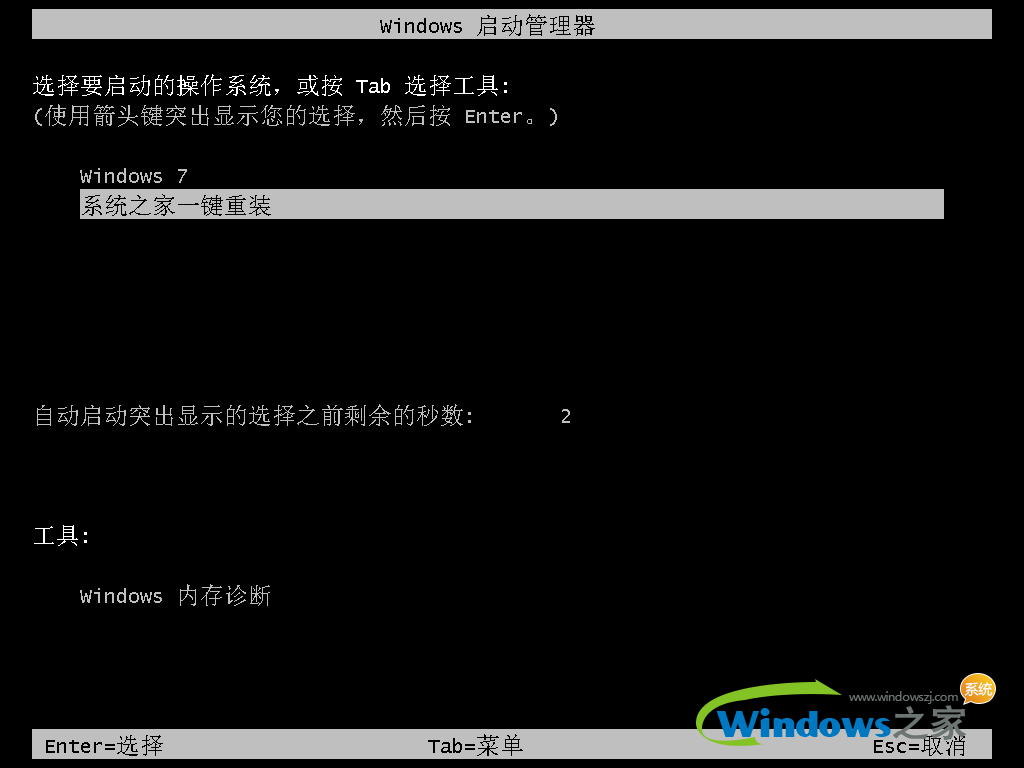
Win7系统还原功能的使用方法如下一开启系统保护 访问系统属性首先,单击桌面上的“计算机”图标在弹出的计算机窗口中,选择中部的“系统属性”选项配置系统保护在系统属性窗口中,单击左侧的“系统保护”选项接着,选择你想要开启保护的磁盘可以全部开启,也可以个别磁盘开启以D盘为例,选中。
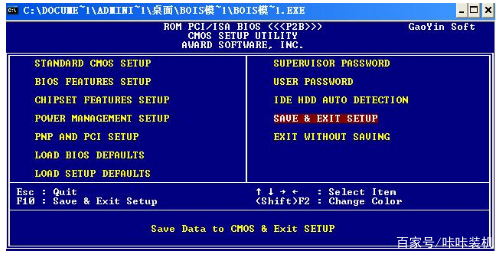
WIN7电脑系统还原的方法如下要在Windows 7电脑上进行系统还原,首先需要打开控制面板在控制面板界面中,寻找到并点击“系统”选项在系统设置界面,你会看到一个名为“系统保护”的链接,点击进入在系统保护界面,你可以看到关于系统还原的详细设置和选项此时,点击“系统还原”按钮,系统将引导你。
还原Windows 7系统的操作步骤如下一准备阶段 在还原Windows 7系统之前,请确保您已经备份了所有重要数据,因为系统还原可能会删除自创建还原点以来的某些更改和文件二操作步骤 打开系统属性鼠标右键单击桌面上的“计算机”图标,选择“属性”进入系统保护在弹出的系统属性窗口中,点击左侧的“。
Win7系统还原的两种方法 在Win7系统中,系统还原功能可以帮助用户在不重新安装操作系统且不破坏数据文件的前提下,将系统恢复到之前的工作状态以下是打开Win7系统还原的两种方法方法一通过开机F11键进入高级恢复选项 步骤开机后,迅速按下键盘上的F11键进入高级恢复选项后,选择“将系统恢复到过去。
电脑Win7系统还原的步骤如下一准备事项 数据备份在进行Windows系统还原之前,务必提前备份所有重要文件这是因为系统还原操作可能会影响到部分文件,为避免操作失误导致资料丢失,备份是必要的安全措施关闭软件关闭win7系统桌面上所有已打开的软件窗口这是为了确保还原操作能够顺利进行,避免软件干扰。
按照提示选择还原点并进行系统还原在系统还原过程中需要注意以下几点选择还原点启动系统还原后会出现系统还原的说明和提示,选择一个合适的还原点进行还原如果想要查看还原后哪些数据将会改变,可以勾选“扫描受影响的程序”确认操作摘要确认Win7系统还原的操作摘要没有问题后点击“完成”,启动还原过程数据备份在执行系统还。
相关标签 :
上一篇: 三维可视化,三维可视化甄
下一篇: 百度红包活动,百度红包活动南北组队PK
 微信医疗(登记+咨询+回访)预约管理系统
  云约CRM微信小程序APP系统定制开发
  云约CRM体检自定义出号预约管理系统
  云约CRM云诊所系统,云门诊,医疗预约音视频在线问诊预约系统
  云约CRM新版美容微信预约系统门店版_门店预约管理系统
 云约CRM最新ThinkPHP6通用行业的预约小程序(诊所挂号)系统
联系电话:18300931024
在线QQ客服:616139763
官方微信:18300931024
官方邮箱: 616139763@qq.com