


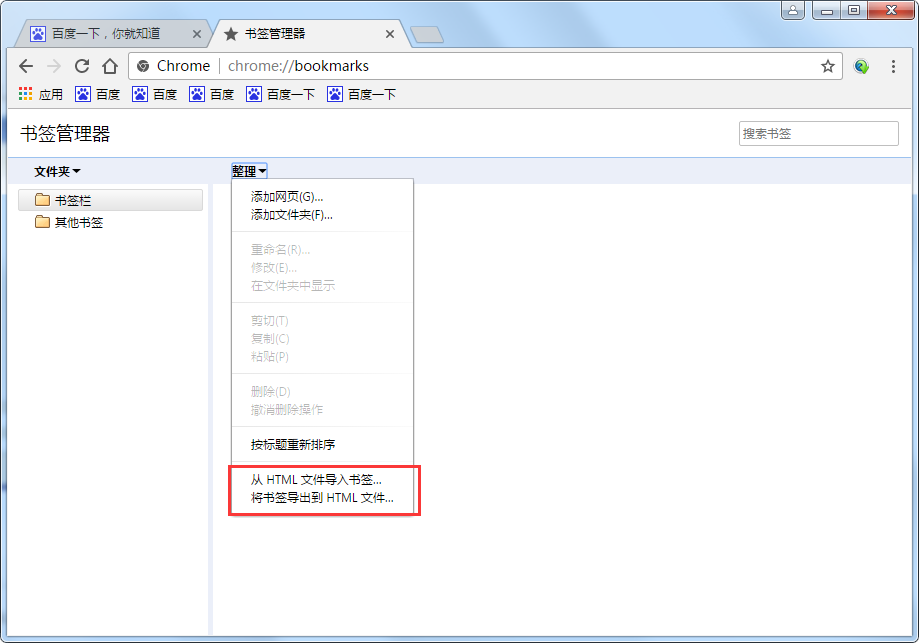
Chrome浏览器导入书签的步骤如下打开Chrome浏览器在电脑桌面上找到Chrome浏览器图标chrome添加书签,点击打开进入书签管理界面在Chrome浏览器操作界面的右上角chrome添加书签,找到并点击三个点的图标在弹出的菜单中,选择并点击“书签和清单”选项选择导入书签和设置在“书签和清单”的子选项中,找到并点击“导入书签和设置”选项选择要导入的浏。
一打开Chrome谷歌浏览器 首先,确保chrome添加书签你的电脑上已经安装了Chrome谷歌浏览器,并双击打开它二进入书签管理菜单 点击菜单选项在Chrome浏览器的右上角,找到并点击三条横线的菜单图标选择书签选项在下拉菜单中,找到并点击“书签”选项三导入书签 进入导入书签和设置界面点击书签后,会弹出一。

在Chrome浏览器的右上角,找到一个由三条横线组成的图标通常位于地址栏的右侧点击这个图标,会弹出一个下拉菜单在下拉菜单中,找到并点击“设置”选项,进入Chrome浏览器的设置界面找到并启用书签栏显示功能在浏览器设置界面中,向下滚动或使用搜索功能找到“自动填充”选项点击进入“自动填充”设置界面在这个界面中,chrome添加书签你会看到。
方法一 首先在电脑上打开Chrome浏览器,然后点击右上角的主菜单按钮在打开的主菜单下拉菜单中,点击书签菜单项接着在打开的菜单中我们点击显示书签栏菜单项这样我们就可以在chrome浏览主界面看到书签栏了方法二另外我们也可以在打开的主菜单下拉菜单中,点击设置菜单项在打开的Chrome浏览器设置主。
相关标签 :
下一篇: 腾讯达官网,进入腾达官网
 微信医疗(登记+咨询+回访)预约管理系统
  云约CRM微信小程序APP系统定制开发
  云约CRM体检自定义出号预约管理系统
  云约CRM云诊所系统,云门诊,医疗预约音视频在线问诊预约系统
  云约CRM新版美容微信预约系统门店版_门店预约管理系统
 云约CRM最新ThinkPHP6通用行业的预约小程序(诊所挂号)系统
联系电话:18300931024
在线QQ客服:616139763
官方微信:18300931024
官方邮箱: 616139763@qq.com